
Введение
С помощью этого руководства вы можете снять все компоненты с заднего корпуса iPhone 7. Из этого руководства вы узнаете, как снять вентиляционные отверстия динамиков, кабели кнопок и крышки кнопок, чтобы можно было заменить вмятую или погнутую крышку.
Шаг 1 Винты с зубчатым венцом

Прежде чем приступить к работе, разрядите аккумулятор iPhone ниже 25 %. Заряженный литий-ионный аккумулятор может загореться и/или взорваться при случайном проколе.
Перед началом разборки выключите iPhone.
Выкрутите два винта 3,4 мм с зубчатыми головками на нижней грани iPhone.
Открыв дисплей iPhone, вы нарушите его водонепроницаемые уплотнения. Приготовьте запасные уплотнители, прежде чем приступать к этому шагу, или постарайтесь избежать попадания жидкости, если вы собираете iPhone без замены уплотнителей.
Шаг 2 Пометьте свои резцы для открывания


Если вставить медиатор слишком глубоко, он может повредить устройство. Выполните следующие действия, чтобы пометить резцы и предотвратить их повреждение.
Отмерьте 3 мм от кончика и пометьте открывающийся медиатор перманентным маркером.
Вы также можете пометить другие углы резца с другими измерениями.
В качестве альтернативы приклейте монету к резцу на расстоянии 3 мм от кончика.
Шаг 3 Инструкции по использованию зажима Anti-Clamp


Следующие три шага демонстрируют использование зажима Anti-Clamp — инструмента, который мы разработали, чтобы облегчить процедуру открытия. Если вы не используете зажим Anti-Clamp, пропустите следующие три шага, чтобы воспользоваться альтернативным методом.
Полные инструкции по использованию зажима Anti-Clamp вы найдете в этом руководстве.
Потяните синюю ручку назад, чтобы разблокировать рычаги антизажима.
Наденьте кронштейны на левый или правый край iPhone.
Расположите присоски у нижнего края iPhone прямо над кнопкой «Домой» — одну спереди, другую сзади.
Сожмите чашки вместе, чтобы присоска прижалась к нужной области.
Если поверхность вашего iPhone слишком скользкая, чтобы антизажим мог за нее зацепиться, вы можете использовать клейкую ленту, чтобы создать более прочную поверхность.
Шаг 4


Потяните синюю ручку вперед, чтобы зафиксировать держатели.
Поверните ручку по часовой стрелке на 360 градусов или до тех пор, пока чашки не начнут растягиваться.
Убедитесь, что присоски остаются на одной линии. Если они начинают соскальзывать, слегка ослабьте присоски и выровняйте кронштейны.
Шаг 5


Нагрейте iOpener и проденьте его через кронштейны антизажима.
Вы также можете использовать фен, тепловой пистолет или горячую пластину — но сильный нагрев может повредить дисплей и/или внутренний аккумулятор, поэтому действуйте осторожно.
Сложите iOpener так, чтобы он лег на нижний край iPhone.
Подождите одну минуту, чтобы клей успел отклеиться и образовалась щель.
Вставьте в щель медиатор.
Если зажим Anti-Clamp не создает достаточного зазора, приложите больше тепла к этому месту и поверните ручку на четверть оборота.
Не поворачивайте рукоятку более чем на четверть оборота за раз и подождите одну минуту между поворотами. Пусть антизажим и время сделают всю работу за вас.
Пропустите следующие три шага.
Шаг 6 Нагрев дисплея

Следующие три шага показывают, как отделить экран с помощью присоски.
Нагрев нижней кромки iPhone поможет размягчить клей, фиксирующий дисплей, что облегчит его открытие.
Воспользуйтесь феном или подготовьте iOpener и приложите его к нижнему краю телефона примерно на 90 секунд, чтобы размягчить клей под ним.
Шаг 7 Отделите дисплей


Приложите присоску к нижней половине передней панели, чуть выше кнопки «Домой».
Убедитесь, что присоска не перекрывает кнопку «Домой», так как это предотвратит образование уплотнения между присоской и передним стеклом.
Шаг 8


Потяните за присоску с сильным постоянным давлением, чтобы создать небольшой зазор между экраном и рамой.
Вставьте в щель медиатор.
Водонепроницаемый клей, удерживающий экран на месте, очень прочный, поэтому для создания такого начального зазора требуется значительное усилие. Если вам трудно открыть зазор, приложите больше тепла и осторожно покачайте экран вверх-вниз, чтобы ослабить клей, пока не образуется зазор, достаточный для вставки инструмента.
Шаг 9
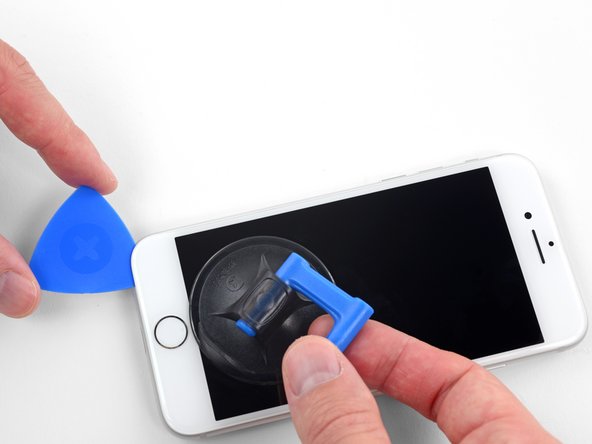


Сдвиньте открывающий инструмент вверх по левому краю телефона, начиная с нижнего края и двигаясь к кнопкам регулировки громкости и переключателю беззвучного режима, разрушая клей, удерживающий дисплей на месте.
Остановитесь возле левого верхнего угла дисплея.
Не пытайтесь оттолкнуть верхний край дисплея от заднего корпуса, так как он удерживается пластиковыми зажимами, которые могут сломаться.
Шаг 10 Информация об экране

Вдоль правого края iPhone проходят тонкие кабели. Не вставляйте сюда медиатор, так как вы можете повредить кабели.
Шаг 11


Снова вставьте инструмент в правый нижний угол iPhone и проведите им вокруг угла и вверх по правой стороне телефона, чтобы отделить клей.
Не вставляйте медиатор более чем на 3 мм, так как вы можете повредить кабели дисплея.
Шаг 12


Аккуратно потяните за присоску, чтобы приподнять нижний край дисплея.
Не поднимайте дисплей более чем на 15º, иначе вы рискуете перетянуть или порвать ленточные кабели, соединяющие дисплей.
Потяните за маленький выступ на присоске, чтобы снять ее с передней панели.
Шаг 13


Проведите медиатором под дисплеем в левом верхнем углу и вдоль верхнего края телефона, чтобы ослабить последний слой клея.
Шаг 14


Сдвиньте дисплей в сборе немного вниз (в сторону от верхнего края телефона), чтобы отсоединить зажимы, крепящие его к задней панели.
Шаг 15


Откройте iPhone, потянув дисплей вверх с левой стороны, как заднюю обложку книги.
Пока не пытайтесь полностью отделить дисплей, так как несколько хрупких ленточных кабелей все еще соединяют его с логической платой iPhone.
Прислоните дисплей к чему-нибудь, чтобы он не мешал, пока вы работаете с телефоном.
Шаг 16 Отсоединение аккумулятора


Выкрутите четыре трехгранных винта Y000, крепящих нижний кронштейн разъема, следующей длины:
Три винта 1,2 мм
Один винт 2,4 мм
На протяжении всего ремонта следите за каждым винтом и убедитесь, что он возвращается именно туда, откуда пришел, чтобы не повредить iPhone.
Шаг 17

Снимите нижний кронштейн разъема.
Шаг 18


С помощью острия лопатки подденьте разъем аккумулятора и выньте его из гнезда на логической плате.
Слегка отогните кабель разъема вверх, чтобы он не соприкасался с гнездом и не подавал питание на телефон.
Шаг 19 Сборка дисплея


Убедитесь, что батарея отсоединена, прежде чем отсоединять или подсоединять кабели на этом шаге.
С помощью шила или ногтя отсоедините два нижних разъема дисплея, вытащив их прямо вверх из гнезд на логической плате.
Чтобы снова подключить эти кабели, надавите на один конец до щелчка, затем повторите с противоположным концом. Не нажимайте на середину. Если разъем будет даже немного смещен, он может погнуться, что приведет к необратимым повреждениям.
Если после сборки телефона у вас пустой экран, белые линии на дисплее, частичное или полное отсутствие реакции на прикосновения, попробуйте отсоединить и аккуратно подсоединить оба кабеля и убедитесь, что они полностью встали на место.
Шаг 20


Выкрутите два 1,3-миллиметровых винта Phillips #000, крепящих скобу над разъемом датчика передней панели.
Некоторые телефоны могут иметь номер Y000. Apple начала использовать Y000 для этих телефонов в какой-то момент в середине жизненного цикла продукта.
Шаг 21


Отсоедините разъем блока датчиков передней панели от гнезда на логической плате.
Этот пресс-разъем также следует подключать по одному концу за раз, чтобы свести к минимуму риск перегиба.
Шаг 22

Снимите дисплей в сборе.
Во время сборки сделайте паузу, если хотите заменить клей по краям дисплея.
Шаг 23 Барометрический вентиль

Выкрутите два винта Phillips диаметром 1,9 мм, крепящих барометрический вентиль к заднему корпусу.
Шаг 24


Снимите вентиляционное отверстие.
Шаг 25 Тактильный двигатель


С помощью плоского конца лопатки отсоедините разъем Taptic Engine от гнезда на логической плате.
Шаг 26

Выкрутите три крестообразных винта 1,6 мм, крепящих Taptic Engine к заднему корпусу.
Шаг 27


Снимите тактильный генератор.
Шаг 28 Сборка динамика

Выкрутите крестообразный винт, крепящий антенну Wi-Fi к заднему корпусу:
Один винт 3,2 мм
Шаг 29

Выкрутите следующие три винта Phillips, крепящие динамик к заднему корпусу:
Два винта 1,3 мм
Один винт 2,0 мм
Шаг 30


Подденьте два разъема антенного кабеля из гнезд на логической плате с помощью шила.
Шаг 31


С помощью пинцета извлеките антенные кабели из их кронштейнов на логической плате.
Шаг 32


С помощью пинцета извлеките антенные кабели из зажимов на динамике.
Чтобы не повредить кабель, возьмитесь за него рядом с зажимом.
Шаг 33


С помощью наконечника шила сдвиньте динамик в сборе к логической плате и снимите его с заднего корпуса.
Шаг 34

Извлеките динамик.
Шаг 35 SIM-карта
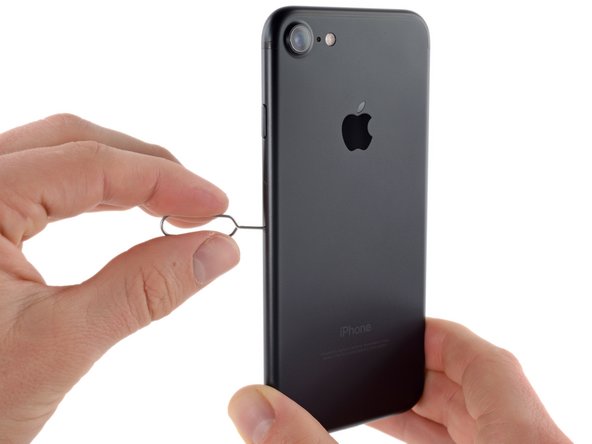

Вставьте инструмент для извлечения SIM-карты или скрепку в маленькое отверстие в лотке SIM-карты.
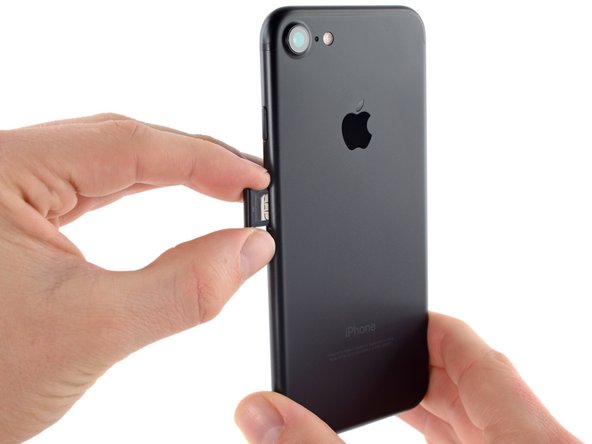
Нажмите, чтобы извлечь лоток.
Для этого может потребоваться значительное усилие. Однако предварительно убедитесь, что инструмент для извлечения правильно выровнен, чтобы не повредить механизм извлечения внутри телефона.
Извлеките лоток SIM-карты из iPhone.
При установке SIM-карты на место убедитесь, что она находится в правильной ориентации относительно лотка.
Шаг 36 Разъемы логической платы


С помощью плоского конца пробки отсоедините разъем камеры заднего вида.
Шаг 37


Выкрутите следующие винты Phillips, крепящие кронштейн задней камеры к заднему корпусу:
Один винт 1,3 мм
Один винт 2,5 мм
Шаг 38

Снимите кронштейн.
Шаг 39


Подденьте и отсоедините разъем антенной шины, расположенный слева от модуля задней камеры, с помощью заостренного конца шила.
Шаг 40

Выкрутите два трехгранных винта 1,2 мм, крепящих верхний кабельный кронштейн.
Шаг 41


Снимите верхний кронштейн кабеля.
Шаг 42


С помощью плоского конца пассатижей отсоедините верхний разъем кабеля.
Шаг 43


Выкрутите четыре винта Phillips, крепящие антенну Wi-Fi:
Три винта 1,2 мм
Один винт 1,7 мм
Шаг 44


Снимите верхнюю левую антенну.
Шаг 45

Выкрутите следующие винты Phillips:
Один винт 1,3 мм
Один винт 2,2 мм
Шаг 46


Снимите кронштейн.
Шаг 47


Выкрутите 2,2-миллиметровый стоечный винт из кронштейна заземления.
Винты крепления лучше всего извлекать с помощью отвертки или биты.
В крайнем случае, можно воспользоваться небольшой плоской отверткой, но при этом следует соблюдать особую осторожность, чтобы она не соскользнула и не повредила окружающие компоненты.
Шаг 48


С помощью пинцета аккуратно отогните кронштейн заземления логической платы в сторону.
Шаг 49 Сборка разъема Lightning

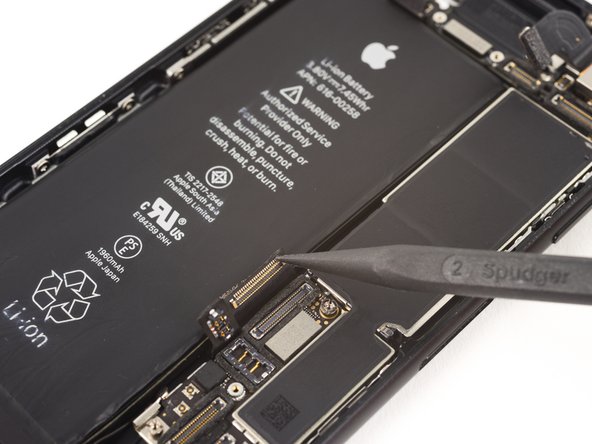
С помощью острия шила отсоедините нижний разъем кабеля.
Шаг 50

Открутите следующие винты:
Один крестообразный винт 1,4 мм
Три винта со стойками 2,2 мм
Винты крепления лучше всего откручивать с помощью [связанный продукт отсутствует или отключен: IF145-343] и рукоятки драйвера.
В крайнем случае, можно воспользоваться небольшой плоской отверткой, но при этом следует соблюдать особую осторожность, чтобы она не соскользнула и не повредила окружающие компоненты.
Шаг 51


С помощью острия лопатки сдвиньте плунжер для извлечения SIM-карты с пути логической платы.
Шаг 52

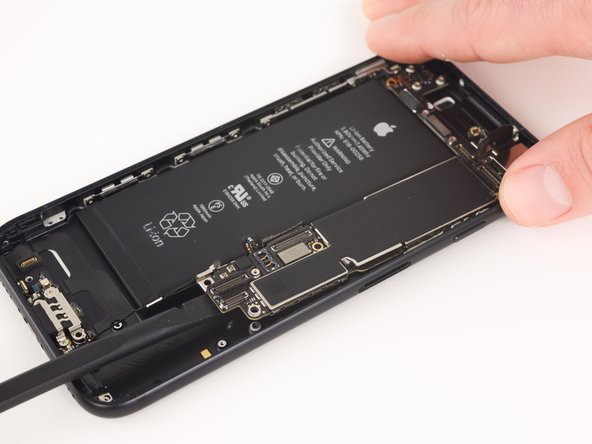
С помощью плоского конца лопатки аккуратно поднимите конец разъема аккумулятора логической платы вверх.
Убедитесь, что вы не тянете за кабели. Если вы чувствуете сопротивление, убедитесь, что все кабели, разъемы и компоненты не задеты.
Шаг 53


Приподнимите конец разъема аккумулятора логической платы и потяните его вверх и из заднего корпуса.
Будьте осторожны, чтобы не зацепить логическую плату за какие-либо кабели.
Шаг 54

Выкрутите крестообразный винт 2,9 мм из разъема Lightning.
Шаг 55


Снимите пружинный контакт с разъема молнии.
Шаг 56

Выкрутите два винта Phillips диаметром 1,6 мм, фиксирующих кабель разъема Lightning на месте.
Шаг 57

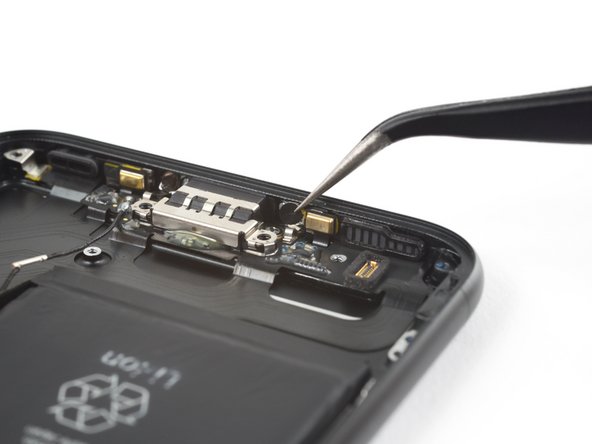
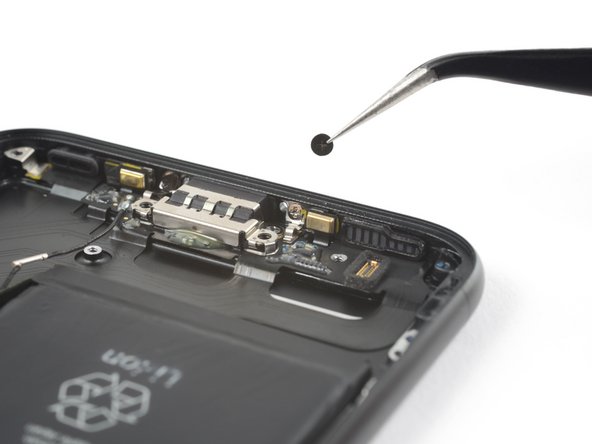
Удалите две наклейки, закрывающие винты, которыми разъем Lightning крепится к нижней части задней панели корпуса.
Шаг 58

Выкрутите два винта Phillips диаметром 1,3 мм из заднего корпуса.
Шаг 59


С помощью заостренного конца палочки отделите два микрофона от нижней части заднего корпуса.
Шаг 60

Нагрев нижнего края iPhone поможет размягчить клей, фиксирующий кабель разъема Lightning, что облегчит его извлечение.
Нагрейте нижний край телефона с помощью фена или iOpener.
Подождите около минуты, чтобы клей успел разогреться, и только после этого переходите к следующему шагу.
Шаг 61

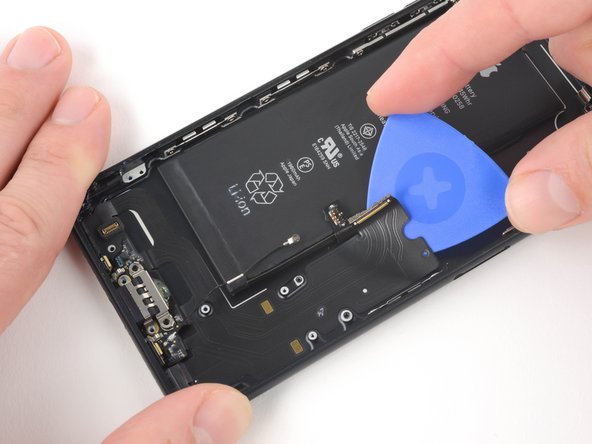
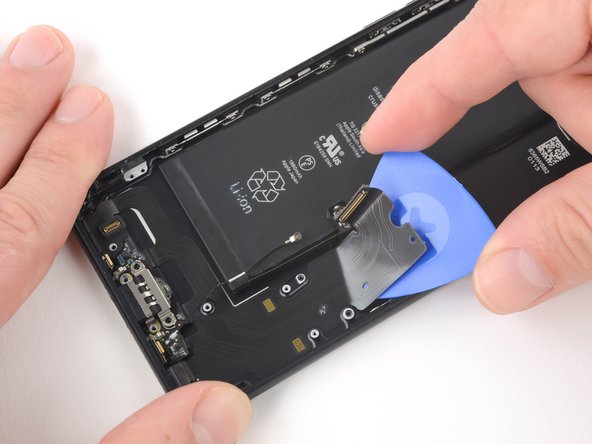
Начиная с середины телефона, проведите медиатором под разъемом Lightning, чтобы отделить его от заднего корпуса.
Шаг 62


Продолжайте продвигать медиатор к разъему молнии, чтобы еще больше отделить узел от заднего корпуса.
Шаг 63

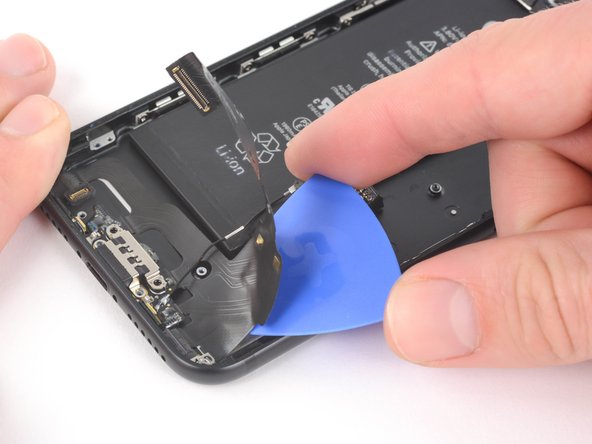
Продолжайте вводить медиатор под разъем молнии.
Остановите движение резца, как только он пройдет мимо батареи.
Шаг 64

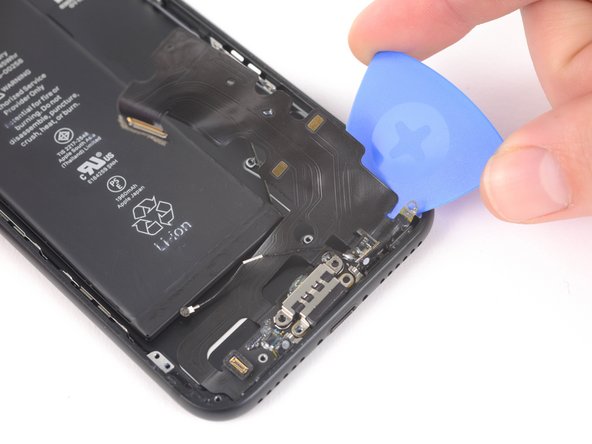
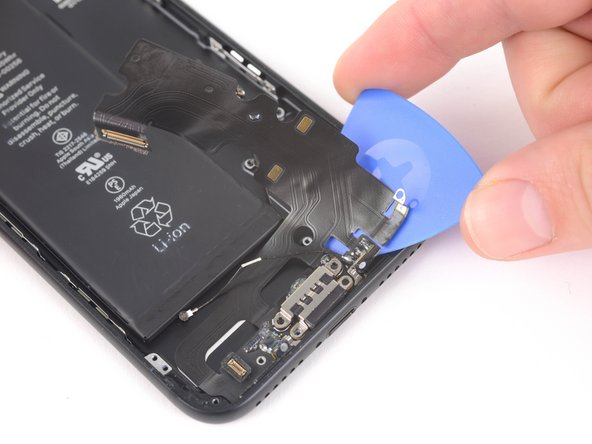
Начиная с угла телефона, проведите медиатором под сборкой по направлению к разъему молнии.
Остановите движение резца, когда он достигнет разъема Lightning.
Шаг 65


Аккуратно извлеките разъем молнии из отверстия на заднем корпусе.
Шаг 66


Проведите медиатором под разъемом молнии, чтобы еще больше отделить разъем молнии в сборе от заднего корпуса.
Продолжайте перемещать медиатор, пока разъем молнии в сборе не перестанет прилипать к заднему корпусу.
Шаг 67


Снимите разъем молнии в сборе.
Перед установкой или заменой разъема молнии в сборе:
Используйте пластиковый инструмент, чтобы счистить остатки клея с заднего корпуса.
Убедитесь, что разъем Lightning правильно расположен, чтобы две белые точки на заднем корпусе iPhone были видны через два круглых выреза в гибком кабеле Lightning. В противном случае гибкий кабель останется неправильно расположенным, и вы не сможете подключить его к разъему на логической плате.
Шаг 68


Резиновая прокладка в нижней части разъема Lightning защищает iPhone от попадания жидкости и пыли. Если вы устанавливаете новый разъем Lightning в сборе, вам может понадобиться аккуратно снять и перенести прокладку на новую деталь.
Небольшой клейкий пластырь на нижней части каждого микрофона также защищает iPhone от попадания жидкости и пыли. Для достижения наилучших результатов замените две клейкие заплатки перед установкой разъема Lightning в сборе.
Шаг 69 Батарея заднего корпуса


С помощью пинцета с тупыми кончиками отклейте одну из клейких полосок на нижней кромке аккумулятора.
Шаг 70


Пинцетом с тупыми кончиками отклейте вторую клейкую полоску на нижней кромке аккумулятора.
Шаг 71


Старайтесь, чтобы во время этой процедуры полоски были ровными и не смятыми; смятые полоски слипнутся и сломаются, а не будут извлечены без усилий.
Медленно потяните одну клейкую полоску от аккумулятора в сторону нижней части iPhone.
Тяните плавно, поддерживая постоянное напряжение на полоске, пока она не выскользнет между батареей и задним корпусом. Для достижения наилучших результатов тяните ленту под углом 60º или меньше.
Полоска растянется во много раз больше своей первоначальной длины. Продолжайте тянуть и при необходимости снова захватите полоску возле батареи.
Шаг 72


Повторите предыдущий шаг для второй полосы.
Придерживайте аккумулятор при снятии второй полоски, иначе полоска может вырвать аккумулятор, когда он отделится от корпуса.
Если вы успешно удалили обе клейкие полоски, пропустите следующий шаг.
В противном случае, если одна из клейких полосок оторвалась под аккумулятором и ее не удалось извлечь, перейдите к следующему шагу.
Шаг 73


Если вы успешно удалили обе клейкие полоски, переходите к следующему шагу. В противном случае вам придется выковыривать аккумулятор из задней части корпуса.
Приготовьте iOpener и приложите его к задней части корпуса, непосредственно над батареей. В качестве альтернативы можно нагреть аккумулятор с помощью теплового пистолета или фена.
Примерно через минуту снимите iOpener, переверните телефон и с помощью пластиковой карты разберите остатки клея за батареей.
Избегайте сгибания батареи. При повреждении батареи могут выделиться опасные химические вещества, что может привести к пожару.
Не поддевайте верхнюю треть аккумулятора, вы можете повредить ленточный кабель кнопки громкости.
Шаг 74

Извлеките аккумулятор из заднего корпуса.
При установке батареи обратитесь к этому руководству, чтобы заменить клейкие полоски батареи.
Шаг 75 Кабель питания и регулятора громкости


Выкрутите следующие винты Phillips:
Два винта 1,9 мм, крепящие кнопку питания.
Три винта 2,3 мм, крепящие кнопки регулировки громкости.
Шаг 76


Выкрутите следующие крестообразные винты 1,3 мм:
Один винт рядом с камерой на задней панели
Один винт на заднем корпусе
Шаг 77


С внешней стороны телефона вдавите переключатель удержания в задний корпус острием пробки.
Это действие освободит переключатель удержания и прокладку от заднего корпуса.
Шаг 78


С помощью пинцета извлеките камеру, расположенную на задней панели.
Шаг 79


Двигаясь со стороны кнопки питания телефона, с помощью медиатора отделите клей, удерживающий гибкий кабель антенны на заднем корпусе.
Шаг 80


Проведите острием медиатора под гибким кабелем антенны к верхней части телефона, отделяя остатки клея.
Шаг 81


Пинцетом отодвиньте гибкий кабель антенны от края телефона, освободив винтовой кронштейн от заднего корпуса.
Извлеките гибкий кабель антенны.
Шаг 82

Выкрутите 2,3-миллиметровый стоечный винт, крепящий кронштейн вспышки к заднему корпусу.
Винты крепления лучше всего откручивать с помощью [связанный продукт отсутствует или отключен: IF145-343] и рукоятки драйвера.
В крайнем случае, можно воспользоваться небольшой плоской отверткой, но при этом следует соблюдать особую осторожность, чтобы она не соскользнула и не повредила окружающие компоненты.
Шаг 83


Снимите кронштейн вспышки.
Шаг 84


С помощью острия пробки аккуратно извлеките модуль вспышки.
Шаг 85


Лезвием алебарды отделите клей, крепящий микрофон к заднему корпусу.
Шаг 86


Аккуратно отогните модуль кнопки питания от края заднего корпуса.
Шаг 87


Подведите лезвие алебарды под конец кабеля кнопки питания, чтобы отделить его от клея на заднем корпусе.
Продолжайте отделять клей, двигая лезвие по направлению к верхней части телефона.
Шаг 88


Продолжайте продвигать лезвие алебарды под кабелем питания и регулятора громкости.
Двигайтесь медленно, чтобы не повредить кабель во время извлечения.
Шаг 89


Подведите алебарду под часть кабеля кнопки регулировки громкости.
Аккуратно проведите лезвием под кабелем по направлению к нижней части телефона, отделяя остатки клея.
Шаг 90

Отсоедините кабель питания и кабель регулятора громкости.
Шаг 91 Кнопка питания

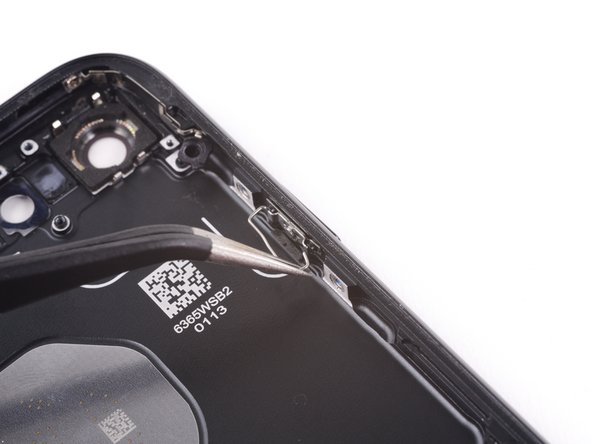
Потяните зажим к нижней части телефона и поднимите его вверх, чтобы освободить кнопку от кронштейна.
Шаг 92

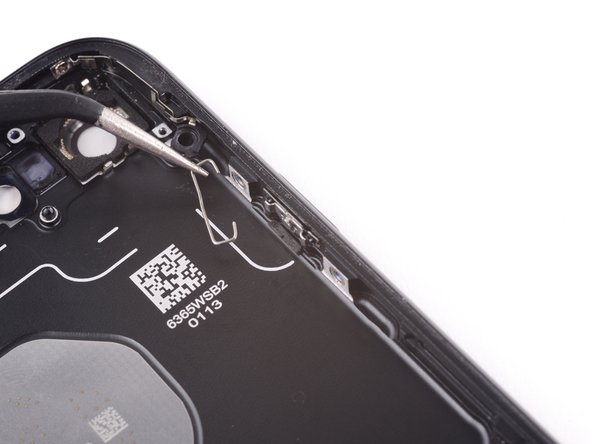
Снимите зажим с заднего корпуса.
Шаг 93


Поднимите нижний конец кронштейна кнопки питания вверх и снимите его с зажима.
Шаг 94

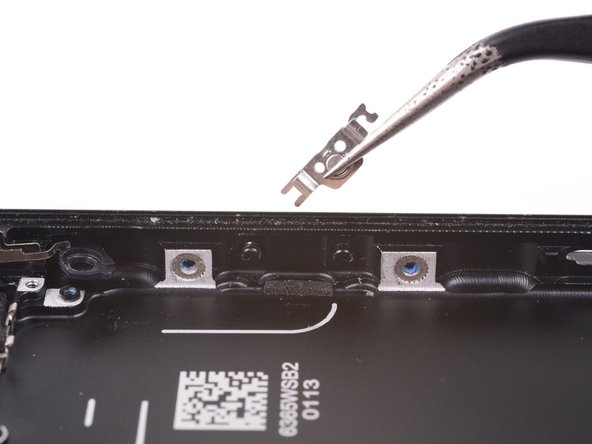
Извлеките кронштейн из заднего корпуса.
Шаг 95

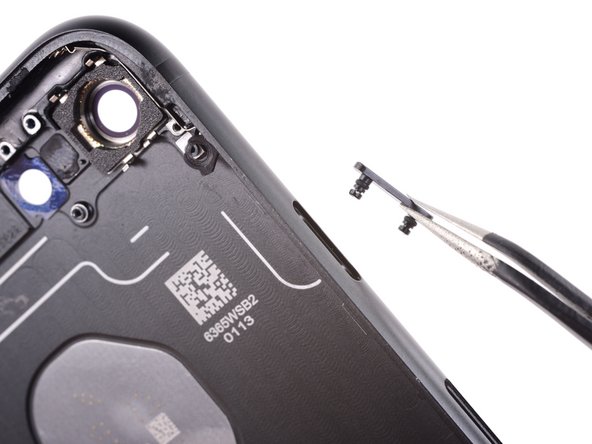
Заостренным концом пробки вытолкните крышку кнопки питания из заднего корпуса.
Снимите крышку кнопки питания.
Шаг 96 Кнопки регулировки громкости


Потяните зажим кнопки громкости к нижней части телефона, чтобы освободить его от кронштейна.
Шаг 97


Потяните зажим в направлении верхней части телефона, чтобы снять его.
Шаг 98


Потяните зажим кнопки громкости к нижней части телефона, чтобы освободить его от кронштейна.
Потяните зажим в направлении верхней части телефона, чтобы снять его.
Шаг 99


Подденьте плоский конец пробки под нижний край кронштейна кнопки громкости.
Отрегулируйте пробойник так, чтобы он мог отойти от заднего корпуса, не касаясь выступающего штифта на кнопке громкости.
Поверните пробойник, чтобы поддеть кронштейн и снять его со штифта на кнопке громкости.
Шаг 100


Извлеките кронштейн из заднего корпуса.
Шаг 101


Повторите процедуру, чтобы снять второй кронштейн кнопки громкости.
Шаг 102


С помощью заостренного конца пробки вытолкните каждую из крышек кнопок громкости из заднего корпуса.
Снимите крышки кнопок громкости.
Шаг 103 Задний корпус

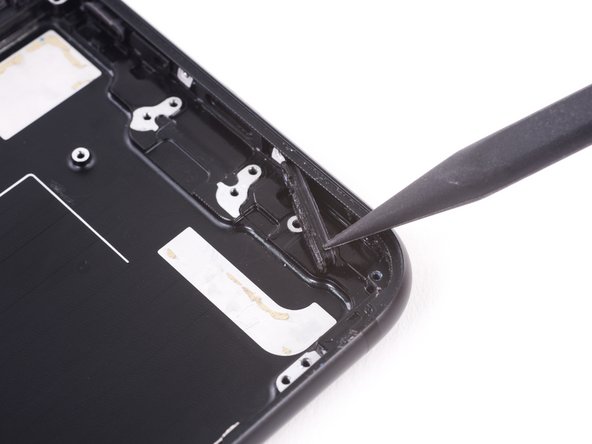
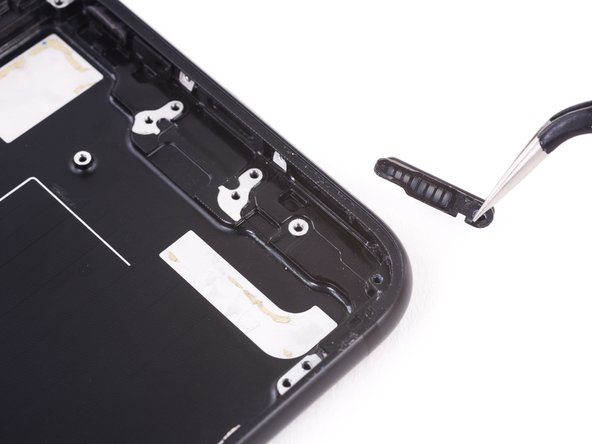
С помощью острия шила вытолкните левое резиновое вентиляционное отверстие динамика из заднего корпуса.
Шаг 104

Извлеките правое резиновое вентиляционное отверстие динамика из заднего корпуса.
Шаг 105

Выкрутите 1,5 мм винт Phillips, крепящий кронштейн заземления.
Шаг 106

Снимите кронштейн заземления.
Шаг 107

Остается только задний корпус.
