
Введение
Ваш Droid Incredible не звучит так невероятно? Воспользуйтесь этим руководством, чтобы заменить задний динамик.
Шаг 1 Батарея


Вдавите ноготь большого пальца в щель между задней панелью и передним корпусом, расположенную в нижней части телефона.
Полезный совет: если вы не можете воспользоваться ногтем большого пальца, в крайнем случае подойдет копейка или десятицентовик.
Аккуратно подденьте заднюю панель и отделите ее от телефона. Возможно, вам придется провести большим пальцем по трещине, чтобы отделить заднюю панель от переднего корпуса.
Шаг 2

Снимите заднюю панель с телефона.
Шаг 3


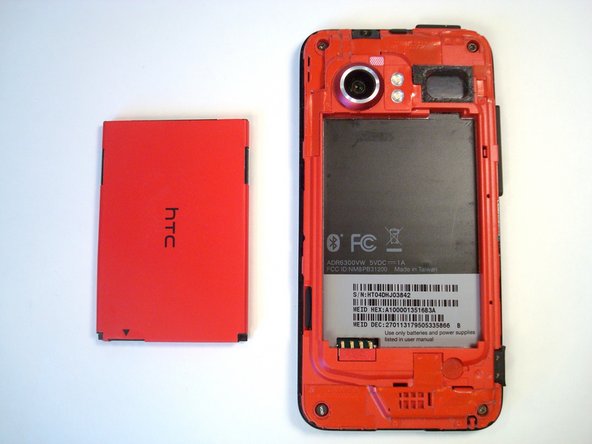
Вставьте кончик пальца в щель между аккумулятором и задней внутренней рамкой, расположенной между аккумулятором и динамиком. Сдвиньте аккумулятор в сторону от динамика, увеличив зазор.
Поднимите верхнюю часть батареи вверх и извлеките батарею из задней внутренней рамки.
Шаг 4 Карта памяти MicroSD

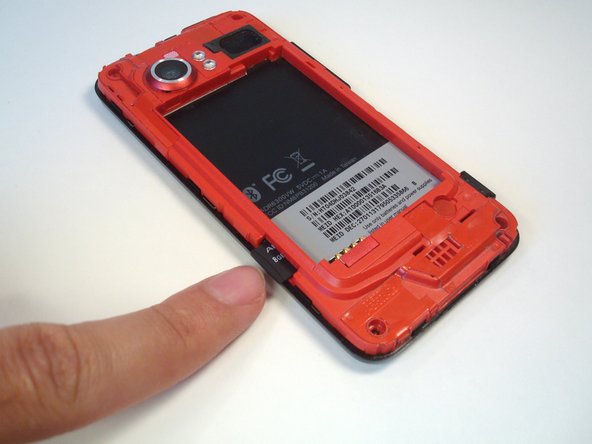
Вставьте карту памяти MicroSD в гнездо до щелчка.
Отпустите карту MicroSD, и она слегка выдвинется.
Шаг 5

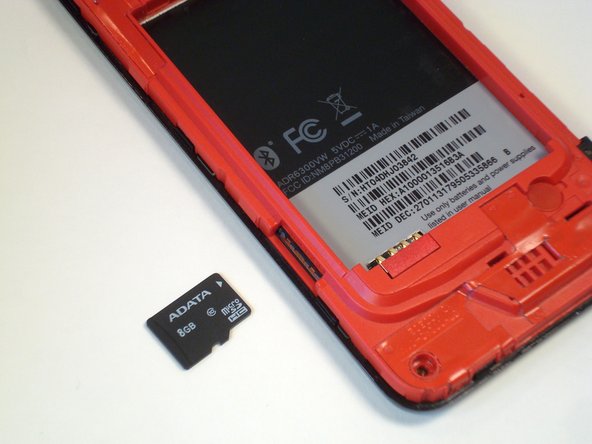
Вытащите карту MicroSD прямо из слота.
Шаг 6 Задняя внутренняя рамка

Выкрутите четыре винта T6 Torx, крепящие заднюю внутреннюю рамку к переднему корпусу.
Шаг 7

Задняя внутренняя рама крепится к переднему корпусу с помощью девяти пластиковых зажимов, отмеченных здесь для справки.
Шаг 8

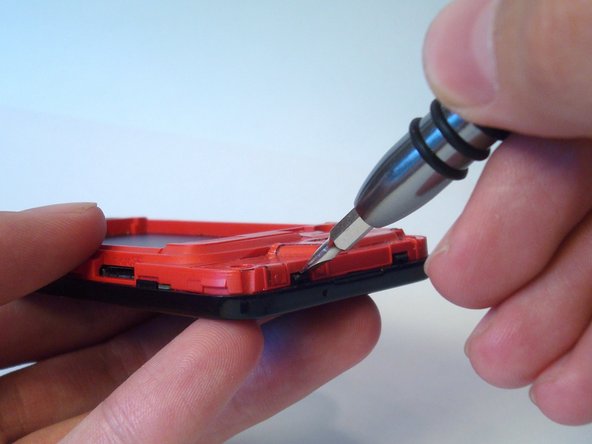
Начиная с нижней части телефона, аккуратно подденьте маленькой плоской отверткой заднюю внутреннюю рамку (красную) за каждой черной клипсой.
Действуйте медленно и осторожно, возможно, вам придется несколько раз пройтись вперед-назад по каждой стороне, чтобы освободить задний внутренний корпус.
Шаг 9

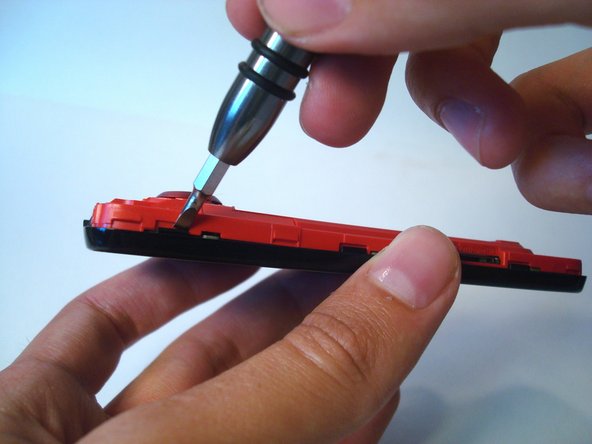
Ослабьте зажимы на стороне, расположенной рядом с камерой, используя метод, описанный в предыдущем шаге.
Шаг 10

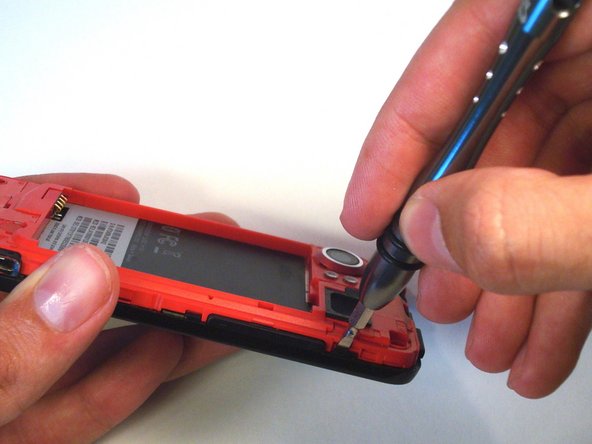
Поверните телефон на 180 градусов и ослабьте три зажима на стороне возле динамика. Обратите внимание, что средний зажим на этой стороне меньше остальных.
Шаг 11

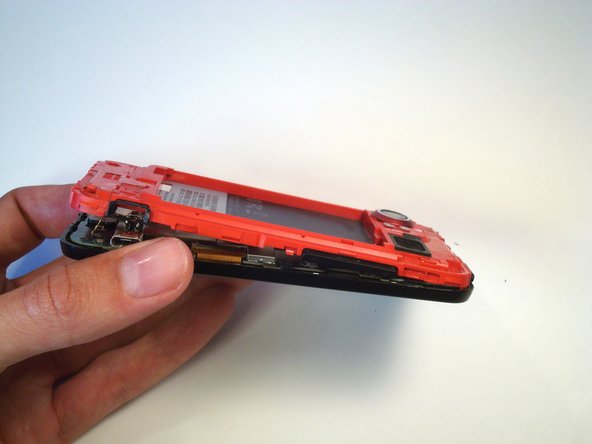
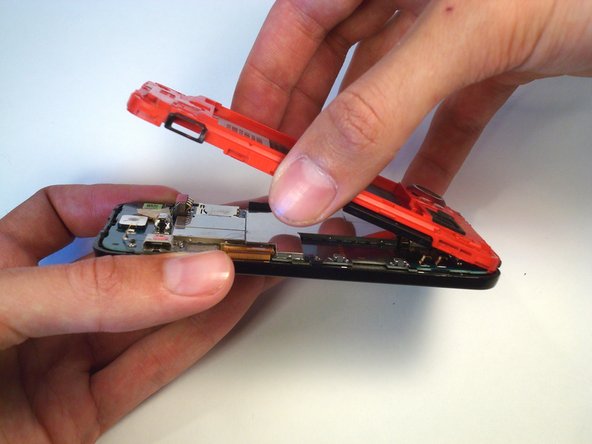
Используйте ту же технику, чтобы ослабить зажим в верхней части телефона.
Возможно, вам придется аккуратно приподнять нижнюю часть задней внутренней рамки, чтобы освободить этот зажим.
Шаг 12

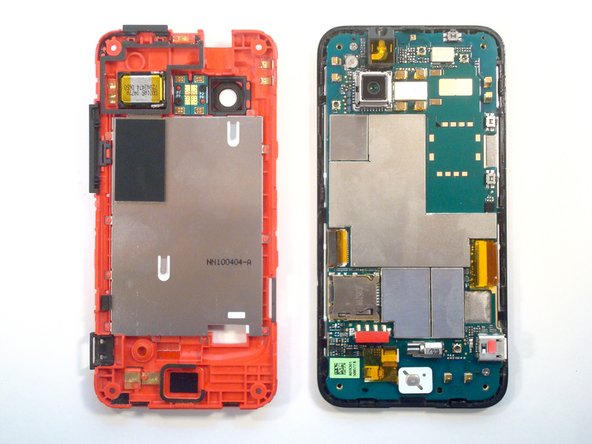
Снимите заднюю внутреннюю рамку.
Шаг 13 Задний динамик


Подденьте задний динамик из гнезда с помощью маленькой плоской отвертки.
