No Image

Замените батарею Apple Mouse

128 просмотров
07 декабря 2023

Шаг 1 Я выключил мышь

Replace the Apple Mouse battery, I turned off the mouse: step 1, image 1 of 2Replace the Apple Mouse battery, I turned off the mouse: step 1, image 2 of 2

Перед началом работы выключите мышь.

Шаг 2 Откройте мышь

Replace the Apple Mouse battery, Open mouse: step 2, image 1 of 1

Нажмите на черную клипсу вниз.

Шаг 3 Извлеките плавник

Replace the Apple Mouse battery, Remove the fin: step 3, image 1 of 3Replace the Apple Mouse battery, Remove the fin: step 3, image 2 of 3Replace the Apple Mouse battery, Remove the fin: step 3, image 3 of 3

Переместите выделение на зазор между коробкой и плавником.

Снимите крышку с корпуса.

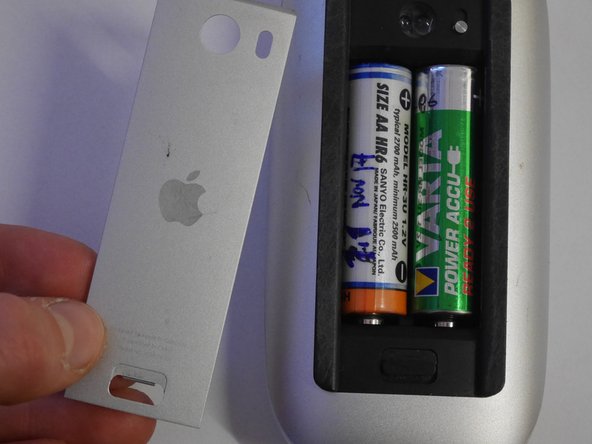
Шаг 4 Извлеките батарейки

Replace the Apple Mouse battery, Remove the batteries: step 4, image 1 of 2Replace the Apple Mouse battery, Remove the batteries: step 4, image 2 of 2

Поместите выборку между батареей и внутренним раменом мыши.

Извлеките рычаг батарейки из батарейного отсека.

Рычаги не должны быть сильными, иначе батарея или мышь могут сломаться.

Шаг 5

Replace the Apple Mouse battery: step 5, image 1 of 1

Аналогичным способом из батарейного отсека достаньте рычаг для другой батарейки.

Шаг 6.

Replace the Apple Mouse battery, Finished: step 6, image 1 of 1

Мышь без батарейки.

Комментировать
128 просмотров
Комментариев нет, будьте первым кто его оставит

Это интересно
No Image Гайды
0 комментариев
No Image Гайды
0 комментариев
No Image Гайды
0 комментариев