
Введение
Если у вас возникли проблемы с подключением к wifi, а интернет не работает, возможно, пришло время заменить модуль wifi. Замена модуля поможет снова подключить ноутбук к wifi и позволит вам пользоваться интернетом без проблем. Это руководство поможет вам в пошаговом направлении заменить модуль wifi для ASUS Vivobook Q301LA-BSI5T17.
Шаг 1 Корпус задней панели

Выкрутите все десять 6-миллиметровых винтов Phillips #1 из нижней части корпуса компьютера.
Шаг 2

Осторожно подденьте заднюю крышку ноутбука и отложите ее в сторону.
Шаг 3 Микросхема WIFI


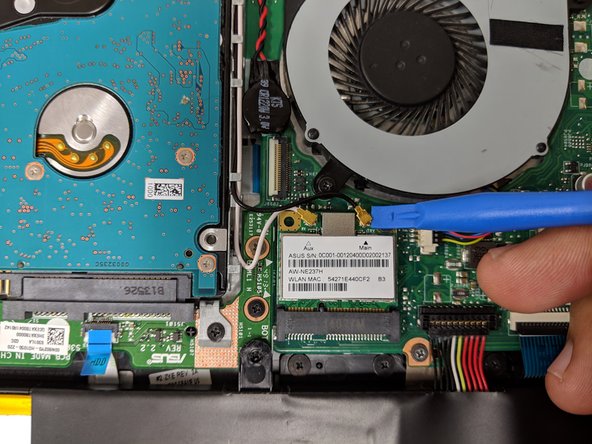
Найдите модуль Wi-Fi на задней панели ноутбука.
С помощью инструмента для открывания iFixit подденьте черный (Main) и белый (Aux) разъемы коаксиального кабеля и поднимите их вверх.
Шаг 4
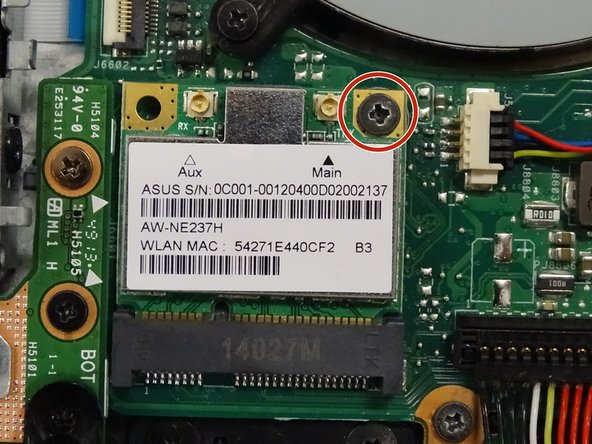
Выкрутите 5-миллиметровый винт из модуля с помощью отвертки Phillips PH1.
Шаг 5

Аккуратно извлеките модуль WiFi из корпуса материнской платы.
Осторожно, чтобы не сломать и не погнуть металлические контакты.
