
Введение
Если ваш ноутбук HP 15-ac121dx не показывает доступные сети, обрывает соединения или скорость интернета низкая, воспользуйтесь этим руководством для замены карты Wifi.
Wifi карта — это устройство, которое обеспечивает доступ к беспроводной сети для подключения к Интернету или передачи файлов. Неисправная Wifi карта будет иметь проблемы с подключением к беспроводной сети.
Перед использованием данного руководства обязательно выполните необходимые действия по устранению неполадок при подключении к беспроводной сети и убедитесь, что отсутствие подключения связано с аппаратной неисправностью. Кроме того, убедитесь, что ноутбук находится в зоне действия беспроводной сети, подключив к ней другое устройство, если это возможно.
После использования этого руководства вы сможете установить соединение с беспроводной сетью.
Шаг 1 Батарея

Отключите от компьютера все внешние устройства.
Отсоедините шнур зарядки от компьютера.
Шаг 2

Выключите компьютер, удерживая кнопку питания.
Шаг 3

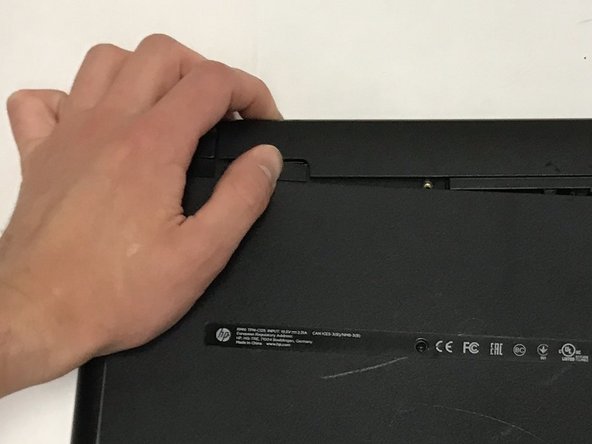
Чтобы извлечь батарею, сдвиньте левый ползунок на задней панели в разблокированное положение.
Шаг 4

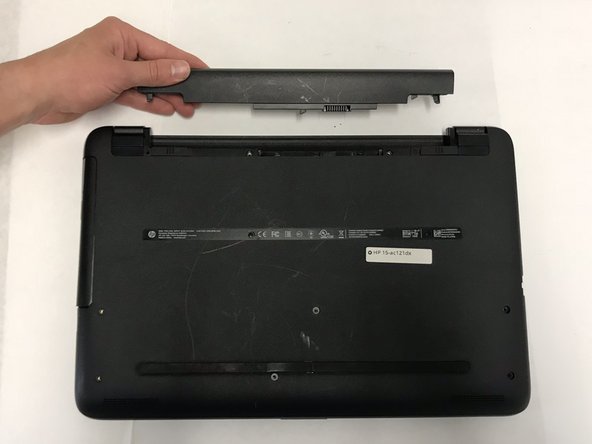
Нажмите на правый ползунок внутрь.
Извлеките батарею, потянув ее прямо и вправо.
Шаг 5 Задняя панель

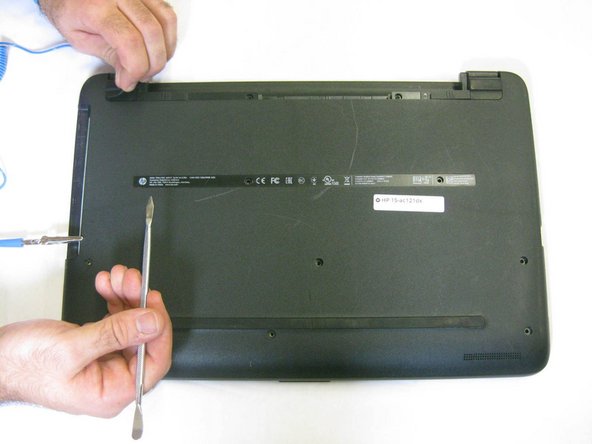
Положите ноутбук задней панелью вверх, а батарейным отсеком — от себя.
С помощью пассатижей аккуратно снимите резиновые ножки с обеих сторон батарейного отсека.
Шаг 6

С помощью отвертки Phillips #000 открутите десять 7-миллиметровых винтов на задней панели.
Той же отверткой открутите два 5-миллиметровых винта Phillips #000 с обеих сторон батарейного отсека.
Шаг 7

Ориентируясь на предыдущий шаг, найдите левый нижний угол.
Используя инструмент для поддевания пластика, аккуратно подденьте и снимите заднюю панель.
Шаг 8 Wifi карта

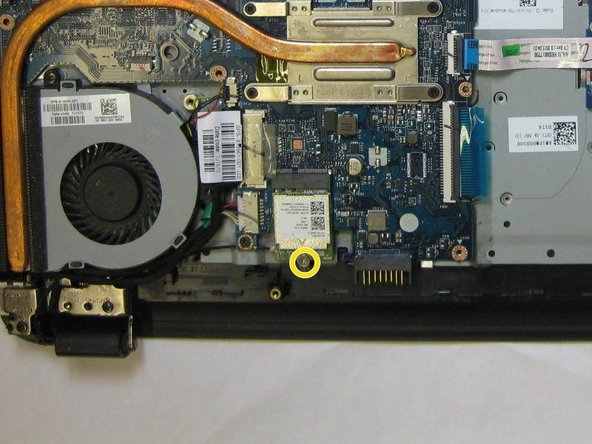
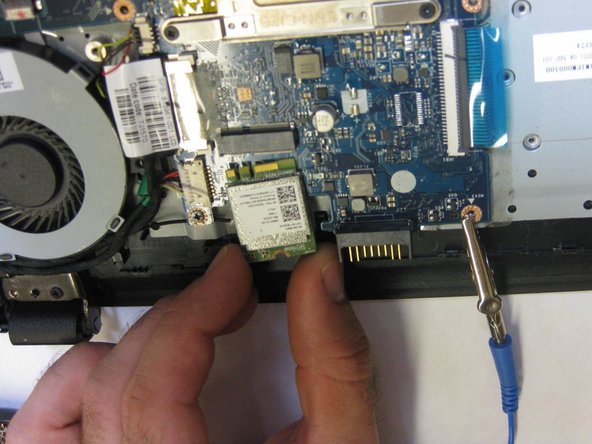
Сняв заднюю панель, сориентируйте ноутбук так, чтобы вентилятор находился в левом нижнем углу.
Найдите карту Wifi.
С помощью отвертки Phillips #000 открутите 2-миллиметровый винт, фиксирующий карту Wifi на месте.
Осторожно извлеките карту Wifi.
