
Введение
Карта WiFi — это устройство, позволяющее компьютеру подключаться к сетям WiFi. Если эта карта неисправна или повреждена, компьютер не сможет подключиться к Интернету через WiFi. Чтобы заменить ее, следуйте инструкциям в этом руководстве.
Шаг 1 Батарея

Положите ноутбук лицевой стороной вниз, батареей вверх.
Шаг 2

Сдвиньте кнопку разблокировки вправо.
Шаг 3

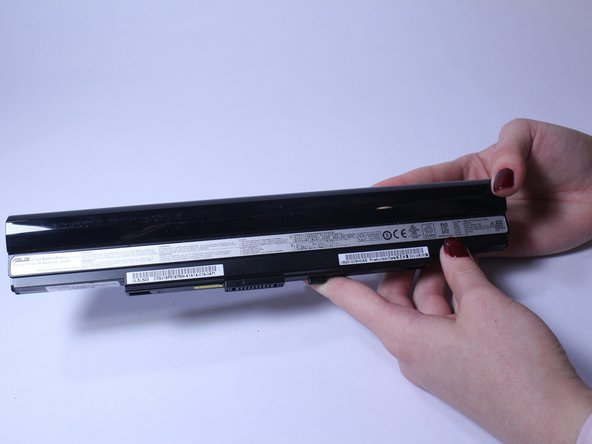
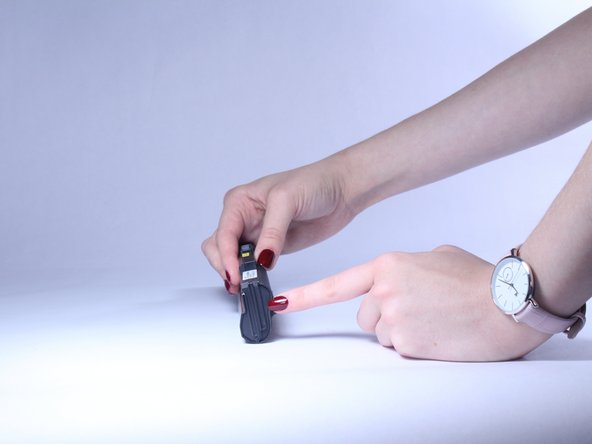
Сдвиньте кнопку, отмеченную стрелкой, влево. Теперь батарея должна отсоединиться. Сдвиньте батарею в сторону от ноутбука, чтобы извлечь ее.
Шаг 4 Клавиатура

Вставьте пластиковый инструмент для открывания или плоскую отвертку между корпусом ноутбука и клавиатурой.
Шаг 5

Аккуратно подденьте клавиатуру. Это позволит вам отсоединить клавиатуру.
Используйте старую пластиковую карту или аналогичный плоский предмет, чтобы не дать клавиатуре защелкнуться обратно, аккуратно работая по периметру клавиатуры.
Звуки при отстегивании — нормальное явление.
Шаг 6
Продолжайте отсоединять клавиатуру по периметру. Когда клавиатура будет отсоединена, будьте осторожны и не вынимайте ее сразу, так как в нижней части остается лента, соединяющая клавиатуру с остальными частями компьютера.
Шаг 7

Медленно поднимите клавиатуру и при необходимости используйте фонарик, чтобы найти ленточный кабель в нижней части. Приподнимите выступ разъема ZIF, прежде чем вытаскивать ленточный кабель.
При необходимости удалите ленту с ленточного кабеля и снимите клавиатуру.
Шаг 8 Wifi карта

После извлечения клавиатуры и аккумулятора выкрутите пять 8-миллиметровых винтов из алюминиевой пластины под клавиатурой.
Выкрутите четыре винта 5 мм.
ПРЕДУПРЕЖДЕНИЕ: Для замены необходимо удалить винт, что приведет к аннулированию гарантии на компьютер.
Шаг 9

Открутите девять 6-миллиметровых винтов на задней крышке, так как они удерживают пластиковую крышку сверху.
Шаг 10

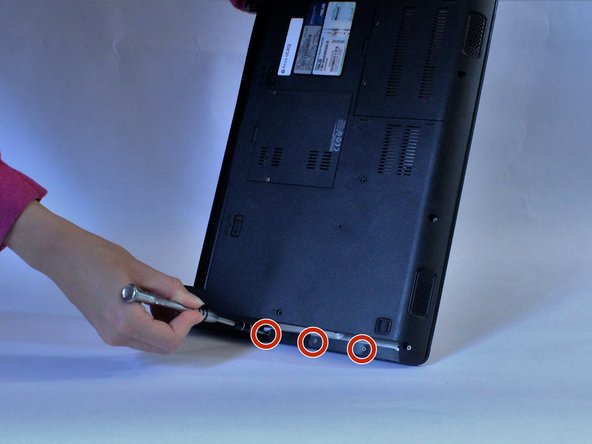
Выкрутив эти винты, извлеките из компьютера CD-привод, так как под ним находятся три винта диаметром 3 мм, которые необходимо выкрутить, прежде чем откручивать пластиковую крышку.
Шаг 11

После того как CD-привод извлечен, с помощью инструмента для открывания пластика снимите пластиковую крышку с основания ноутбука. По бокам к портам будет приклеена липкая лента, это нормально, вам придется потянуть достаточно сильно, чтобы снять ленту с портов.
ВНИМАНИЕ: Будьте осторожны с инструментом для вскрытия пластика, так как вы можете сломать пластик в тонких частях крышки.
Шаг 12

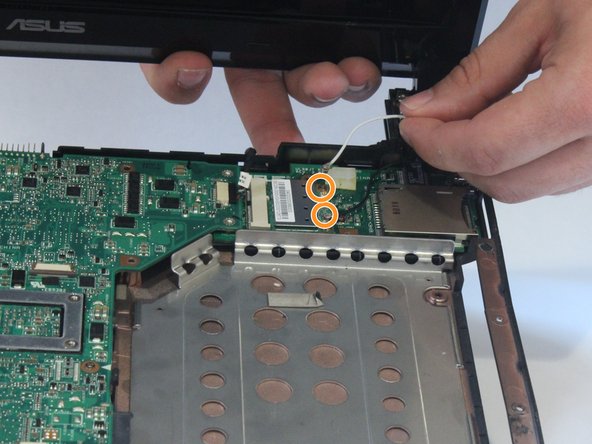
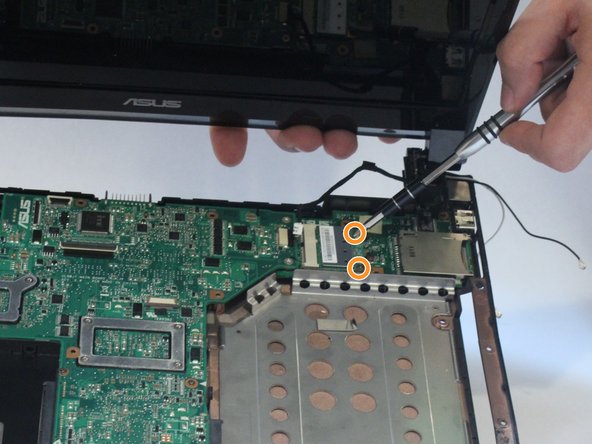
Перед снятием пластиковой крышки необходимо отсоединить два ленточных кабеля, места расположения которых указаны красными стрелками. Осторожно приподнимите крышку, чтобы обнажить материнскую плату и компоненты.
Карта WiFi расположена в правом верхнем углу. Отсоедините черный и белый провода. Она крепится двумя винтами диаметром 3 мм. Выкрутите эти винты, чтобы извлечь карту WiFi.
