
Введение
Если вы обнаружили, что не можете подключиться к сети Wifi, проблема может заключаться в неисправной карте Wifi. Карты Wifi позволяют компьютеру подключаться к внешним источникам Интернета, и если они неисправны, пользователю будет сложно пользоваться Wifi. Это руководство поможет вам не столкнуться с этой проблемой!
Шаг 1 Задняя панель


Переверните ноутбук на заднюю панель так, чтобы серийные номера были направлены вверх.
С помощью отвертки Phillips #1 открутите десять 12-миллиметровых винтов на задней панели.
Шаг 2


Защелкивающиеся уплотнения не требуют сильного давления для открытия и могут сломаться, если на них надавить. Будьте осторожны с инструментом для открывания.
Подденьте острый край пластикового инструмента для открывания в шов между задней панелью и остальной частью ноутбука, а затем аккуратно подденьте панель.
При снятии задней панели раздастся щелкающий звук, но это всего лишь ослабление пломбы.
Продолжайте срывать пломбы, проводя пластиковым инструментом для открывания по всему ноутбуку под швом, пока не освободите заднюю панель.
Как только вы сломаете все пломбы, аккуратно снимите панель.
Шаг 3 Батарея

Отсоедините батарею от материнской платы.
Шаг 4


Выкрутите 3,8-миллиметровый винт Phillips #1 в правом верхнем углу батареи.
Поднимите батарею с рамы ноутбука.
Шаг 5 Wifi карта
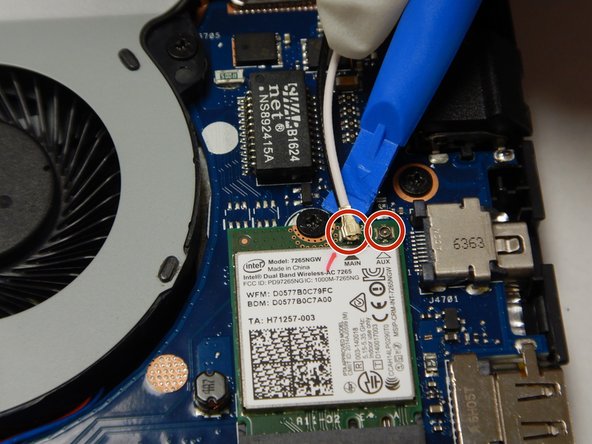


Используя инструмент для вскрытия iFixit, отсоедините черный и белый коаксиальные кабели от карты wifi.
С помощью отвертки Phillips #1 открутите 4-миллиметровый крепежный винт.
Аккуратно выдвиньте карту wifi из гнезда подключения.
