
Введение
С помощью этого руководства вы сможете заменить кнопку Home в своем iPod Touch.
Шаг 1 Передняя панель


Если стекло дисплея треснуло, для предотвращения дальнейших повреждений и нанесения телесных повреждений во время ремонта заклейте его скотчем.
Наклейте на дисплей iPod полоски прозрачной упаковочной ленты внахлест, пока не заклеите всю поверхность.
Это удержит осколки стекла и обеспечит целостность конструкции при отжимании и поднятии дисплея.
Наденьте защитные очки, чтобы защитить глаза от осколков стекла, разлетающихся во время ремонта.
Шаг 2


Воспользуйтесь феном или подготовьте iOpener и приложите его к нижнему краю iPod примерно на минуту, чтобы размягчить клей под ним.
Нижняя часть экрана (рядом с кнопкой «Домой») держится на сильном клею.
Когда вы начнете отклеивать экран на следующих этапах, вам может понадобиться приложить больше тепла, чтобы клей был теплым и эластичным.
Шаг 3


Установите присоску на нижнюю часть стекла так, чтобы ее край находился над кнопкой «Домой».
Сильно прижмите и убедитесь, что присоска плотно прилегает.
Шаг 4


Крепко прижмите iPod к столу или скамейке.
Поместите большой и указательный пальцы на нижние углы дисплея, чтобы он не открылся слишком сильно, когда клей порвется.
Поднимите присоску вверх и назад по направлению к верхней части iPod. Наберитесь терпения и тяните с постоянной силой, пока клей не отклеится и дисплей не выйдет из задней части корпуса.
Возможно, потребуется использовать тепловую пушку, чтобы размягчить клей (особенно в холодном климате). Если вам удалось отделить экран, а клей все еще липнет и тянется, как сырная начинка на пицце, вы можете поддеть его тонким лезвием и аккуратно срезать клей.
После того как дисплей начнет отделяться от заднего корпуса, будьте осторожны и не поднимайте его больше чем на дюйм — хрупкая пластиковая рамка все еще соединяет дисплей с задним корпусом.
Шаг 5

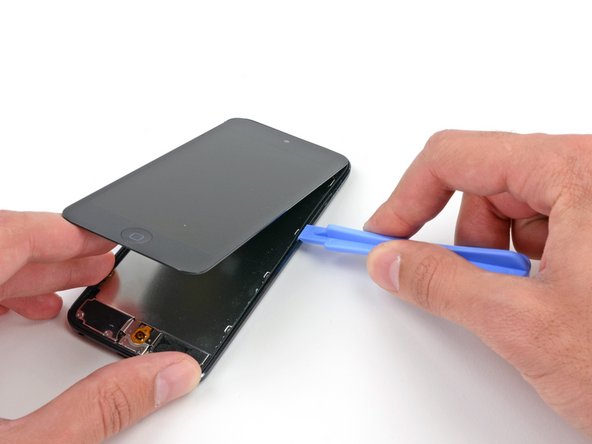
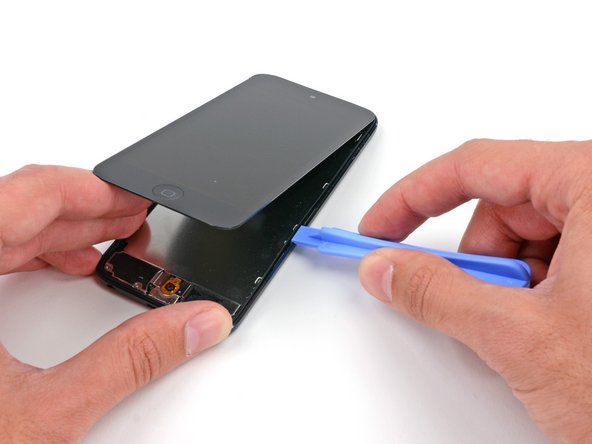
В следующих шагах вам предстоит ослабить и освободить пластиковую рамку, которая окружает экран. Она соединена с задним корпусом несколькими зажимами.
Начиная с правой верхней части устройства, вставьте инструмент для вскрытия пластика в щель между пластиковой рамкой и алюминиевым задним корпусом.
Сдвиньте инструмент вниз по этой щели, отсоединяя рамку от корпуса.
Шаг 6
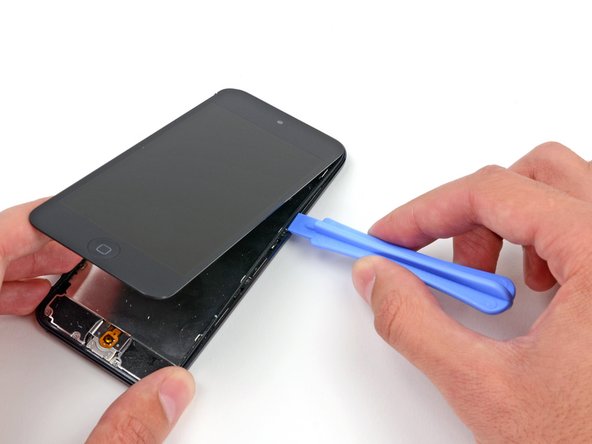

Вставьте пластиковый инструмент для открывания между рамкой и задним корпусом за первой клипсой.
Покачайте инструмент из стороны в сторону, чтобы раздвинуть зазор за клипсой и отделить ее от заднего корпуса.
Это может не освободить клипсу изначально, но повторение процедуры для каждой клипсы приведет к ослаблению детали.
Шаг 7


Повторите процедуру со следующими двумя клипсами на этой стороне.
Возможно, вам придется возвращаться назад и вперед, чтобы освободить все клипсы. Не торопитесь, будьте осторожны и терпеливы, так как пластиковая рамка довольно хрупкая.
Шаг 8

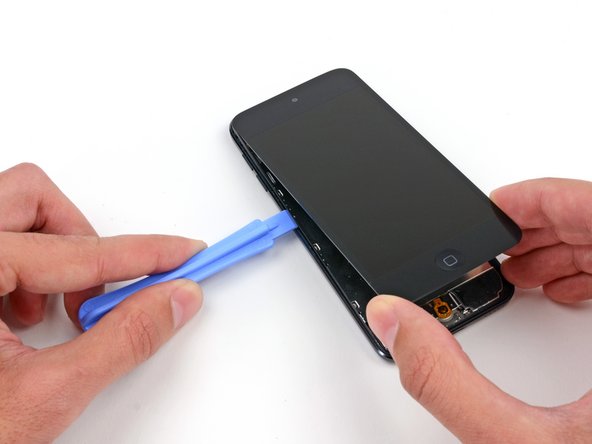

Перейдя к левой стороне устройства, вставьте инструмент для вскрытия пластика в щель между пластиковой рамкой и алюминиевым задним корпусом в верхней части.
Сдвиньте инструмент вниз по этой щели, отсоединяя рамку от корпуса.
Шаг 9


Вставьте пластиковый инструмент для открывания между рамкой и задним корпусом за первой клипсой на левой стороне.
Покачайте инструмент из стороны в сторону, чтобы раздвинуть зазор за клипсой и отделить ее от заднего корпуса.
Шаг 10


Повторите процедуру со следующими двумя клипсами на этой стороне.
Вставьте инструмент для открывания пластика между пластиковой рамкой и алюминиевым задним корпусом за второй клипсой.
Покачайте инструмент в стороны, отсоединяя клипсу от корпуса.
Шаг 11


Используя ту же процедуру, ослабьте последний зажим, крепящий пластиковую рамку к заднему корпусу.
Шаг 12


Вставьте пластиковый инструмент для открывания между дисплеем и задним корпусом в верхней части iPod.
Слегка поверните инструмент для открывания, чтобы поддеть переднюю панель и отделить ее от заднего корпуса.
Отделите дисплей в сборе от iPod.
Не пытайтесь полностью снять переднюю панель, так как она все еще соединена несколькими кабелями.
Шаг 13 Кнопка Home


Осторожно, чтобы не порвать ленточные кабели, соединяющие две половины устройства, положите дисплей в сборе так, чтобы получить доступ к задней части кнопки Home.
С помощью пластикового инструмента для открывания подденьте резиновую мембрану вокруг кнопки «Домой».
Шаг 14


Как только вы подденете кнопку настолько, что сможете наклонить ее вверх и захватить, аккуратно поднимите ее с дисплея, медленно потянув, чтобы не порвать резину.
Снимите кнопку «Домой» с iPod.
