
Введение
После извлечения аккумулятора снимите крышку корпуса на задней панели компьютера, затем отсоедините два провода, подключенные к адаптеру/карте Wi-Fi, и, наконец, извлеките адаптер/карту Wi-Fi.
Шаг 1 Батарея

Выключите ноутбук и отсоедините адаптер питания, прежде чем делать что-либо еще с компьютером.
Шаг 2

Переверните ноутбук так, чтобы нижняя часть ноутбука была обращена вверх, а шарнир располагался от вас
Шаг 3


Сдвиньте переключатель блокировки влево.
Переключатель блокировки находится внизу слева от батареи.
После перемещения переключателя батарея должна подняться.
Шаг 4


Поднимите освободившийся аккумулятор, повернув его вверх и в сторону от себя.
Вытяните батарею.
Батарея удерживается защелкой в передней части гнезда батареи и выступами в задней части. При установке батареи на место совместите выступы с пазами, расположенными в задней части гнезда, и поверните батарею на себя. Когда батарея встанет на место, вставьте ее до щелчка.
Шаг 5 Адаптер/карта Wi-Fi

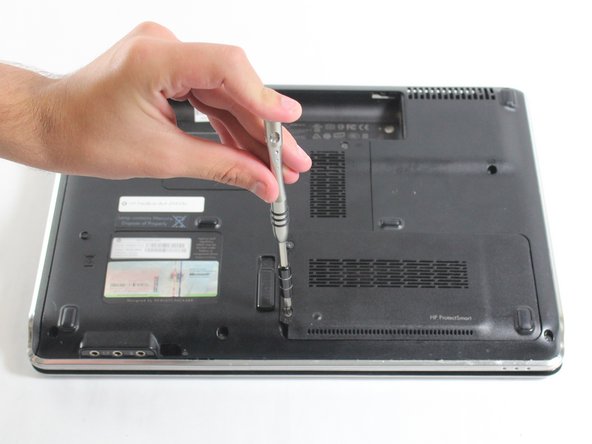
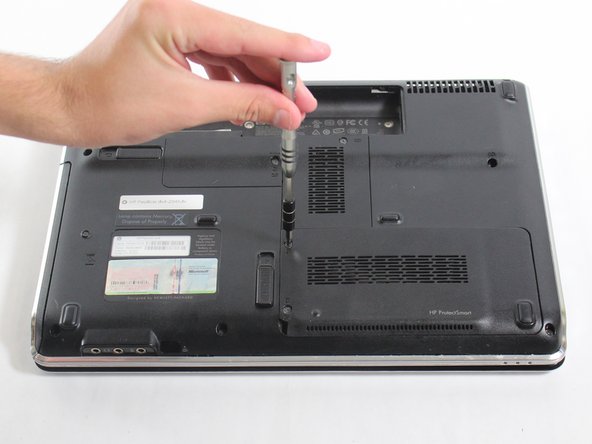
Найдите два винта 7,5 мм на пластине корпуса жесткого диска.
С помощью отвертки Phillips #0 выкрутите оба винта диаметром 7,5 мм.
Убедитесь, что винты находятся в месте, где они не будут выкатываться, чтобы не потерять их.
Шаг 6

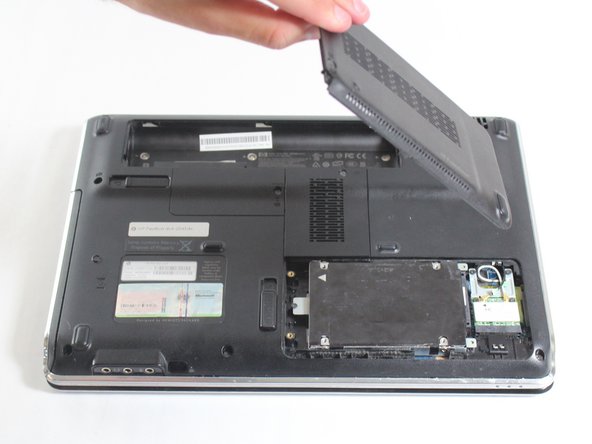
Снимите пластину корпуса жесткого диска.
Если у вас возникнут проблемы с открытием гнезда для жесткого диска, вы можете поддеть пластину под левым краем и поддеть ее.
Шаг 7


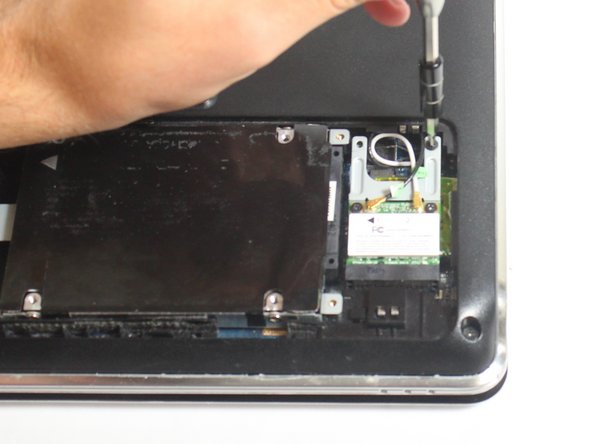
Отверткой Phillips #0 открутите и выньте два черных винта диаметром 2,5 мм.
Положите винты в такое место, где они не вывернутся, чтобы не потерять их.
Обратите внимание, что эти 2,5 мм винты черные, в то время как другие 2,5 мм винты в ноутбуке золотые.
На адаптере/карте wifi есть еще два винта; не откручивайте их. Открутите только два винта, указанные на рисунке.
Шаг 8

Руками извлеките адаптер/карту wifi из гнезда жесткого диска.
Карта останется прикрепленной к жесткому диску двумя проводами.
Шаг 9


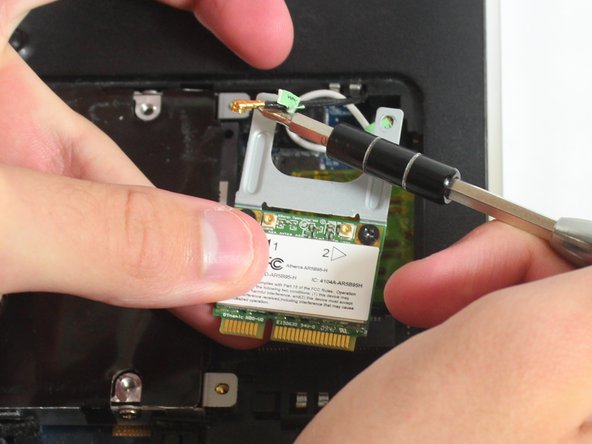
Найдите два разъема антенного кабеля. Один из них белый, а другой — черный.
Подденьте два разъема антенного кабеля пальцами или пластиковой лопаткой.
Не используйте металлические инструменты для хрупких компонентов, так как они могут привести к дальнейшему повреждению устройства.
Шаг 10


Извлеките адаптер/карту Wi-Fi из гнезда.
При замене адаптера/карты wifi убедитесь, что белый и черный провода подключены в правильных местах. Наклейка на карте имеет черный треугольник и белый треугольник, указывающие, куда подключаются провода.
