No Image

Замена встроенной камеры Lenovo ThinkPad S431

92 просмотров
09 декабря 2023

Введение

В этом руководстве вы узнаете, как безопасно извлечь поврежденную встроенную камеру из ноутбука. Встроенная камера расположена над экраном ноутбука и обычно используется для съемки фотографий, создания видеороликов и общения с другими пользователями.

Шаг 1 Сборка экрана

Lenovo ThinkPad S431 Integrated Camera Replacement, Screen Assembly: step 1, image 1 of 1

Поместите инструмент для открывания под крышку экрана и подденьте ее.

Использование металлического предмета для открытия хрупких частей ноутбука может привести к их повреждению! Вместо этого используйте инструмент для открывания, указанный в разделе «Инструменты» выше.

Шаг 2

Lenovo ThinkPad S431 Integrated Camera Replacement: step 2, image 1 of 2Lenovo ThinkPad S431 Integrated Camera Replacement: step 2, image 2 of 2

Открутите 6 винтов с помощью головки Philips №1.

Шаг 3

Lenovo ThinkPad S431 Integrated Camera Replacement: step 3, image 1 of 1

Поднимите экран сверху.

Шаг 4

Lenovo ThinkPad S431 Integrated Camera Replacement: step 4, image 1 of 2Lenovo ThinkPad S431 Integrated Camera Replacement: step 4, image 2 of 2

Отсоедините разъем, расположенный в нижней части задней панели экрана.

Шаг 5 Встроенная камера

Lenovo ThinkPad S431 Integrated Camera Replacement, Integrated Camera: step 5, image 1 of 2Lenovo ThinkPad S431 Integrated Camera Replacement, Integrated Camera: step 5, image 2 of 2

Отсоедините разъем. Он расположен в верхней части экрана и прикреплен к блоку камеры.

Шаг 6

Lenovo ThinkPad S431 Integrated Camera Replacement: step 6, image 1 of 3Lenovo ThinkPad S431 Integrated Camera Replacement: step 6, image 2 of 3Lenovo ThinkPad S431 Integrated Camera Replacement: step 6, image 3 of 3

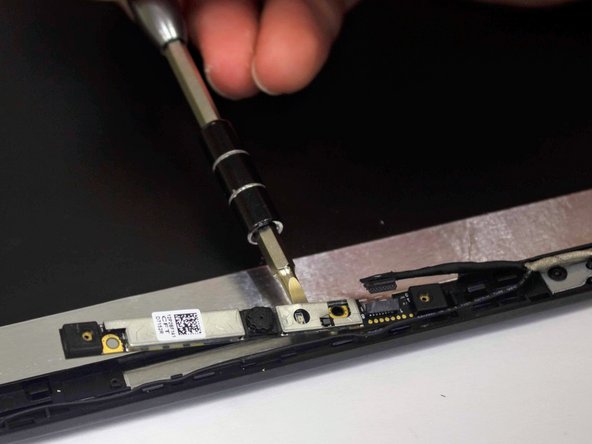
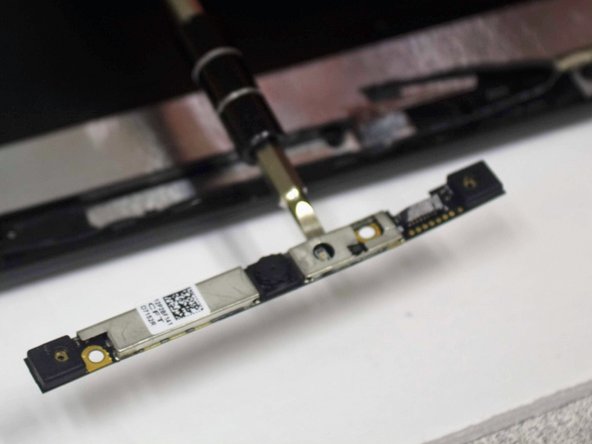
С помощью плоской головки 3.0 подденьте серебристую полоску камеры.

Комментировать
92 просмотров
Комментариев нет, будьте первым кто его оставит

Это интересно
No Image Гайды
0 комментариев
No Image Гайды
0 комментариев
No Image Гайды
0 комментариев