
Введение
Данное руководство совместимо со всеми моделями TI-84 Plus CE и TI-83 Premium CE.
Большинство проблем будет устранено хотя бы одним из этих шагов, однако они могут привести к стиранию данных в ОЗУ или ПЗУ (архиве) вашего калькулятора. Чтобы предотвратить потерю данных, создайте резервную копию калькулятора на компьютере или архивируйте важную информацию.
Обратите внимание, что каждый шаг является самостоятельным решением. Вам не нужно выполнять все шаги, если ваш калькулятор снова заработает.
Шаг 1 Попробуйте выключить и включить его снова?


Некоторые проблемы можно устранить, просто переключив питание.
Нажмите [2nd]
Нажмите [on].
Теперь калькулятор должен быть выключен.
Нажмите [on], чтобы включить его снова.
Шаг 2 Выполните сброс оперативной памяти с помощью кнопки сброса.


Это очистит всю информацию, хранящуюся в оперативной памяти!
Информация, хранящаяся в архиве, будет сохранена.
Снимите чехол-слайдер и переверните калькулятор на спину.
Возьмите карандаш или тонкий предмет, нажмите и удерживайте кнопку «сброс» на задней панели калькулятора не менее 2 секунд, затем отпустите.
Через секунду или две калькулятор должен выдать сообщение «RAM Cleared».
Шаг 3 Выполните сброс оперативной памяти, вынув батарею.

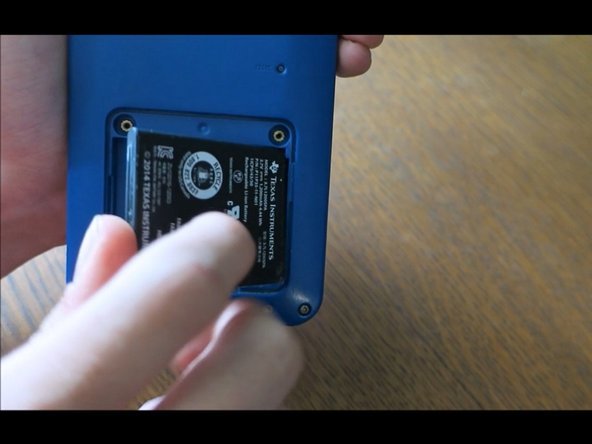

Это очистит всю информацию в оперативной памяти!
Информация, хранящаяся в архиве, будет сохранена.
Инструкции по извлечению батареи см. в этом руководстве.
Через несколько секунд вставьте батарейку на место.
Калькулятор должен автоматически включиться и отобразить экран «RAM Cleared».
Шаг 4 Переустановите операционную систему (часть 1: TI Connect CE)


Это очистит всю информацию, хранящуюся в оперативной памяти!
Это может привести к удалению информации, хранящейся в архиве!
Создайте резервную копию информации на компьютере или другом калькуляторе, если вы хотите сохранить информацию.
Установите программу TI Connect CE. (Если она уже установлена, этот шаг можно пропустить).
Если вы работаете под управлением MacOS или Windows, перейдите на сайт TI и загрузите TI Connect CE.
Если вы используете Linux, установите TiLP.
Откройте TI Connect CE.
Подключите калькулятор к компьютеру с помощью переходника с USB на mini USB.
Шаг 5 Переустановка ОС (часть 2: инициализация калькулятора)

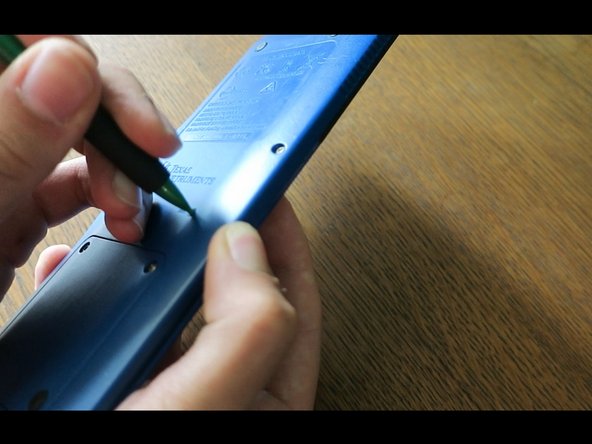
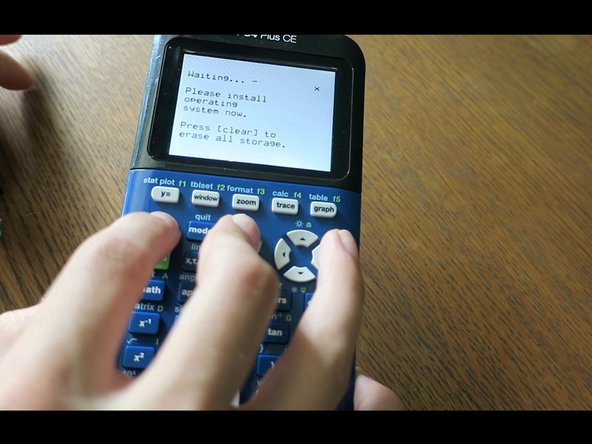
Все предупреждения из части 1 остаются в силе.
Нажмите и удерживайте кнопки [2nd] и [del].
Переверните калькулятор; нажмите и отпустите кнопку «сброс».
Продолжайте удерживать кнопки [2nd] и [del]!
Если вы все сделали правильно, появится экран «Установить ОС сейчас». Если вы не видите этого экрана, попробуйте еще раз.
Как только вы увидите это окно, можно нажать [2nd] и [del].
Шаг 6 Переустановка ОС (Часть 3: Отправка ОС)

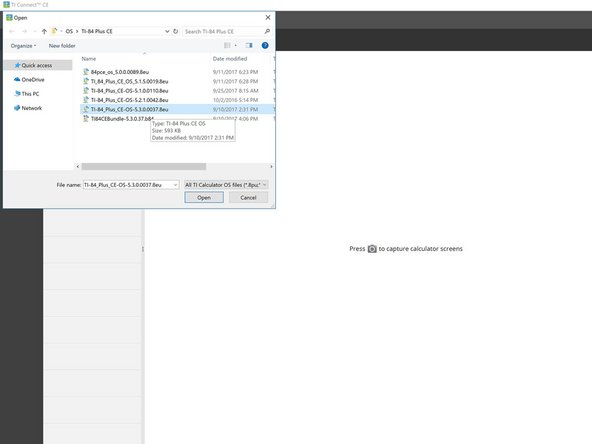
Все предупреждения из части 1 остаются в силе.
ВНИМАНИЕ: Последняя версия ОС лишает возможности запускать большинство игр и некоторые программы! После обновления вы не сможете перейти на новую версию! OS 5.4.0 — последняя безопасная ОС, до которой можно обновиться. Все, что выше, требует джейлбрейка arTIfiCE для запуска многих программ.
Если вы знаете, на какой ОС работал ваш калькулятор, то можете поискать ее на TI-Planet. В противном случае сначала попробуйте установить ОС 5.4.0. Если это не удастся, установите последнюю версию ОС с сайта TI.
Загрузите и установите OS 5.4.0: TI-84 Plus CE | TI-83 Premium CE.
Если ОС 5.4.0 не поддерживается, загрузите последнюю версию ОС: TI-84 Plus CE | TI-83 Premium CE.
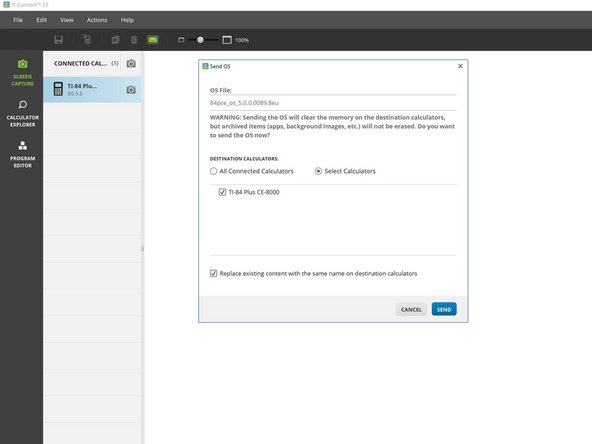
В TI Connect CE нажмите на «Действия», затем «Отправить ОС/пакет на калькуляторы…».
Перейдите к месту, где вы сохранили ОС, и выберите его. TI-Connect CE потребуется секунда для загрузки. Как только появится всплывающее окно, нажмите «Отправить».
Установка займет несколько минут.
Шаг 7 Переустановка ОС (Часть 4: Восстановление ОС)


НЕ ОТСОЕДИНЯЙТЕ КАБЕЛЬ ВО ВРЕМЯ ПЕРЕДАЧИ ДАННЫХ! Вы рискуете повредить калькулятор!
Все предупреждения из части 1 остаются в силе.
Дождитесь отправки и проверки ОС.
По окончании вы должны увидеть экран «RAM cleared». Теперь установка ОС на ваш калькулятор завершена.
