
Введение
Магия волшебного трекпада заключается в его способности физически нажимать на кнопки — при этом кажется, что у него нет никаких движущихся частей.
Секрет способности Magic Trackpad щелкать заключается в безобидных на вид круглых резиновых ножках на нижней части. Это не просто обычные резиновые ножки, которые просто обеспечивают сцепление с поверхностью и не дают устройству скользить по столу. Они также не полностью резиновые. Резина, которую вы видите и чувствуете, выступая из днища, — это лишь очень тонкая и хрупкая оболочка, покрывающая жесткую пластиковую ножку.
Ножки должны быть жесткими. Когда вы нажимаете на поверхность, эти резиновые/пластиковые ножки — единственные части трекпада, которые *не двигаются*.
В этом руководстве мы расскажем, как вставить одну (или обе) резиновые ножки трекпада Magic Trackpad.
Шаг 1 Резиновые ножки


Открутите крышку батарейного отсека, повернув винт против часовой стрелки с помощью плоской отвёртки, монеты, инструмента для вскрытия пластика или ногтя.
Шаг 2


Резиновый буфер состоит из двух частей: жесткой части из пластика и оболочки, которая сделана из резины.
Форма стопы может быть не совсем сферической, как на фотографии. Это может произойти, если часть резинового лоскута вышла из выемки. Когда вы вставите ее обратно, она снова станет сферической.
Шаг 3


С помощью шила или маленькой плоской отвертки аккуратно сломайте уплотнение между белой пластиковой подложкой и металлической верхней частью возле отверстия для ножек.
Слегка подденьте уголок, чтобы можно было заменить ножку.
Установите резиновую ножку на место.
Сожмите подложку и металлическую крышку (она защелкнется).
Нажмите на трекпад для проверки.
Вставьте батарею и закрутите крышку батарейного отсека.
Ножка может снова сместиться, например, если вы случайно подложите под трекпад лист бумаги. При необходимости повторите шаги для замены.
Шаг 4

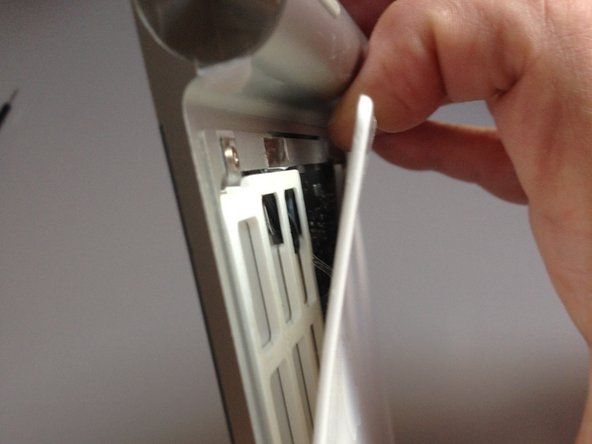

Если вы хотите полностью снять пластиковую крышку, лучше открывать ее сверху,
Открывая сверху, вы уменьшите риск сломать какие-либо зажимы внизу.
Крышка крепится к трекпаду с помощью резинового клея на пластиковой решетке и четырех зажимов снизу.
Не торопясь, медленно откройте пластиковую крышку с верхней стороны.
