
Введение
В этом руководстве содержится подробная информация о внутренних динамиках и способах их замены. Это может понадобиться, если есть проблемы с громкостью или качеством звука устройства, которые отсутствуют при использовании наушников.
Шаг 1 Сборка экрана

Начните с открытия крышки порта HDMI/USB на левом краю.
Выкрутите три винта длиной 3 мм с головкой #000, расположенные под крышкой порта.
Шаг 2

Найдите и откройте слот Micro SD на верхней стороне устройства.
Выкрутите два винта, расположенные под крышкой.
Шаг 3


Прикрепите присоску к правой верхней части экрана.
Потяните, чтобы отделить экран от остальной части устройства.
Не забывайте о кабеле фронтальной камеры, который по-прежнему подключен к остальным частям устройства.
Отсоедините ленточный кабель дисплея.
Шаг 4 Батарея

Отсоедините аккумулятор от материнской платы, потянув за кабель под вентилятором.
Шаг 5

Выкрутите семь 3-миллиметровых винтов Phillips #000, которые удерживают батарею на месте.
Осторожно извлеките батарею из задней панели.
Шаг 6 Материнская плата

Выкрутите девять 3-миллиметровых винтов Phillips #000, которыми крепится материнская плата.
Шаг 7

Снимите черный пластиковый пылезащитный экран, аккуратно потянув его вверх.
Липкая сторона должна остаться наверху, чтобы вы могли заменить ее при сборке. Эта деталь также служит защитой для чувствительного компонента камеры!
Шаг 8


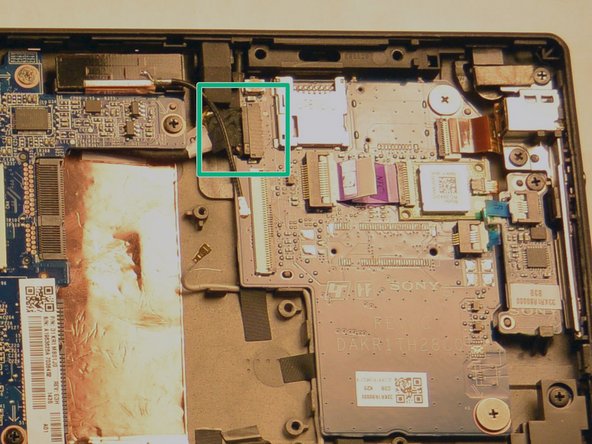
Перед тем как снять материнскую плату, необходимо отсоединить несколько кабелей.
Отсоедините кабель, подключенный к верхней части дисплея.
Отсоедините разъем питания, расположенный на левой стороне экрана.
Отсоедините разъем дочерней платы, расположенный над и справа от слота для чипа WiFi.
Шаг 9

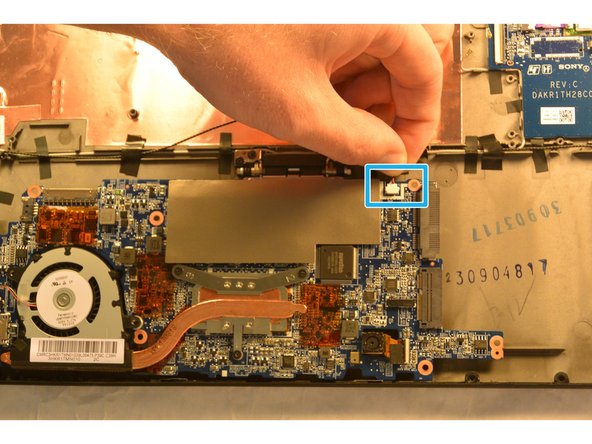
Аккуратно вытащите материнскую плату, потянув за правую сторону платы, и переверните ее так, чтобы материнская плата оказалась на месте батареи, а нижняя часть стала видна.
Осталось удалить один кабель!
Отсоедините разъем динамика, расположенный рядом со слотом SSD.
Теперь можно извлечь материнскую плату из устройства.
Шаг 10 Внутренние динамики
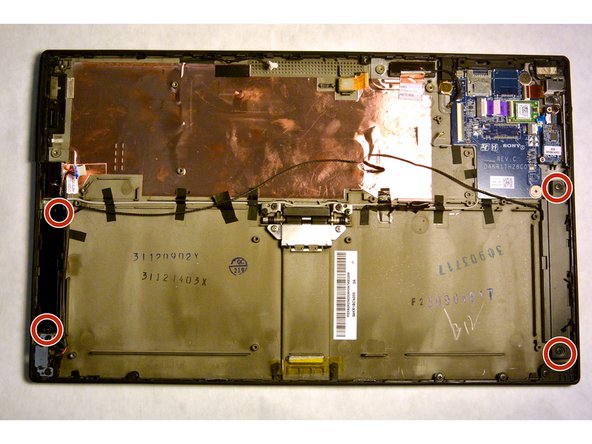
Выкрутите четыре 3-миллиметровых винта Phillips #000 с верхнего и нижнего концов каждого модуля динамиков.
Шаг 11


Отсоединив динамики, проследите за проводами и удалите скотч, прикрепляющий их к блоку.
Разъем динамиков должен быть отключен в процессе подготовки материнской платы.
Теперь проводка и узел динамика должны быть полностью свободны для извлечения из планшета.
