
Введение
В этом руководстве вы узнаете, как безопасно извлечь разъем для наушников из Surface Pro 3. Руководство начинается со снятия экрана и дигитайзера, а затем переходит к извлечению разъема для наушников.
Шаг 1 Дисплей


Прежде чем начать, разрядите аккумулятор Surface Pro ниже 25%. Заряженный литий-ионный аккумулятор может загореться и/или взорваться, если его случайно повредить во время ремонта.
Дисплей прочно приклеен к рамке устройства.
Чтобы снять дисплей, сначала размягчите клей, приложив тепло. Для этого можно использовать термоподушку, термопистолет или iOpener. В крайнем случае можно воспользоваться феном.
Будьте осторожны при использовании тепловой пушки, так как слишком сильный нагрев может привести к необратимому повреждению дисплея и/или аккумулятора.
Постепенно и равномерно нагревайте дисплей по периметру, пока он не станет слишком горячим для прикосновений, и старайтесь поддерживать такую температуру в течение нескольких минут.
Шаг 2


С помощью присоски или iSclack потяните стекло вверх и создайте небольшой зазор между стеклом и металлической рамкой.
Если дисплей сильно треснул, присоска может не приклеиться. Возможно, вам поможет накрыть дисплей слоем упаковочной ленты. В качестве альтернативы можно приклеить присоску к дисплею.
Осторожно вставьте медиатор в щель между экраном и устройством, чтобы срезать клей.
Проведите резцом по бокам и нижней части дисплея, чтобы срезать клей. При необходимости приложите больше тепла.
Работайте осторожно — стекло тонкое и легко треснет, если вы попытаетесь надавить на него.
Антенны wi-fi приклеены под рамкой экрана вдоль верхнего края (по обе стороны от камеры) и могут быть легко повреждены. Будьте особенно осторожны, отделяя верхний край, и при необходимости приложите больше тепла.
Шаг 3


Продолжайте нагревать участки экрана с помощью тепловой пушки.
Поддевая экран тепловым пистолетом, используйте пластиковый инструмент для открывания и подхваты для открывания, чтобы поддеть экран.
Экран очень тонкий, и его очень легко разбить. Будьте осторожны, работая с битым стеклом.
Шаг 4


Осторожно приподнимите экран, чтобы не порвать провода.
Шаг 5


Выкрутите 3 мм винт T3 Torx, крепящий разъем батареи, и отсоедините разъем батареи.
Будьте осторожны, чтобы не потерять маленький прямоугольный мостовой разъем, который находится под ним.
Шаг 6


Выкрутите один винт T3 Torx диаметром 4 мм, крепящий кабель дисплея.
Приподнимите разъем, чтобы отсоединить кабель.
Будьте осторожны, чтобы не потерять маленький прямоугольный мостовой разъем, который находится под ним.
Шаг 7


Возьмитесь за оранжевый кабель, подключенный к серебристому разъему.
Осторожно поднимите оранжевый кабель вверх, пока коннектор не отсоединится.
Теперь экран будет полностью отсоединен.
В комплект поставки запасного дисплея могут входить не все детали, необходимые для установки. Сохраните все детали оригинального дисплея и при необходимости перенесите их на новый дисплей.
Шаг 8 Разъем для наушников

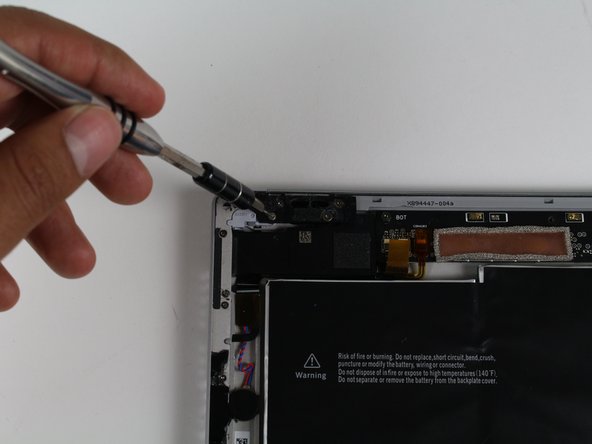
Выкрутите один 4 мм винт T5 Torx.
Выкрутите четыре винта T3 Torx диаметром 4 мм.
Выкрутите один 7-миллиметровый винт T3 Torx.
Шаг 9

Открутите гайку с помощью 4 мм гайковерта.
Шаг 10

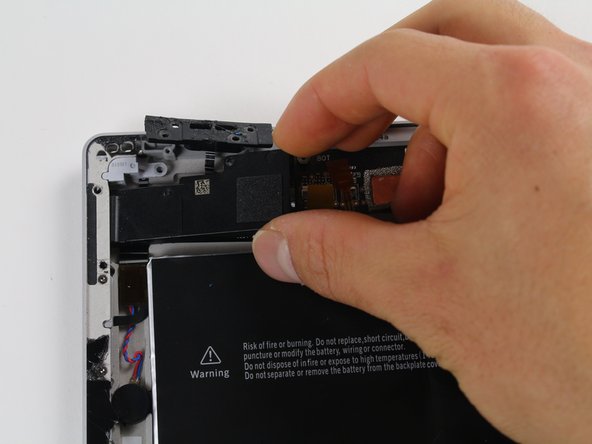
С помощью пластиковых инструментов для открывания снимите черную деталь.
Шаг 11

Осторожно извлеките серый разъем для наушников.
Шаг 12

С помощью металлической лопатки отсоедините черный ленточный провод от устройства.
Шаг 13

Выкрутите два винта T3 Torx диаметром 4 мм.
Шаг 14


Завершите извлечение разъема для наушников с помощью металлической лопатки.
