
Шаг 1 Задний корпус


Вставьте пластиковый инструмент для открывания в шов между задней крышкой и экраном, чтобы отделить заднюю крышку от планшета.
Возможно, вам понадобится металлический инструмент для дополнительного отжима, но помните, что он может поцарапать устройство или повредить внутренние компоненты, если вставить инструмент слишком глубоко.
При отсоединении задней крышки планшета вы услышите хлопок защелки.
Шаг 2


Поднимите задний корпус от остальной части устройства, включая открытую печатную плату и экран.
Отложите корпус в сторону.
Шаг 3 Экран

С помощью пластикового инструмента для открывания подденьте черную полоску, удерживающую оранжевую ленту камеры возле модуля на печатной плате с белой надписью «Front Camera».
Повторите это действие с оранжевой лентой камеры возле модуля на печатной плате с надписью «back camera» (задняя камера), напечатанной белым шрифтом.
Шаг 4

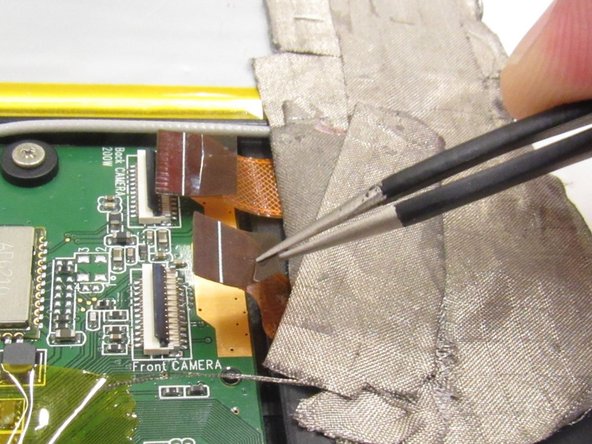
С помощью пинцета аккуратно потяните обе оранжевые ленты камеры в направлении, противоположном их подключению, пока они не отсоединятся от модулей на печатной плате.
Шаг 5

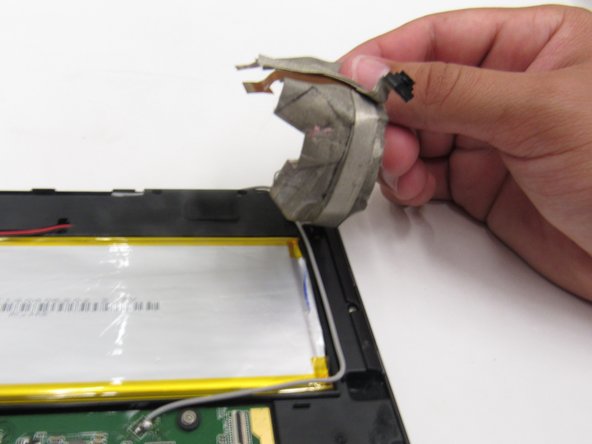
Отклейте серую ленту с устройства, чтобы отделить камеры и соответствующие им ленты от остальной части устройства.
Не прилагайте чрезмерных усилий при снятии ленты во избежание ее разрыва.
Шаг 6

Выкрутите пятнадцать (15) 4-миллиметровых винтов Phillips #00.
Шаг 7

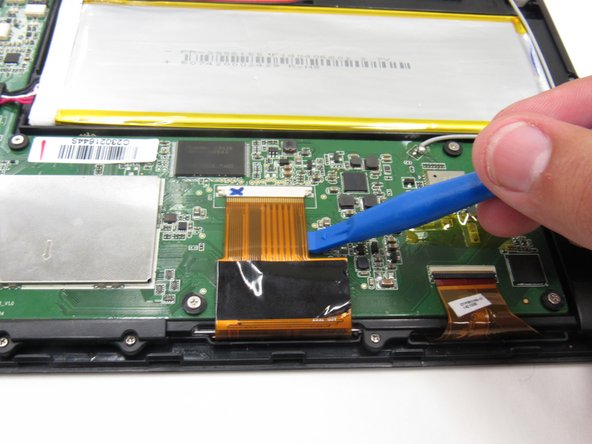
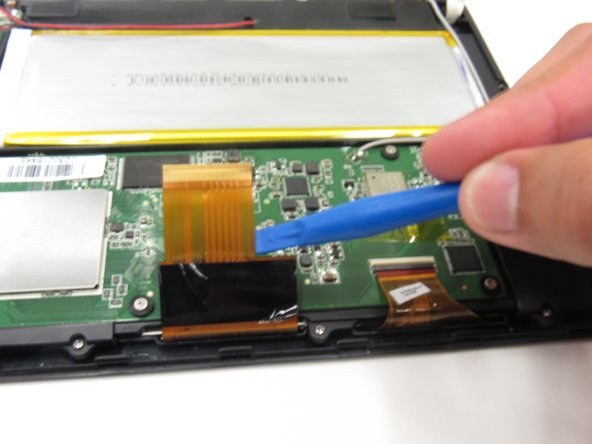
Вставьте пластиковый инструмент для открывания между черным зажимом и белым модулем на большой оранжевой ленте дисплея в центре печатной платы.
Потяните зажим на себя с помощью пластикового инструмента для открывания, чтобы полностью отсоединить ленту дисплея.
Черная клипса, удерживающая эту ленту, может вылететь, если приложить достаточное усилие. Будьте осторожны, чтобы не потерять этот черный зажим.
Шаг 8

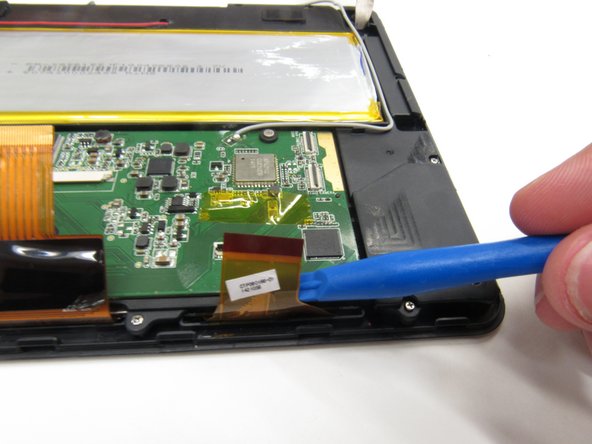
С помощью пластикового инструмента для открывания подденьте черную полоску на белом модуле, которая удерживает соединение между другой лентой дисплея и печатной платой.
Как только черная полоска будет откинута вверх, соединение между модулем и лентой будет разблокировано. С помощью пробки потяните ленту на себя, чтобы полностью отсоединить ее от печатной платы.
Шаг 9

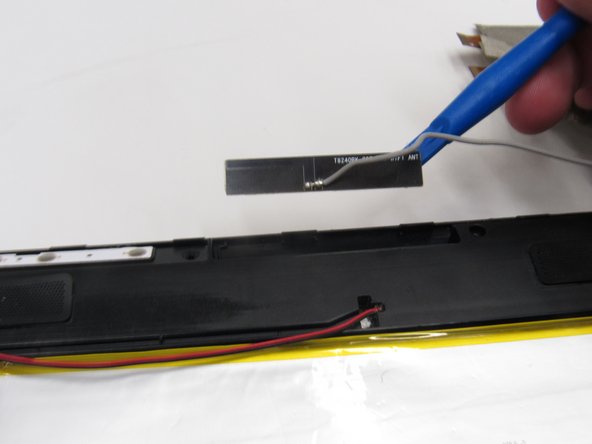
Подденьте плату антенны с помощью пластикового инструмента для открывания, который находится прямо над черными внутренними динамиками.
Плата антенны приклеена к устройству, поэтому может потребоваться некоторое усилие.
Шаг 10

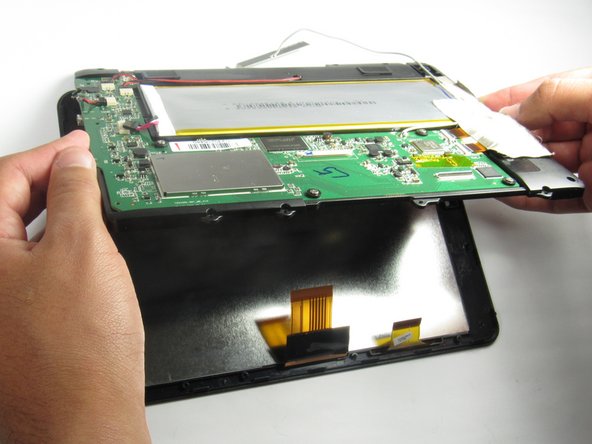
Поднимите печатную плату с экрана и отложите ее в сторону.
Шаг 11

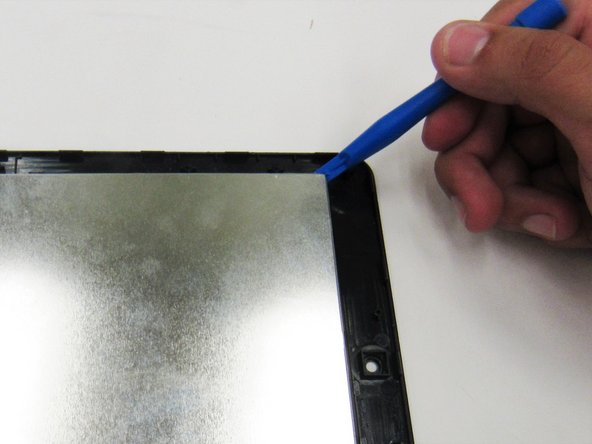
С помощью пластикового инструмента для открывания подденьте ЖК-дисплей и отделите его от экрана.
При сборке экрана и ЖК-дисплея убедитесь, что ленты дисплея не заправлены под него (как показано на первом изображении этого шага).
Шаг 12 Внутренние динамики

Переверните печатную плату так, чтобы динамики находились ближе к вам.
Шаг 13

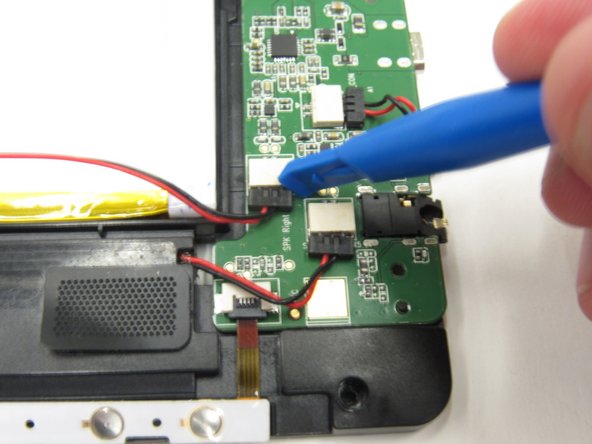
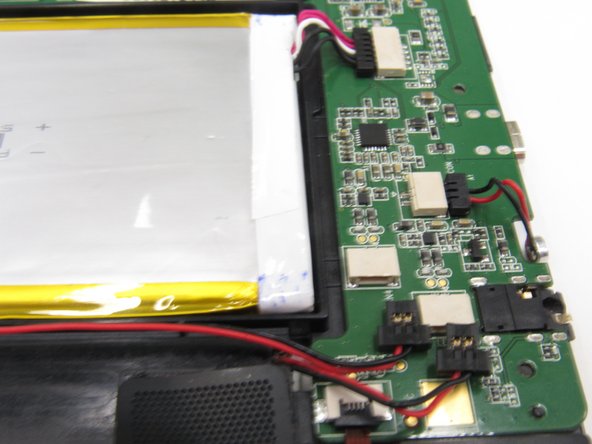
Просуньте пластиковый инструмент для открывания между черным и белым модулями на печатной плате, чтобы отсоединить провода динамиков.
Шаг 14
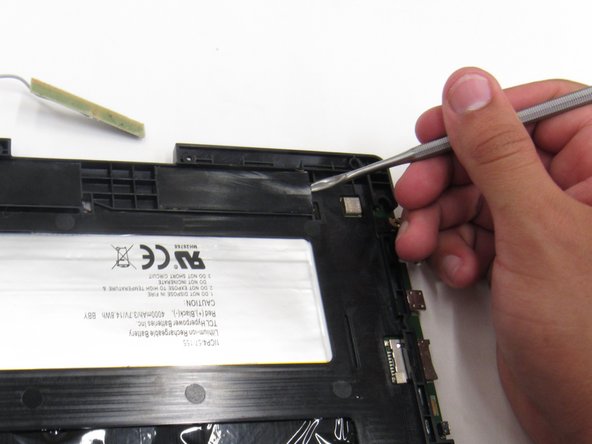
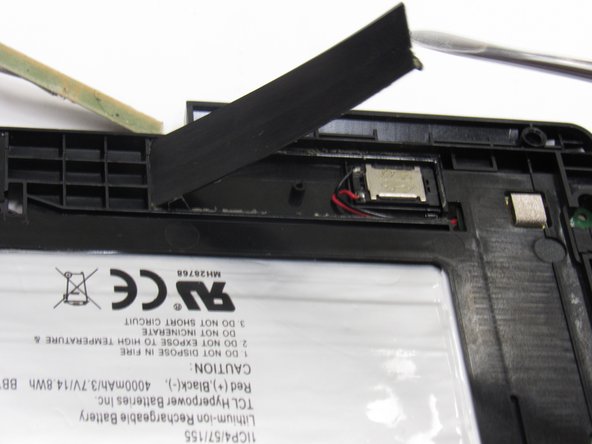
С обратной стороны печатной платы с помощью пластикового инструмента для открывания подденьте пластиковый корпус динамика.
При необходимости используйте металлический инструмент для дополнительного отжима. Металлические инструменты для открывания следует использовать в крайнем случае, так как они могут привести к дальнейшему повреждению пластикового корпуса динамика.
Шаг 15

Отпаяйте динамик от его проводов в корпусе динамика.
Повторите этот шаг, чтобы снять другой динамик.
При желании можно вытолкнуть динамик из корпуса перед отпайкой проводов.
