No Image

Замена динамиков HP Slate 8 Pro

68 просмотров
17 декабря 2023

Введение

Если у вас возникли проблемы с динамиками, вам следует их заменить.

Шаг 1 Снимите заднюю крышку

HP Slate 8 Pro Speakers Replacement, Remove back cover: step 1, image 1 of 1

С помощью пластикового инструмента для открывания подденьте заднюю панель.

Шаг 2 Отсоедините плату ввода-вывода от системы

HP Slate 8 Pro Speakers Replacement, Detach IO Board from system: step 2, image 1 of 2HP Slate 8 Pro Speakers Replacement, Detach IO Board from system: step 2, image 2 of 2

Отсоедините оранжевый и желтый ленточные кабели.

Открутите винты на плате ввода-вывода.

Шаг 3 Извлеките плату IO и динамики
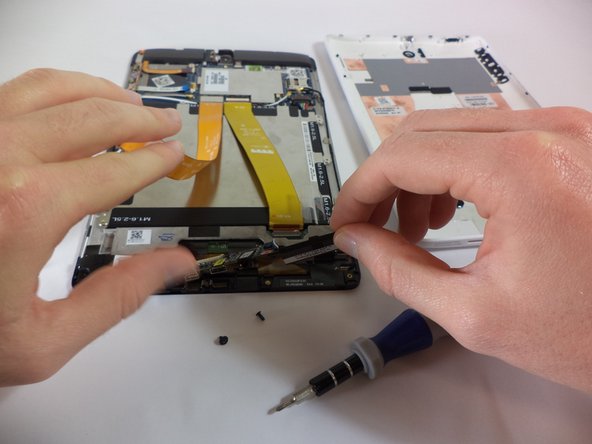
HP Slate 8 Pro Speakers Replacement, Remove the IO board and the speakers: step 3, image 1 of 1

Извлеките плату IO и схему динамиков. Обратите внимание, что они держатся вместе.

Шаг 4 Отсоедините динамики от платы IO.

HP Slate 8 Pro Speakers Replacement, Detach the speakers from the IO board.: step 4, image 1 of 1

Планшет оснащен двумя динамиками. Каждый динамик расположен по обе стороны от платы IO.

Отсоедините динамики от кабелей, соединяющих динамики и плату IO. Более подробную информацию вы найдете в шаге 5 и 6.

Шаг 5 Отсоедините провода динамиков от платы IO.

HP Slate 8 Pro Speakers Replacement, Remove the wires of the speakers from the IO board.: step 5, image 1 of 1

Чтобы отсоединить кабели, соединяющие динамики и плату IO, слегка надавите, чтобы вытащить кабель.

Шаг 6 Замените динамики новыми деталями
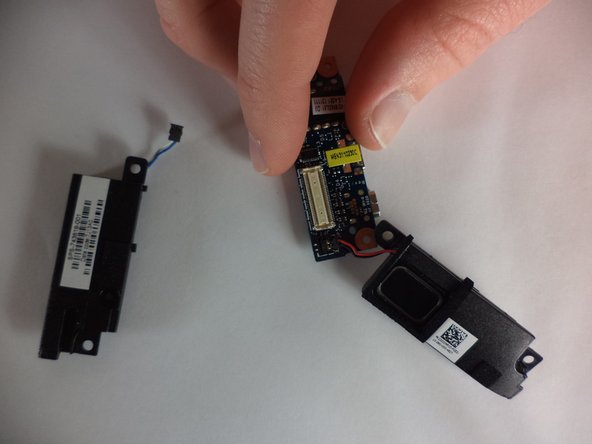
HP Slate 8 Pro Speakers Replacement, Replace your speakers with the new parts: step 6, image 1 of 2HP Slate 8 Pro Speakers Replacement, Replace your speakers with the new parts: step 6, image 2 of 2

После того как вы отсоедините динамики от платы IO, у вас должно остаться три части, как показано на рисунке.

Вы готовы к замене динамиков.

Комментировать
68 просмотров
Комментариев нет, будьте первым кто его оставит

Это интересно
No Image Гайды
0 комментариев
No Image Гайды
0 комментариев
No Image Гайды
0 комментариев