
Введение
В этом руководстве вы узнаете, как заменить внутренний вентилятор в ноутбуке. Внутренний вентилятор помогает удалять горячий воздух изнутри ноутбука, не позволяя внутренним компонентам перегреваться и повреждать ноутбук.
Эта замена средней сложности, но займет у вас не более пятнадцати минут. Для этого требуется совсем немного инструментов, а выполнить ее можно за 6 шагов.
Шаг 1 Батарея

Поверните Acer Aspire 3003WLCi так, чтобы нижняя часть ноутбука была обращена вверх. Ориентируйте его так, чтобы батарея находилась слева от вас.
Шаг 2


На задней панели ноутбука есть два переключателя: один в верхней части батареи, другой — в нижней.
Чтобы разблокировать батарею, сдвиньте нижний переключатель в верхнее положение.
Чтобы разблокировать верхний переключатель, с силой толкните его вверх и удерживайте в этом положении.
Шаг 3


Удерживая верхний переключатель в верхнем положении, извлеките батарею, потянув ее влево.
Возможно, вам придется приложить немного усилий, чтобы потянуть батарею влево, если она не была извлечена ранее.
Необходимо продолжать тянуть верхний переключатель вверх, иначе батарея не выйдет.
Шаг 4 Внутренний вентилятор

Панель, которую вы будете снимать, чтобы получить доступ к внутреннему вентилятору, расположена в нижней части ноутбука.
Шаг 5

С помощью крестообразной отвертки № 0 открутите два 5 мм невыпадающих винта на панели.
Винты не выйдут из панели. Это сделано производителем намеренно.
Шаг 6

Поднимите и снимите панель.
Если вам трудно снять панель, подденьте ее с помощью пробки.
Шаг 7


Вентилятор находится в правом верхнем углу панели.
С помощью отвертки Phillips #00 открутите каждый из четырех 2,5-миллиметровых винтов, крепящих вентилятор к ноутбуку.
Шаг 8


Отсоедините кабель питания вентилятора от материнской платы, потянув его вверх и вытащив из разъема.
Шаг 9

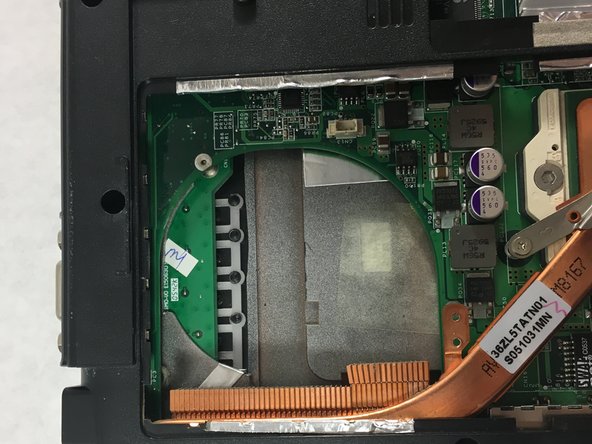
Извлеките вентилятор, потянув его в сторону от окружающей меди.
Вентилятор закреплен на другой стороне меди кусочком скотча, поэтому может помочь многократное покачивание вентилятора, чтобы попытаться ослабить скотч.
