
Введение
Процедура безопасного демонтажа внешнего корпуса ноутбука.
Шаг 1 Батарея

Переместите защелку вправо от батареи, чтобы разблокировать ее.
Шаг 2

Сдвиньте защелку слева прямо под батареей, чтобы разблокировать и вытащить батарею, как показано на рисунке.
Для извлечения батареи необходимо удерживать защелку в таком положении.
Шаг 3 Дисковод

Выкрутите отмеченный винт Philips диаметром 5,9 мм.
Шаг 4

С помощью пробки вытолкните дисковый накопитель.
Шаг 5

Дисковод должен легко отсоединиться, и теперь его можно заменить.
Шаг 6 Внешний корпус

Выкрутите двенадцать винтов Philips 5,9 мм из задней крышки.
Выкрутите один винт Philips 8,8 мм из задней крышки.
Шаг 7

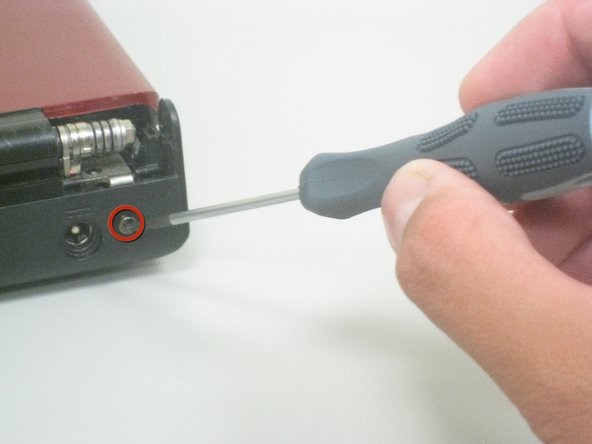
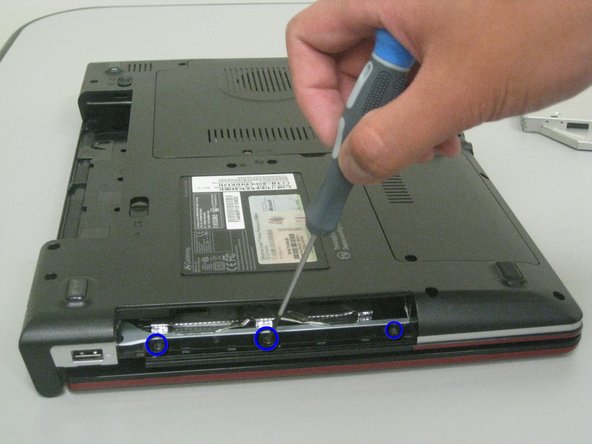
Выкрутите два винта Philips 5,9 мм, расположенные на стороне, ближайшей к аккумулятору.
Выкрутите три винта Philips 3,6 мм, расположенные в порту дисковода.
Шаг 8


Снимите крышки шарниров, поддев каждую из них острием пассатижей.
Обратите внимание, что средняя крышка имеет другую форму, и снять ее сложнее.
Шаг 9

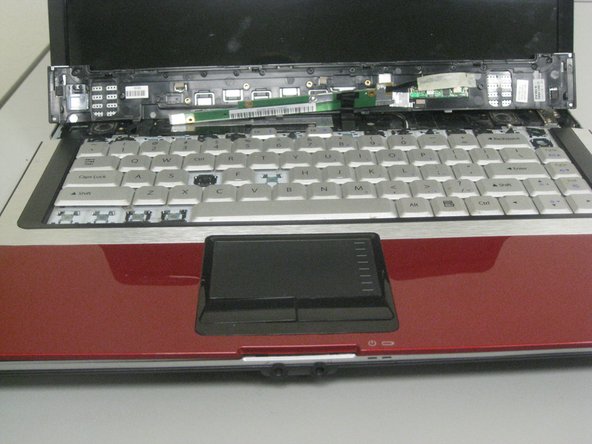
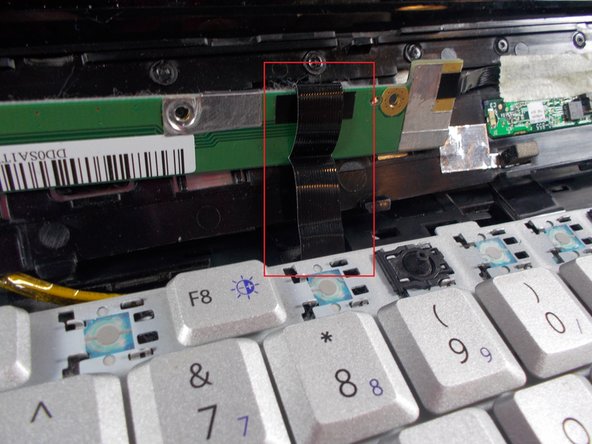
Под крышкой динамика находится соединение.
Снимите крышку динамика с помощью пробки.
Шаг 10

Открутите два винта Philips 3,9 мм и снимите клавиатуру.
Шаг 11

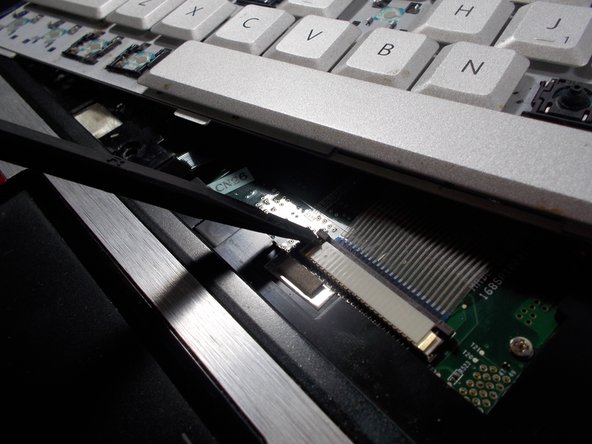
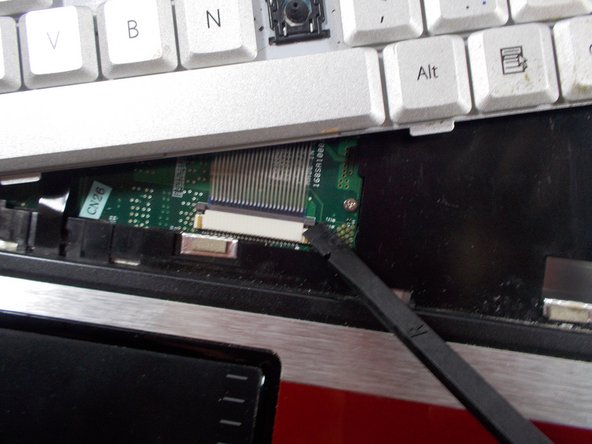
Осторожно снимите клавиатуру с ноутбука. Она по-прежнему закреплена, как показано на рисунке.
С помощью пассатижей отсоедините разъем, отжав два выступа от белого разъема, а затем аккуратно потяните разъем в сторону.
Компонент коричневого цвета с язычками не вынимается вместе с разъемом.
Шаг 12

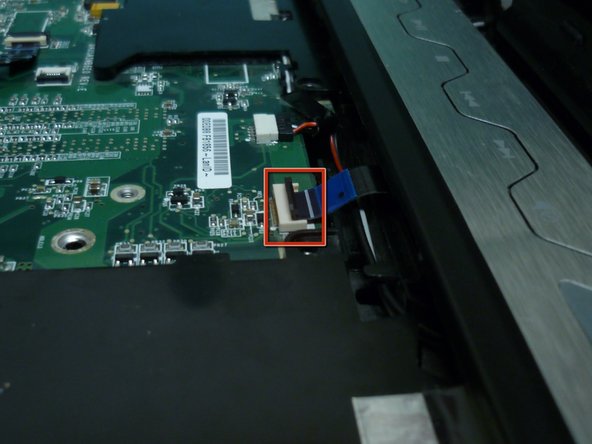
Приподнимите черный выступ и аккуратно вытащите разъем.
Шаг 13

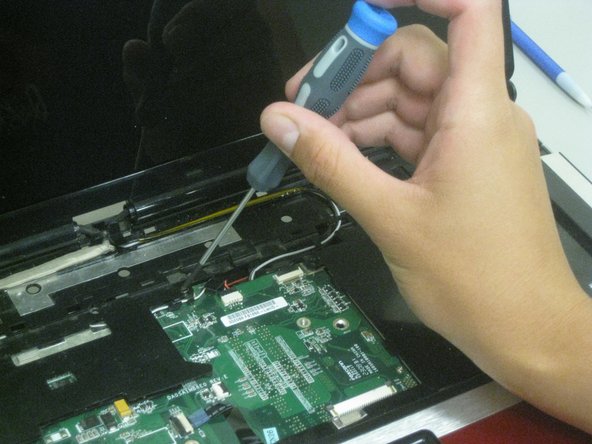
Выкрутите четыре отмеченных винта Philips диаметром 5,9 мм.
Шаг 14

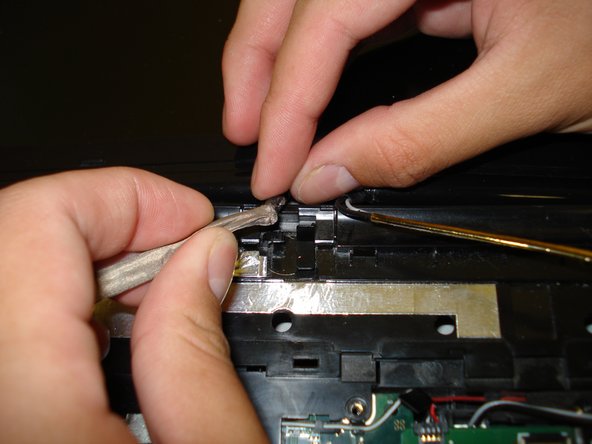
Выведите провода из фиксированного пространства, как показано на рисунке.
Шаг 15

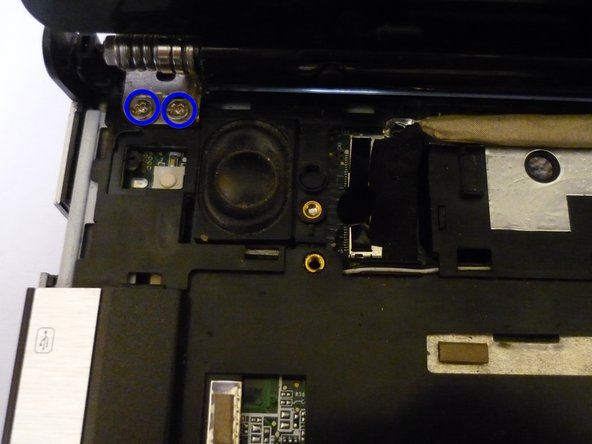
Выкрутите пять отмеченных винтов Philips 3,8 мм.
Три винта расположены на правой стороне экрана.
Два винта расположены на левой стороне экрана.
Шаг 16

Снимите кронштейны экрана с основания компьютера.
Шаг 17


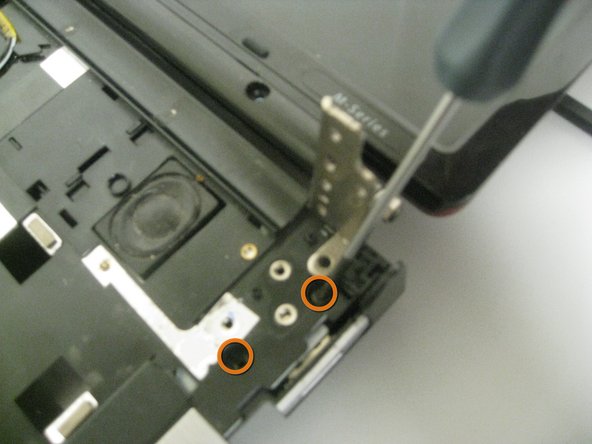
Выкрутите четыре винта Philips диаметром 5,9 мм, как указано:
Один немного скрытый винт находится на левой стороне под петлей экрана, а другой — справа от (левого) динамика, справа/сверху от видеопорта на мобильном устройстве.
На правой стороне есть два аналогично расположенных винта.
Шаг 18

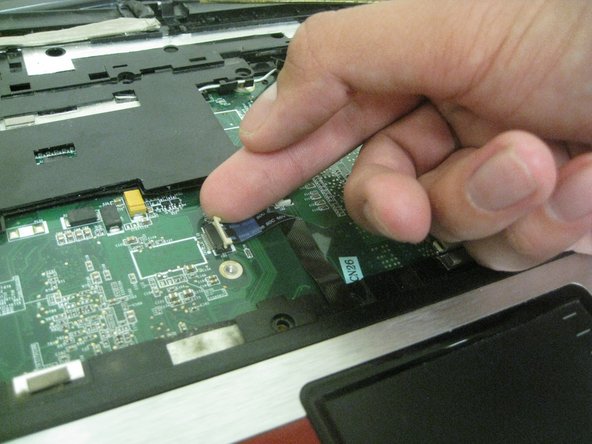
Следующие шаги (18 — 20) объясняют, как снять три указанных разъема.
Порядок такой: синий, фиолетовый, оранжевый.
Поднимите белый язычок вверх и аккуратно извлеките разъем.
Шаг 19

С помощью пассатижей подденьте черное крепление.
Шаг 20

Поднимите и потяните черный язычок вверх, пока он не отсоединится.
Может потребоваться некоторое усилие.
Шаг 21

С помощью пробки вправьте корпус, как показано на рисунке.
Может потребоваться некоторое усилие.
Шаг 22

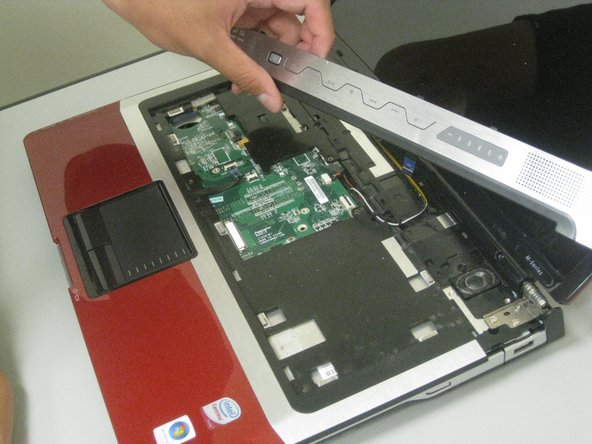
Снимите кожух.
