No Image

Замена блока питания проектора Epson PowerLite 83+

СОДЕРЖАНИЕ
67 просмотров
12 декабря 2023

Введение

Если вам необходимо заменить блок питания проектора Epson PowerLite 83+, вы можете извлечь его с помощью этого руководства. Неисправный блок питания может привести к тому, что при попытке включить устройство проектор не будет показывать никаких индикаторов состояния.

Перед началом ремонта обязательно выключите проектор и отсоедините его от адаптера питания.

Шаг 1 Материнская плата

Epson PowerLite 83+ Power Supply Replacement, Motherboard: step 1, image 1 of 3Epson PowerLite 83+ Power Supply Replacement, Motherboard: step 1, image 2 of 3Epson PowerLite 83+ Power Supply Replacement, Motherboard: step 1, image 3 of 3

Открутите восемь 5-миллиметровых винтов Phillips #2, крепящих нижнюю крышку проектора.

Чтобы добраться до винтов, потребуется отвертка Phillips #2 с длинным хвостовиком.

Шаг 2

Epson PowerLite 83+ Power Supply Replacement: step 2, image 1 of 3Epson PowerLite 83+ Power Supply Replacement: step 2, image 2 of 3Epson PowerLite 83+ Power Supply Replacement: step 2, image 3 of 3

Переверните проектор и поднимите верхнюю крышку с задней части проектора.

Спереди подсоединены два кабеля, которые мешают полному снятию.

Отсоедините разъем JST крышки слайдера. Возьмитесь за разъем и покачайте его вперед-назад, слегка надавливая.

Шаг 3

Epson PowerLite 83+ Power Supply Replacement: step 3, image 1 of 2Epson PowerLite 83+ Power Supply Replacement: step 3, image 2 of 2

С помощью пробки подденьте фиксирующий выступ ленточного кабеля по всей его длине.

Извлеките ленточный кабель из разъема и отложите верхнюю крышку проектора в сторону.

Шаг 4

Epson PowerLite 83+ Power Supply Replacement: step 4, image 1 of 3Epson PowerLite 83+ Power Supply Replacement: step 4, image 2 of 3Epson PowerLite 83+ Power Supply Replacement: step 4, image 3 of 3

Выкрутите два 6-миллиметровых винта Phillips #2.

Выкрутите один серебристый 5-миллиметровый винт Phillips #2.

Шаг 5

Epson PowerLite 83+ Power Supply Replacement: step 5, image 1 of 3Epson PowerLite 83+ Power Supply Replacement: step 5, image 2 of 3Epson PowerLite 83+ Power Supply Replacement: step 5, image 3 of 3

С помощью ногтей или шила отсоедините одиннадцать разъемов JST, прикрепленных к материнской плате.

Шаг 6

Epson PowerLite 83+ Power Supply Replacement: step 6, image 1 of 2Epson PowerLite 83+ Power Supply Replacement: step 6, image 2 of 2

Подденьте пластиковые фиксирующие язычки и аккуратно извлеките три ленточных кабеля из разъемов.

Шаг 7

Epson PowerLite 83+ Power Supply Replacement: step 7, image 1 of 2Epson PowerLite 83+ Power Supply Replacement: step 7, image 2 of 2

Убедитесь, что все разъемы JST находятся вне материнской платы, а ленточные кабели свободно перемещаются в вырезах материнской платы.

Приподнимите материнскую плату с передней стороны проектора, чтобы освободить ленточные кабели.

Отсоедините разъем JST динамика на нижней стороне материнской платы, используя ногти.

Извлеките системную плату из корпуса.

Шаг 8 Объектив проектора

Epson PowerLite 83+ Power Supply Replacement, Projector Lens: step 8, image 1 of 3Epson PowerLite 83+ Power Supply Replacement, Projector Lens: step 8, image 2 of 3Epson PowerLite 83+ Power Supply Replacement, Projector Lens: step 8, image 3 of 3

Выкрутите четыре 6-миллиметровых винта Phillips #2, крепящих кронштейн вентилятора.

Снимите кронштейн вентилятора, потянув его прямо вверх, и отложите в сторону.

Шаг 9

Epson PowerLite 83+ Power Supply Replacement: step 9, image 1 of 3Epson PowerLite 83+ Power Supply Replacement: step 9, image 2 of 3Epson PowerLite 83+ Power Supply Replacement: step 9, image 3 of 3

Выкрутите четыре 6-миллиметровых винта Phillips #2, крепящих объектив проектора.

Шаг 10

Epson PowerLite 83+ Power Supply Replacement: step 10, image 1 of 2Epson PowerLite 83+ Power Supply Replacement: step 10, image 2 of 2

Отсоедините провод разъема JST от держателя провода и отложите его в сторону.

Снимите объектив проектора с основания.

Шаг 11 Источник питания

Epson PowerLite 83+ Power Supply Replacement, Power Supply: step 11, image 1 of 3Epson PowerLite 83+ Power Supply Replacement, Power Supply: step 11, image 2 of 3Epson PowerLite 83+ Power Supply Replacement, Power Supply: step 11, image 3 of 3

Извлеките датчик с помощью пробки и поднимите его снизу.

Шаг 12

Epson PowerLite 83+ Power Supply Replacement: step 12, image 1 of 2Epson PowerLite 83+ Power Supply Replacement: step 12, image 2 of 2

Извлеките штекер питания лампы, покачивая его в направлении вентиляционного отверстия, а затем потяните вверх.

Шаг 13

Epson PowerLite 83+ Power Supply Replacement: step 13, image 1 of 2Epson PowerLite 83+ Power Supply Replacement: step 13, image 2 of 2

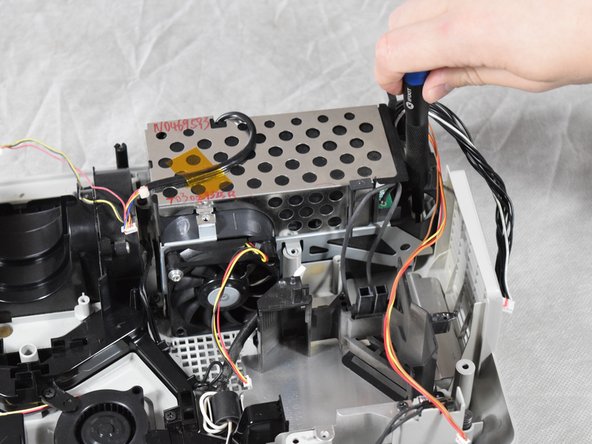
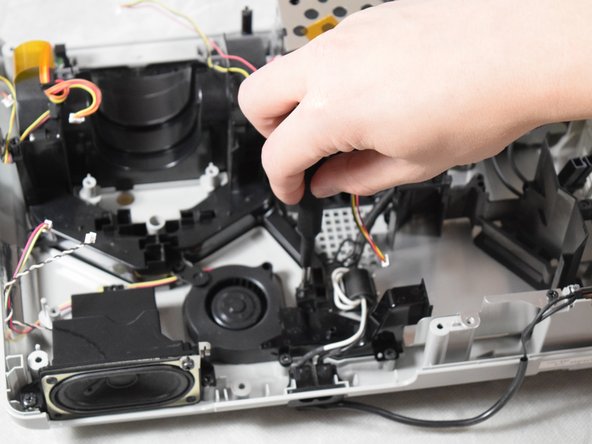
Выкрутите три 6-миллиметровых винта Phillips #2, крепящих блок питания.

Винт, расположенный у вентилятора блока питания, находится вблизи магнитного поля. Установка этого винта на место может быть затруднена.

Шаг 14

Epson PowerLite 83+ Power Supply Replacement: step 14, image 1 of 3Epson PowerLite 83+ Power Supply Replacement: step 14, image 2 of 3Epson PowerLite 83+ Power Supply Replacement: step 14, image 3 of 3

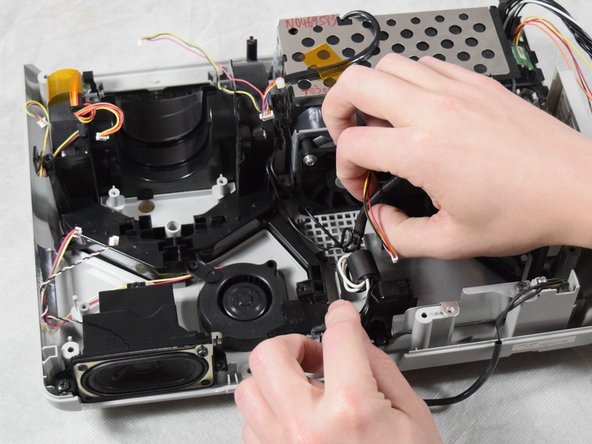
Выкрутите два 6-миллиметровых винта Phillips #2, крепящих направляющую для проводов.

Извлеките провода, аккуратно приподняв направляющую.

Шаг 15

Epson PowerLite 83+ Power Supply Replacement: step 15, image 1 of 2Epson PowerLite 83+ Power Supply Replacement: step 15, image 2 of 2

Пальцами сильно надавите на боковые стороны вилки питания, поднимая ее вверх.

Извлеките блок питания.

Комментировать
67 просмотров
Комментариев нет, будьте первым кто его оставит

Это интересно
No Image Гайды
0 комментариев
No Image Гайды
0 комментариев
No Image Гайды
0 комментариев