
Введение
Если крепление штативного винта в адаптере для штатива используется слишком часто, оно может расколоться или разболтаться. В этом руководстве описано, как снять и заменить винтовое крепление для штатива с фотокамеры Canon PowerShot SX10 IS.
Шаг 1 Литий-ионный аккумулятор

Откройте дверцу. Освободите фиксатор, сдвинув его в сторону камеры.
Затем сдвиньте дверцу в сторону передней части камеры.
Шаг 2


Извлеките батареи AA.
С помощью ногтей или инструментов для открывания iFixit подденьте подставку для батареек.
Извлеките из подставки батарейку CR1220.
Шаг 3 Задняя и передняя части корпуса

Выкрутите два винта PH 00 с каждой стороны окуляра.
Шаг 4

Выкрутите два винта PH 00 на правой панели камеры.
Шаг 5

Выкрутите пять винтов PH 00 на нижней панели.
Шаг 6


С помощью инструмента для открывания iFixit освободите задний кожух от остальной части корпуса камеры.
Будьте осторожны, потому что там находится ленточный кабель, который крепит задний корпус к материнской плате.
Аккуратно поднимите черную защелку, удерживающую ленточный кабель на месте, и выньте ленту.
Шаг 7


Открутите три винта на левой стороне камеры.
Сдвиньте левый боковой кожух вверх и снимите его с корпуса камеры.
Шаг 8

Выкрутите два винта, крепящие передний кожух к корпусу.
Шаг 9


Отсоедините два кабеля, подключенных к материнской плате.
С помощью тонкого пинцета надавите на прозрачную часть и выдвиньте ее. На этом этапе половина прозрачной части должна быть свободна.
Выкрутите один винт, который прикрепляет среднюю часть прозрачного элемента к корпусу камеры. Вся конструкция с проводами выскочит наружу.
Шаг 10


Используя инструмент для открывания iFixit, аккуратно подденьте верхний край передней части корпуса.
Переместитесь к правой стороне камеры и аккуратно подденьте верхнюю и нижнюю части корпуса. После поддевания передний корпус освободится.
Передний корпус можно будет сдвинуть с корпуса камеры.
Шаг 11 Винтовое крепление штатива


Выкрутите один винт, который удерживает черный кабель и часть крепления штатива.
Серебристый кронштейн и черный кабель сразу же отсоединятся.
Шаг 12

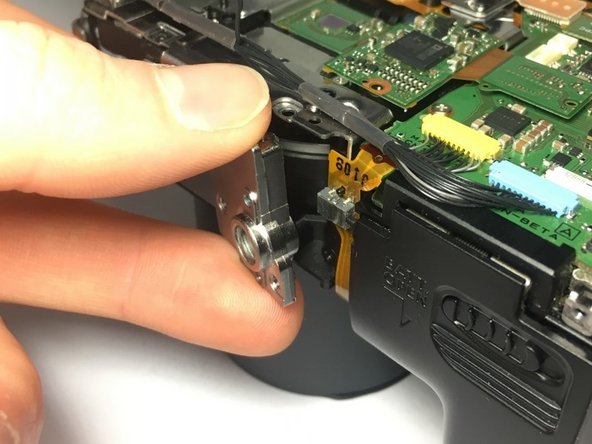
Выкрутите четыре оставшихся винта, которыми крепление штатива закреплено в корпусе камеры.
Пальцами снимите винтовое крепление штатива с корпуса камеры.
