
Шаг 1 ЖК-экран

Итак, ваш супруг упал на ваш компьютер, пока дремал… давайте заменим ЖК-экран. Я купил свой на сайте http://www.LaptopScreen.com.
Во-первых, вот некоторые инструменты, которые вы можете использовать во время работы. Вам также может понадобиться старая кредитная карта, чтобы помочь проникнуть внутрь. Подробнее об этом позже.
Шаг 2

Извлеките аккумулятор, нажав на две кнопки-слайдера в соответствующем направлении.
Шаг 3

Далее открутите 10 винтов, показанных на рисунке. Все они находятся в нижней части устройства.
Шаг 4

Чтобы облегчить себе жизнь, можно использовать какой-нибудь органайзер для винтов. Будь то бумага, лента или что-то еще.
С помощью маркера с сухим стиранием (или другого пишущего инструмента) отметьте, откуда взялся каждый набор винтов.
Шаг 5

Снимите пластиковую крышку, закрывающую жесткий диск и оперативную память. Для этого нужно открутить (не вынимать) один винт на большой пластиковой детали.
После этого под пластиком окажутся 4 винта, которые нужно открутить. См. изображение, чтобы найти их все. Поместите их в органайзер для винтов.
Шаг 6

Далее открутите один винт, удерживающий DVD-привод. После того как этот винт будет удален, DVD-привод выскользнет наружу. Извлеките его.
Шаг 7

Затем открутите единственный винт, удерживающий жесткий диск на месте (он расположен справа).
After removal of that screw, slide the Hard Drive casing to the right —>, снимите.
Шаг 8

Проведите кредитной картой по всему внешнему краю ноутбука, чтобы поддеть пластиковые зажимы.
Если что-то зацепилось или не поддается, попробуйте аккуратно повернуть карту, чтобы она открылась.
Шаг 9

Смотрите!
На этом этапе ЖК-дисплей находится под материнской платой. Интересно, что это одна из редких сборок, в которой петли прикручены вверх ногами.
Шаг 10

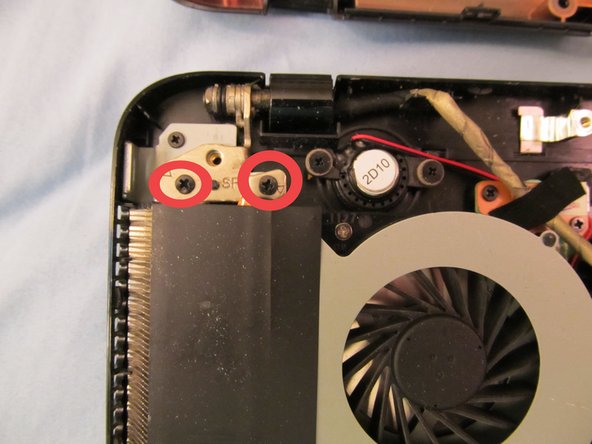

Два винта на каждой петле ждут своего часа.
Обратите внимание на органайзер для винтов. Вот сколько винтов мы открутили. (Тот, на который указывает стрелка, мы НЕ откручивали в этом уроке. Он находится под DVD-приводом после того, как привод будет извлечен. Вынимать его не обязательно)
Шаг 11

Откройте ноутбук так, чтобы петли переместились в вертикальное положение, а не оказались заподлицо с винтами, которые вы только что вынули.
Верните ноутбук в закрытое положение.
Шаг 12

Снимите ленту, удерживающую кабель ЖК-дисплея на месте.
Шаг 13 Осторожно!

Осторожно вытащите кабель ЖК-дисплея из-под материнской платы.
При сборке обратно его будет трудно поставить на место. Нам пришлось использовать крючок для вязания крючком, чтобы получить рычаг, необходимый для установки его на место. НЕ СНИМАЙТЕ МАТЕРИНСКУЮ ПЛАТУ, ЧТОБЫ ДОБРАТЬСЯ ДО НЕЕ. Кабель клавиатуры имеет длину 1/2 дюйма, что делает его практически невозможным для установки на место. Мы несколько раз ругали Toshiba за такую недружелюбную конструкцию.
Убедитесь, что кабель ЖК-дисплея полностью вставлен в корпус. Проверьте это с помощью фонарика. Мне пришлось разбирать компьютер 4 раза, пока я не обнаружил, что кабель находится не в гнезде, а под ним.
Шаг 14

Вот, кабель ЖК-дисплея извлечен.
Шаг 15


Отсоедините кабель Wi-Fi, сначала отсоединив его от карты Wi-Fi, а затем следуя за проводом. Удалите всю необходимую изоленту.
Шаг 16

Снова откройте ноутбук, повернув его дном к себе, и сдвиньте материнскую плату в сторону. Это позволит отсоединить ее от ЖК-дисплея, который нам нужен.
Шаг 17


Осторожно с помощью маленькой плоской отвертки снимите пластиковые круги, защищающие винты ЖК-дисплея, к которым нам нужно добраться. Они находятся в углах.
Открутите винты под ними.
Шаг 18


После того как винты будут удалены из всех 4 углов, возьмите кредитную карту и подденьте все края, чтобы снять пластиковый ободок.
Шаг 19

После снятия ободка открутите два винта: Один на правой петле, другой на левой.
Шаг 20


Теперь вы можете снять ЖК-панель вместе с петлями.
Примечание: Поднимайте сначала сверху или с левой стороны. Как видно на втором изображении, провод Wi-Fi проходит по боковой стороне задней панели. Если вы не хотите вставлять его обратно в эти маленькие пазы, я рекомендую снять ЖК-дисплей и положить его на лицевую сторону, пока провод wifi все еще цел с задним пластиком.
Шаг 21

Когда ЖК-дисплей будет лежать на лицевой стороне (а кабели останутся целыми), открутите 6 винтов, удерживающих металлические держатели ЖК-дисплея на месте. С каждой стороны есть по 3 винта.
Шаг 22


Аккуратно подденьте небольшой кусок ленты с задней стороны ЖК-дисплея. Эта лента помогает сохранить кабель ЖК-дисплея в целости и сохранности.
Рис. 2: Используя ленту, которую вы только что подцепили, аккуратно потяните назад, отсоединяя ЖК-кабель от старого ЖК-экрана.
Шаг 23

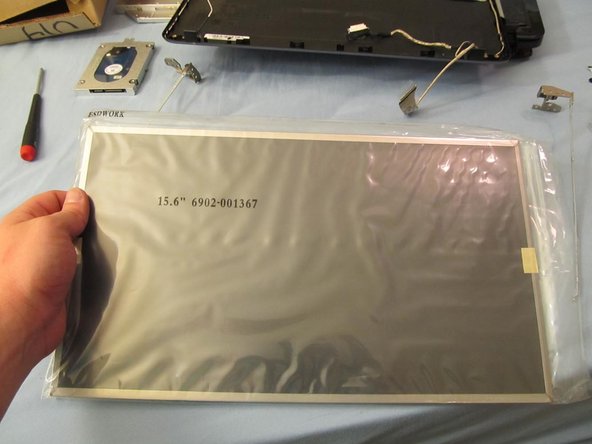

Проверьте коллекцию винтов. Примерно так должна выглядеть ваша коллекция, если вы следите за ней.
Наконец, достаньте новый ЖК-экран, который вы должны были приобрести на сайте www.laptopscreen.com, и проделайте всю процедуру установки в обратном порядке.
— Финальные заметки и зачеты: Уровень сложности: Средний. | Экран куплен на: www.laptopscreen.com (их поддержка по электронной почте доставит вам совместимый экран в течение нескольких часов!) | We are The PC Penguin, www.thepcpenguin.com
