
Введение
Используйте это руководство для замены верхнего корпуса. В конце руководства подробно описано, как перенести трекпад на новый верхний корпус.
Шаг 1 Дверца доступа

Закрыв корпус, положите Unibody верхней стороной вниз на ровную поверхность.
Надавите на рифленую сторону защелки для открывания дверцы доступа настолько, чтобы захватить свободный конец. Поднимите защелку до вертикального положения.
Шаг 2

Дверца доступа должна быть приподнята настолько, чтобы ее можно было поднять и извлечь из корпуса Unibody.
Шаг 3 Батарея

Прежде чем приступить к работе, убедитесь, что фиксатор дверцы доступа находится в вертикальном положении.
Возьмитесь за белый пластиковый выступ и потяните батарею вверх и из корпуса Unibody.
Шаг 4 Нижний корпус

Открутите следующие восемь винтов, крепящих нижний корпус к шасси:
Один крестообразный винт 3 мм.
Три крестообразных винта 13,5 мм.
Четыре крестообразных винта 3,5 мм.
Шаг 5

Обеими руками поднимите и снимите нижний корпус с верхнего.
Шаг 6 Сборка дисплея

Отсоедините кабель камеры, потянув за мужской конец прямо от гнезда.
Будьте осторожны, чтобы не потянуть кабель вверх при извлечении его из гнезда.
Шаг 7


Отсоедините кабель данных камеры от канала в оптическом приводе.
Шаг 8


Выкрутите следующие винты, крепящие кабель данных камеры и правый динамик к верхнему корпусу:
Один винт 9,9 мм с частичной резьбой Phillips
Один крестообразный винт с резьбой 9,6 мм
Один крестообразный винт 4 мм
Выдвиньте кронштейн кабеля камеры из-под сабвуфера и снимите его с компьютера.
Кабель iSight имеет проушину, через которую проходит крайний левый винт на этих фотографиях.
Шаг 9


Возьмитесь за пластиковый выступ, закрепленный на замке кабеля данных дисплея, и поверните его в сторону DC-in компьютера.
Потяните разъем кабеля данных дисплея прямо из гнезда.
Убедитесь, что вытягиваете разъем прямо, а не вверх из гнезда.
Шаг 10


Выкрутите следующие два винта из кронштейна кабеля данных дисплея:
Один 7-миллиметровый крестообразный винт.
Один крестообразный винт 5 мм.
Выньте кронштейн кабеля данных дисплея из верхнего корпуса.
Шаг 11

Выкрутите два внешних 6-миллиметровых винта Torx, крепящих каждую сторону дисплея к верхнему корпусу (всего 4 винта).
Шаг 12

Откройте MacBook так, чтобы дисплей был перпендикулярен верхнему корпусу.
Положите открытый MacBook на стол, как показано на рисунке.
Удерживая дисплей и верхний корпус левой рукой, выкрутите 6-мм винт Torx из нижнего кронштейна дисплея.
Шаг 13

Обязательно держите дисплей и верхний корпус вместе левой рукой. В противном случае освобожденный дисплей/верхний корпус может упасть, что может привести к повреждению каждого компонента.
Выкрутите последний оставшийся 6-мм винт Torx, крепящий дисплей к верхнему корпусу.
Шаг 14


Возьмитесь правой рукой за верхний корпус и слегка поверните его в сторону верхней части дисплея, чтобы верхний кронштейн дисплея вышел за край верхнего корпуса.
Поверните дисплей немного в сторону от верхнего корпуса.
Поднимите дисплей с верхнего корпуса, не обращая внимания на кронштейны и кабели, которые могут зацепиться.
Шаг 15 Верхний корпус


На некоторых логических платах MacBook Unibody с частотой 2,0 ГГц A1278 отсутствует гнездо, необходимое для подключения ленточного кабеля подсветки клавиатуры к верхнему корпусу. На первом и втором рисунках показаны логические платы с установленным гнездом и без него соответственно. Если на вашей логической плате не установлено гнездо для подключения ленточного кабеля подсветки, клавиатура будет работать, но клавиши не будут светиться.
Если на вашей логической плате нет гнезда для подключения ленточного кабеля подсветки клавиатуры, а вы устанавливаете верхний корпус с подсветкой, просто уберите ленточный кабель подсветки клавиатуры в сторону, когда будете устанавливать логическую плату в верхний корпус.
Шаг 16

Выкрутите один крестообразный винт, крепящий кронштейн жесткого диска к корпусу.
Этот винт находится в кронштейне жесткого диска.
Шаг 17

Приподнимите жесткий диск за выступ, чтобы захватить и снять фиксирующий кронштейн.
Извлеките жесткий диск из корпуса, не забывая о кабеле, прикрепляющем его к компьютеру.
Шаг 18

Отсоедините жесткий диск от кабеля, потянув за разъем кабеля прямо от диска.
Шаг 19

Выкрутите четыре винта Phillips диаметром 10,3 мм, крепящие среднюю стенку к верхнему корпусу.
Шаг 20

Выньте среднюю стенку из верхнего корпуса.
Шаг 21

Выкрутите следующие три винта, крепящие вентилятор к верхнему корпусу:
Два 5 мм крестообразных винта.
Один 7-миллиметровый крестообразный винт.
Шаг 22

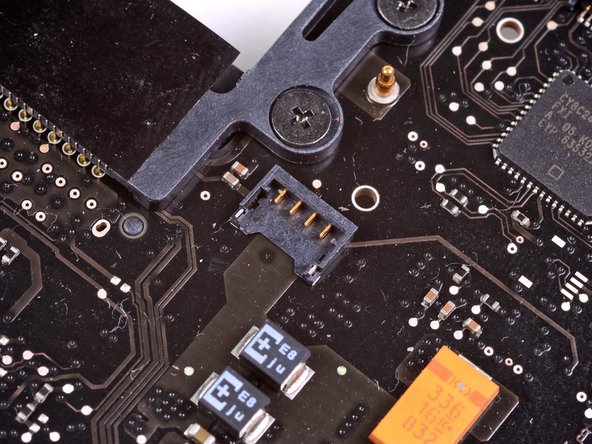
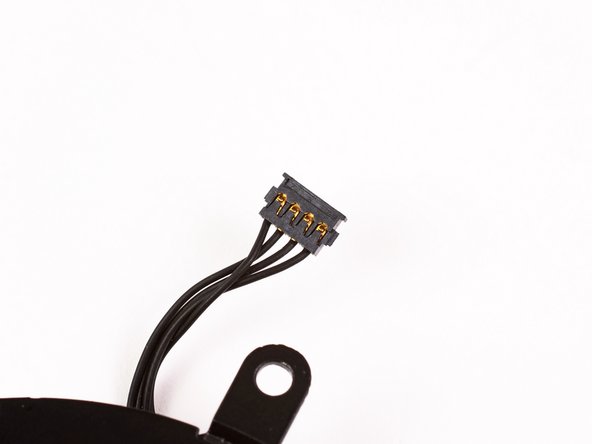
С помощью пробки подденьте разъем вентилятора и выньте его из гнезда на логической плате.
Чтобы освободить разъем, полезно выкрутить пробойник в осевом направлении из-под проводов кабеля вентилятора.
Гнездо вентилятора и его разъем видны на втором и третьем рисунках. Будьте осторожны, чтобы не сломать пластиковое гнездо вентилятора с логической платы, когда вы будете с помощью пассатижей поднимать разъем вентилятора прямо вверх и извлекать его из гнезда. Расположение логической платы, показанное на втором рисунке, может немного отличаться от схемы вашей машины, но гнездо вентилятора такое же.
Шаг 23

Извлеките вентилятор из верхнего корпуса.
Шаг 24

Плоским концом шила подденьте разъем сабвуфера и выньте его из логической платы.
Шаг 25

Выкрутите один винт Phillips, крепящий сабвуфер к верхнему корпусу.
Шаг 26

Сабвуфер все еще подключен к правому динамику, поэтому пока не снимайте его полностью.
Поднимите сабвуфер с оптического привода и установите его над компьютером.
Шаг 27

Подденьте разъем оптического привода, чтобы отсоединить его от логической платы.
Шаг 28

Плоским концом пробки подденьте разъем кабеля жесткого диска и поднимите его вверх с логической платы.
Шаг 29


Выкрутите три 2,5-миллиметровых винта Phillips, крепящих оптический привод к верхнему корпусу.
Шаг 30

Поднимите оптический привод за правый край и вытащите его из компьютера.
Шаг 31


Отделите кабель жесткого диска от клея, прикрепляющего его к верхнему корпусу, и извлеките пластиковый фиксирующий блок из верхнего корпуса.
Кабель жесткого диска и пластиковый стопорный блок закреплены вместе.
Шаг 32


Отклейте небольшой кусочек черной ленты, закрывающей кабель правого динамика.
Подденьте правый динамик, чтобы отклеить его от клея, прикрепляющего его к верхнему корпусу.
Поднимите сабвуфер и правый динамик в сборе из верхнего корпуса.
Шаг 33

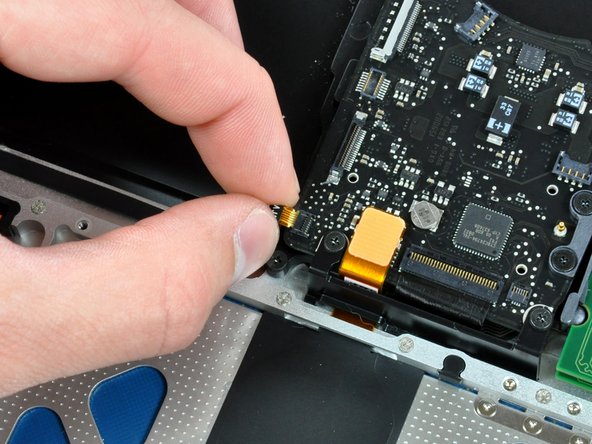
Подденьте кончиком шила рычаг блокировки, чтобы освободить ленточный кабель ИК-датчика из гнезда.
Потяните ленточный кабель ИК-датчика прямо от логической платы.
Шаг 34

С помощью плоского конца лопатки подденьте разъем трекпада и отсоедините его от логической платы.
Шаг 35


Подденьте кончиком лопатки откидную крышку фиксатора ленточного кабеля клавиатуры.
Вытащите ленточный кабель клавиатуры прямо из гнезда.
Шаг 36


Выкрутите два крестообразных винта 5 мм, крепящих гибкий кронштейн клавиатуры к верхнему корпусу.
Извлеките гибкий кронштейн клавиатуры из верхнего корпуса.
Шаг 37


Выкрутите один крестообразный винт, крепящий крышку батарейного кабеля к верхнему корпусу.
Снимите крышку батарейного кабеля с верхнего корпуса.
Шаг 38

Подденьте разъем кабеля индикатора уровня заряда батареи, чтобы отсоединить его от логической платы.
Шаг 39

Отсоедините разъем кабеля аккумулятора, потянув его прямо от логической платы.
Если вы не можете захватить кабель пальцами, для его извлечения могут пригодиться лопатка и пинцет.
Шаг 40


Выкрутите два 4-миллиметровых винта Phillips, крепящих нижний зажим корпуса к верхнему корпусу.
Поднимите нижний зажим корпуса из верхнего корпуса.
Шаг 41

С помощью наконечника шила освободите микрофон из верхнего корпуса.
Шаг 42

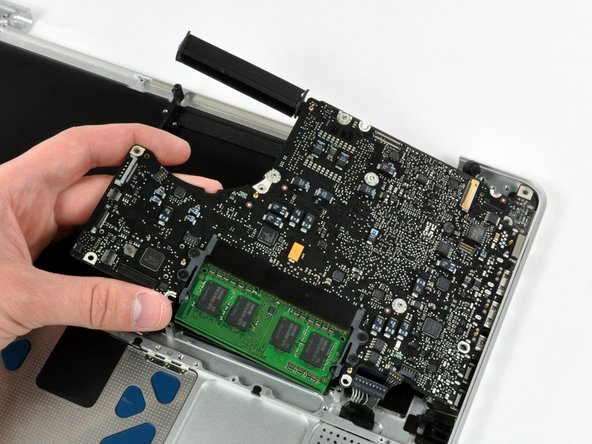
Открутите следующие пять винтов, крепящих логическую плату к верхнему корпусу:
Четыре крестообразных винта 3 мм.
Один крестообразный винт 3,5 мм.
Выкрутите два 7-миллиметровых винта Phillips, крепящих плату DC-in к верхнему корпусу.
Поднимите плату логики за левый край и вытащите ее из верхнего корпуса.
Шаг 43


Если вы покупаете у нас новый верхний корпус, следующие два шага не нужны. Ваш верхний корпус будет поставляться с уже установленными деталями.
Открутите следующие винты, крепящие крышку разъема аккумулятора к верхнему корпусу:
Один крестообразный винт 2,5 мм.
Два крестообразных винта 1,5 мм.
Поднимите крышку разъема батареи из верхнего корпуса.
Шаг 44

Проденьте кабель разъема батареи через щель в верхнем корпусе и извлеките его из компьютера.
Если вы устанавливаете верхний корпус, у которого отсутствует черная скоба посередине, перенесите ее со старого корпуса на новый.
Шаг 45 Верхний корпус

Выкрутите шесть винтов с трехгранной головкой Y0 диаметром 1,4 мм, крепящих трекпад к верхнему корпусу.
Шаг 46

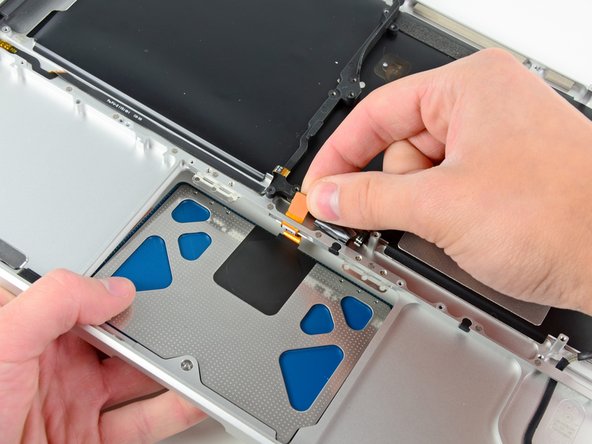
Осторожно выньте край трекпада, расположенный ближе к клавиатуре, из его углубления в верхнем корпусе, оттолкнув его от кронштейнов, прикрепленных к верхнему корпусу.
Проденьте кабель трекпада через прорезь в верхнем корпусе.
Шаг 47

Потяните трекпад в сторону от внешнего края верхнего корпуса.
Извлеките трекпад и отложите его в сторону.
Шаг 48

В следующих шагах вы будете работать с новым верхним корпусом.
С помощью трехгранной отвертки Y1 свободно установите винт диаметром 1,2 мм, входящий в комплект нового верхнего корпуса, в резьбовое отверстие около середины отверстия для трекпада на новом верхнем корпусе.
Пока затяните его только на один оборот.
Шаг 49

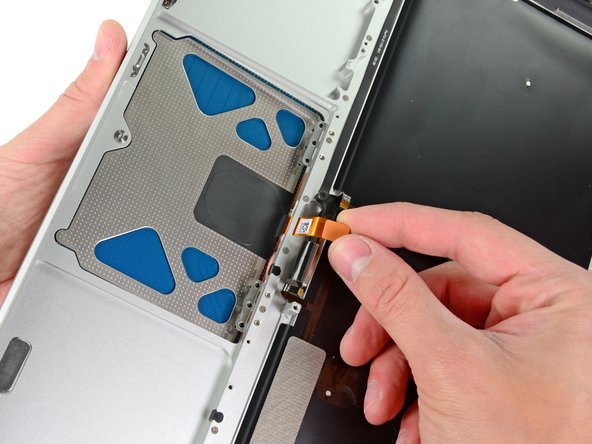
Осторожно вставьте кабель от старого трекпада в прорезь, проделанную в новом верхнем корпусе.
Одной рукой удерживайте кабель трекпада на месте, вставляя два фиксирующих выступа на внешнем крае трекпада под кромку верхнего корпуса.
Потяните за кабель трекпада, пока трекпад находится в своем гнезде в новом верхнем корпусе.
Шаг 50

Вставьте винт Y0 Tri-wing диаметром 1,4 мм в каждое из внешних отверстий, просверленных в трекпаде (всего два винта).
Остальные вы установите чуть позже.
Затяните винты до конца, затем отпустите их примерно на четверть оборота, чтобы помочь выровнять трекпад во время следующих шагов.
Шаг 51

Постоянно пытаясь нажать на трекпад, аккуратно затягивайте установочный винт Y1 Tri-wing до тех пор, пока щелчки не вернутся к заводским ощущениям.
Вы можете определить, что винт затянут правильно, по шуму, который он издает, когда трекпад щелкает. Если установочный винт затянут слишком слабо, трекпад будет иметь чрезмерный люфт перед щелчком. Если винт затянут слишком туго, трекпад будет нажиматься слишком легко и не будет издавать характерный громкий звук щелчка мыши.
Шаг 52

Далее переверните верхний корпус так, чтобы сторона клавиатуры была обращена вверх.
Выровняйте трекпад так, чтобы он оказался по центру в отверстии, прорезанном в верхнем корпусе.
Шаг 53

Затяните два внешних винта вдоль внутреннего края трекпада и проверьте его выравнивание по внешней стороне верхнего корпуса.
Если выравнивание выглядит хорошо, установите остальные винты Y0 Tri-wing вдоль внутреннего края трекпада.
Перед сборкой компьютера убедитесь, что установочный винт все еще установлен в таком положении, чтобы мышь щелкала правильно.
