No Image

Замена модуля памяти Dell Inspiron 1210

88 просмотров
07 декабря 2023

Введение

В этом руководстве мы покажем вам, как извлечь и заменить жесткий диск.

Шаг 1 Снятие крышки модуля

Dell Inspiron 1210 Memory Module Replacement, Removing the Module Cover: step 1, image 1 of 1

Выполните процедуры, описанные в разделе Перед началом работы.

Снимите крышку модуля (см. раздел Крышка основания).

Шаг 2 Извлечение модуля памяти

Dell Inspiron 1210 Memory Module Replacement, Popping up the Memory Module: step 2, image 1 of 3Dell Inspiron 1210 Memory Module Replacement, Popping up the Memory Module: step 2, image 2 of 3Dell Inspiron 1210 Memory Module Replacement, Popping up the Memory Module: step 2, image 3 of 3

ВНИМАНИЕ: Во избежание повреждения разъема модуля памяти не используйте инструменты, чтобы раздвинуть фиксаторы модуля памяти.

Кончиками пальцев осторожно раздвиньте фиксаторы на каждом конце разъема модуля памяти, пока модуль не выскочит вверх.

Шаг 3 Извлечение модуля

Dell Inspiron 1210 Memory Module Replacement, Removing the Module: step 3, image 1 of 1

Извлеките модуль из разъема.

Шаг 4 Выровняйте выемку
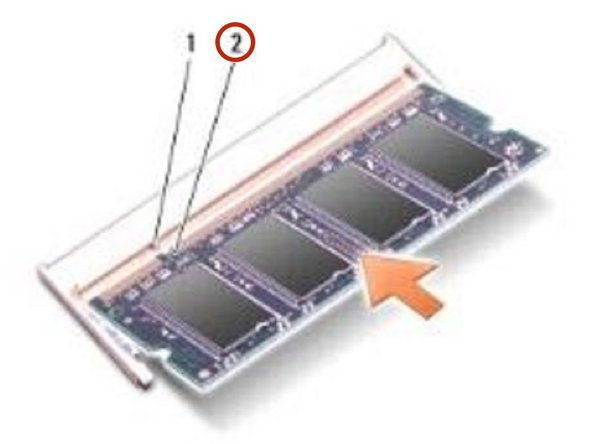
Dell Inspiron 1210 Memory Module Replacement, Align the Notch: step 4, image 1 of 2Dell Inspiron 1210 Memory Module Replacement, Align the Notch: step 4, image 2 of 2

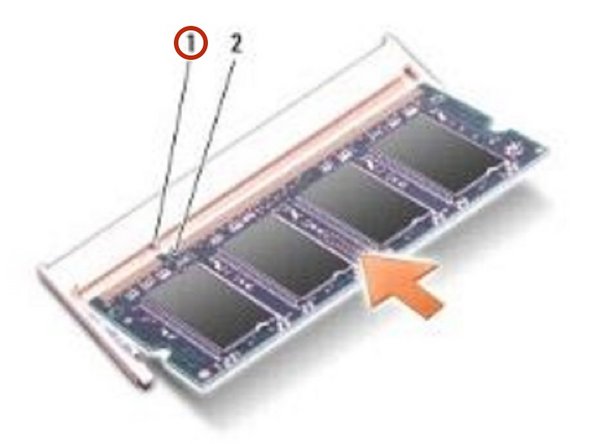
Совместите выемку на крайнем разъеме модуля с выступом в гнезде разъема.

Шаг 5 Задвиньте модуль

Dell Inspiron 1210 Memory Module Replacement, Sliding the Module: step 5, image 1 of 1

Плотно вставьте модуль NEW в гнездо под углом 45 градусов и поверните его вниз до щелчка. Если модуль не защелкивается, извлеките его и установите заново.

ПРИМЕЧАНИЕ: Если модуль памяти установлен неправильно, компьютер может не загрузиться.

Комментировать
88 просмотров
Комментариев нет, будьте первым кто его оставит

Это интересно
No Image Гайды
0 комментариев
No Image Гайды
0 комментариев
No Image Гайды
0 комментариев