
Введение
Замена крышки — это простая операция. Она может пригодиться, если ваша повреждена или если вы приобрели в Steelseries новую, например, с антизапотевающим покрытием.
Шаг 1 Отключите мышь от компьютера


Чтобы не повредить компьютер или мышь электроникой, отсоедините кабель usb от разъема.
Шаг 2 Отсоедините кабель от мыши


Мышь Rival 700 — это не беспроводная мышь. Конец кабеля micro-USB представляет собой локтевое гнездо, закрепленное пластиковым зажимом.
Чтобы отсоединить кабель от мыши, плотно нажмите на пластиковый зажим большим пальцем.
Шаг 3 Снятие шильдика


Оригинальная заводская табличка выполнена из мягкой резины, и ее можно снять, просто мягко потянув за нее из гнезда.
ПРЕДУПРЕЖДЕНИЕ: При сборке, если вы используете пользовательский шильдик, который может быть не таким растяжимым, как оригинальный, вставляйте его мягко, а для новой детали используйте инструмент для удаления извести, чтобы не повредить гнездо мыши.
Шаг 4 Печать шильдика

На сайте Steelseries вы сможете загрузить 3D-файлы для разработки индивидуального шильдика. Ссылка также указана в описании детали.
На этой фотографии оригинальный шильдик «RIVAL» будет заменен на новый, на котором я только что напечатал свой Twitch ID.
Будьте креативны, используйте цветной пластик, наносите логотипы и рисунки на мышь.
Шаг 5 Снятие верхней крышки

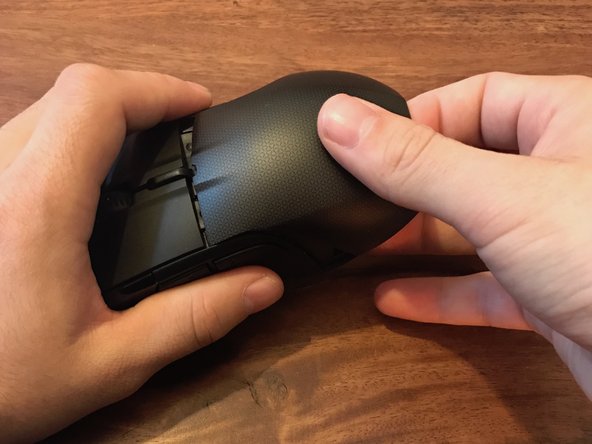

С помощью указательного и большого пальцев аккуратно подденьте верхнюю крышку мыши.
Эта деталь из тонкого пластика, для снятия которой требуется определенная сила. Будьте осторожны, чтобы не сломать ее.
Шаг 6 Замена верхней крышки

Steelseries продает набор из двух разных крышек для замены оригинальной, в том числе устойчивой к поту.
Ссылку на покупку смотрите в разделе «Запчасти».
Слева вы можете видеть широкую светодиодную прорезь, которая используется для нанесения логотипа Steelseries на мышь.
