No Image

Замена карты SSD в ASUS VivoBook S400C

99 просмотров
12 декабря 2023

Введение

Твердотельный накопитель mSATA используется в качестве кэша для жесткого диска, что значительно ускоряет дисковые операции и сокращает время загрузки.

Шаг 1 Снимите нижнюю крышку

ASUS VivoBook S400C SSD Card Replacement, Remove the Bottom Cover: step 1, image 1 of 1

Переверните устройство и открутите десять винтов диаметром 5,7 мм с помощью крестообразной отвертки № 0.

Шаг 2

ASUS VivoBook S400C SSD Card Replacement: step 2, image 1 of 2ASUS VivoBook S400C SSD Card Replacement: step 2, image 2 of 2

Подденьте пальцами или подденьте края и снимите заднюю панель.

Шаг 3 Отсоедините аккумулятор

ASUS VivoBook S400C SSD Card Replacement, Disconnect the Battery: step 3, image 1 of 1

Подденьте штекер, соединяющий батарею с материнской платой, с помощью пробки.

Шаг 4 Плата твердотельного накопителя

ASUS VivoBook S400C SSD Card Replacement, SSD Card: step 4, image 1 of 3ASUS VivoBook S400C SSD Card Replacement, SSD Card: step 4, image 2 of 3ASUS VivoBook S400C SSD Card Replacement, SSD Card: step 4, image 3 of 3

Отсоедините ленточный кабель платы ввода-вывода от материнской платы.

Подденьте фиксирующую защелку с помощью пробки.

Шаг 5

ASUS VivoBook S400C SSD Card Replacement: step 5, image 1 of 2ASUS VivoBook S400C SSD Card Replacement: step 5, image 2 of 2

Возьмите ленточный кабель за синий язычок и вытащите его из разъема.

Шаг 6

ASUS VivoBook S400C SSD Card Replacement: step 6, image 1 of 3ASUS VivoBook S400C SSD Card Replacement: step 6, image 2 of 3ASUS VivoBook S400C SSD Card Replacement: step 6, image 3 of 3

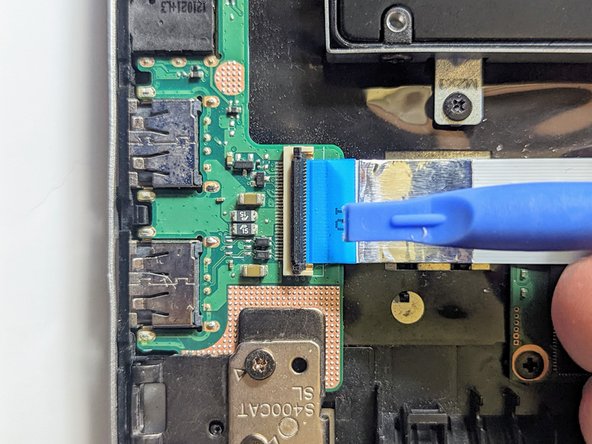
Отсоедините ленточный кабель платы ввода/вывода от платы ввода/вывода.

Подденьте защелку с помощью пробки.

Шаг 7

ASUS VivoBook S400C SSD Card Replacement: step 7, image 1 of 3ASUS VivoBook S400C SSD Card Replacement: step 7, image 2 of 3ASUS VivoBook S400C SSD Card Replacement: step 7, image 3 of 3

Возьмите ленточный кабель за синий язычок и вытащите его из разъема.

Извлеките ленточный кабель, чтобы открыть SSD-устройство.

Шаг 8

ASUS VivoBook S400C SSD Card Replacement: step 8, image 1 of 1

Если есть, снимите изоляционную пленку, закрывающую SSD.

Выкрутите единственный крепежный винт.

Шаг 9 Отсоедините твердотельный накопитель от материнской платы.

ASUS VivoBook S400C SSD Card Replacement, Unplug the SSD from the motherboard: step 9, image 1 of 2ASUS VivoBook S400C SSD Card Replacement, Unplug the SSD from the motherboard: step 9, image 2 of 2

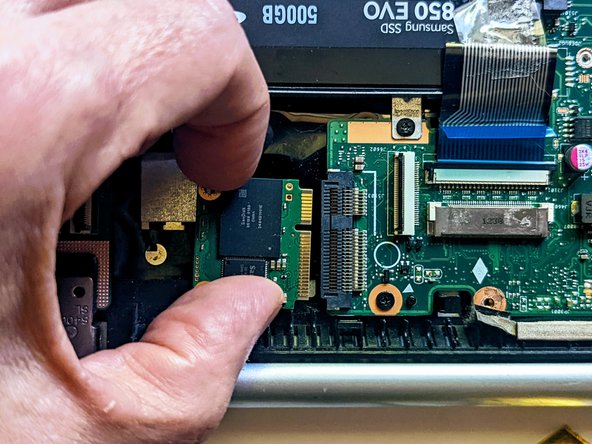
Возьмите твердотельный накопитель за боковые стороны и выньте его из разъема.

Комментировать
99 просмотров
Комментариев нет, будьте первым кто его оставит

Это интересно
No Image Гайды
0 комментариев
No Image Гайды
0 комментариев
No Image Гайды
0 комментариев