
Введение
Снятие и замена верхней крышки открывает доступ ко многим компонентам. Верхняя крышка также включает в себя узел опорной площадки. Это руководство часто является необходимым условием для замены многих внутренних компонентов.
Шаг 1 Батарея

Убедитесь, что ноутбук не подключен к розеткам или зарядному устройству.
Разблокируйте батарею, сдвинув правый переключатель вправо.
Шаг 2


Удерживая левый переключатель в левом положении, потяните батарею в сторону от ноутбука.
Шаг 3

Теперь батарея полностью извлечена, и без нее ноутбук не включится.
Шаг 4 Клавиатура

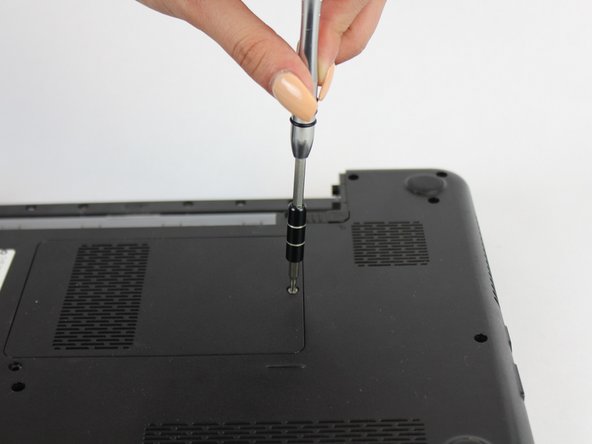

С помощью головки Philips № 0 открутите указанный винт.
Осторожно потяните крышку оперативной памяти вверх и в сторону.
Шаг 5

Открутите указанный винт 5,7 мм под крышкой оперативной памяти.
Шаг 6
Выкрутите еще один винт над выступом для извлечения батареи.
Шаг 7


С помощью тонкого пластикового инструмента (например, гитарного медиатора или шпателя) в верхней части клавиатуры, чуть выше клавиши F7, аккуратно подденьте клавиатуру.
Перемещайте инструмент с обеих сторон в верхней части клавиатуры, чтобы полностью отстегнуть все пластиковые фиксаторы.
Шаг 8


Осторожно поднимите клавиатуру вверх и слегка оттяните ее от корпуса ноутбука.
Будьте осторожны, чтобы не надавить на ленточный кабель, расположенный ниже.
Шаг 9


Осторожно отсоедините ленточный кабель, наклонив клавиатуру в сторону экрана.
Теперь клавиатура полностью отсоединена.
Шаг 10 Верхняя крышка


Выкрутите указанные винты 5,7 мм.
Выкрутите меньшие 3-миллиметровые винты из-под батарейного отсека.
Шаг 11


Пластиковой лопаткой отделите серебристую верхнюю крышку от черного корпуса.
Двигайте инструмент вправо и влево вдоль швов, чтобы полностью отсоединить крышку.
Шаг 12

Отсоедините указанные ленточные кабели под клавиатурой.
Шаг 13

Поднимите крышку вверх и отсоедините ее от корпуса ноутбука, предварительно вынув оптический привод и открутив три винта справа.
