No Image

Замена динамиков ноутбука HP 15-g010dx

66 просмотров
09 декабря 2023

Введение

В этом руководстве мы шаг за шагом расскажем вам о том, как заменить динамики на ноутбуке HP 15-g010dx. Вам понадобится около 10-15 минут, чтобы выполнить эту замену. Прежде чем приступать к работе, убедитесь, что у вас есть готовые к установке динамики.

Шаг 1 Батарея

HP 15-g010dx Speakers Replacement, Battery: step 1, image 1 of 1

Сдвиньте защелку к центру ноутбука, чтобы появилась эмблема разблокировки.

Шаг 2

HP 15-g010dx Speakers Replacement: step 2, image 1 of 1

Положите палец на левую защелку и сдвиньте ее к центру ноутбука.

Шаг 3

HP 15-g010dx Speakers Replacement: step 3, image 1 of 1

Потяните за батарею, чтобы извлечь ее.

Шаг 4 Клавиатура

HP 15-g010dx Speakers Replacement, Keyboard: step 4, image 1 of 1

Отверткой Phillips #00 выкрутите два винта диаметром 5 мм.

Шаг 5

HP 15-g010dx Speakers Replacement: step 5, image 1 of 1

С помощью кредитной карты или плоской лопатки вставьте ее между подставкой для ладоней и клавиатурой.

Шаг 6

HP 15-g010dx Speakers Replacement: step 6, image 1 of 1

Используя выбранный вами инструмент, аккуратно подденьте верхнюю часть клавиатуры.

Шаг 7

HP 15-g010dx Speakers Replacement: step 7, image 1 of 1

Освободите верхнюю часть клавиатуры.

Шаг 8

HP 15-g010dx Speakers Replacement: step 8, image 1 of 1

Извлеките разъем ZIF, соединяющий ноутбук с кабелем клавиатуры.

Шаг 9 Акустические системы

HP 15-g010dx Speakers Replacement, Speakers: step 9, image 1 of 1

С помощью отвертки Phillips #00 открутите видимые 5-миллиметровые винты.

Шаг 10

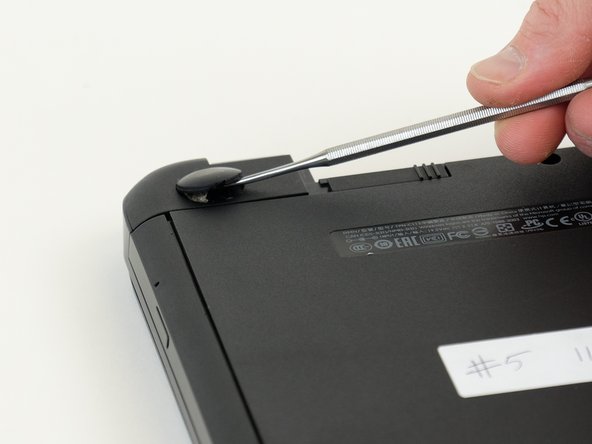
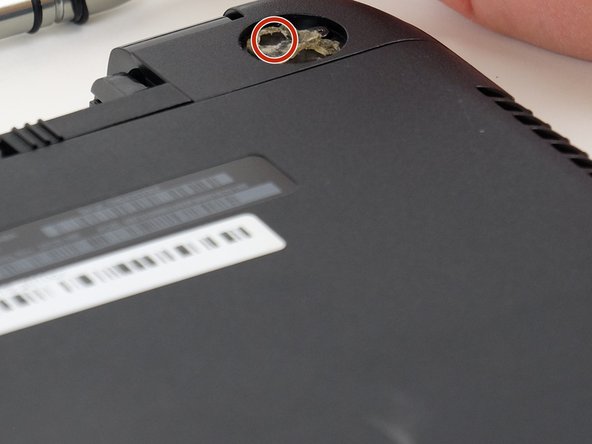
HP 15-g010dx Speakers Replacement: step 10, image 1 of 2HP 15-g010dx Speakers Replacement: step 10, image 2 of 2

С помощью пассатижей снимите две резиновые ножки, расположенные рядом с батареей.

Шаг 11

HP 15-g010dx Speakers Replacement: step 11, image 1 of 2HP 15-g010dx Speakers Replacement: step 11, image 2 of 2

Теперь выкрутите два винта Phillips, которые расположены под резиновыми ножками.

Шаг 12

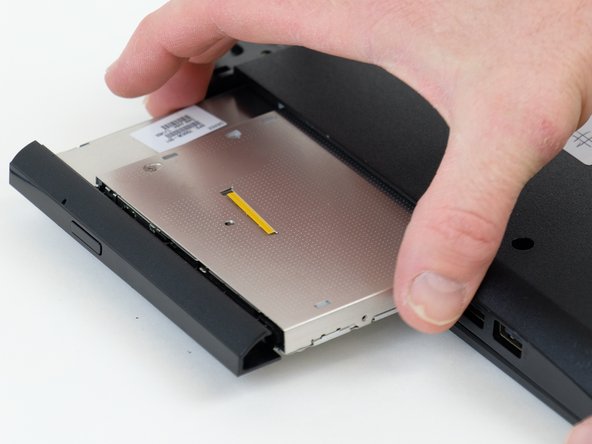
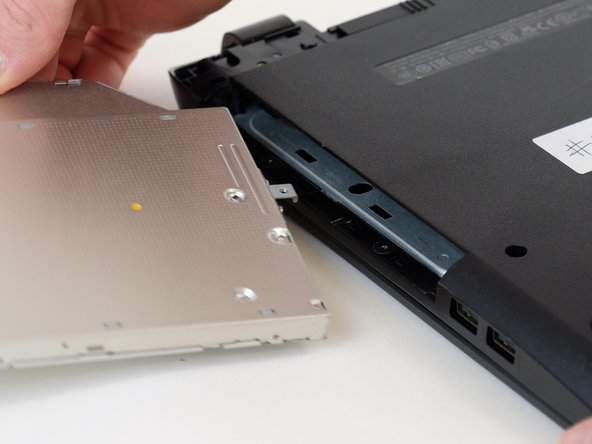
HP 15-g010dx Speakers Replacement: step 12, image 1 of 3HP 15-g010dx Speakers Replacement: step 12, image 2 of 3HP 15-g010dx Speakers Replacement: step 12, image 3 of 3

Извлеките оптический привод, потянув его рукой.

Шаг 13

HP 15-g010dx Speakers Replacement: step 13, image 1 of 1

Выкрутите два винта Phillips внутри корпуса оптического привода.

Шаг 14

HP 15-g010dx Speakers Replacement: step 14, image 1 of 1

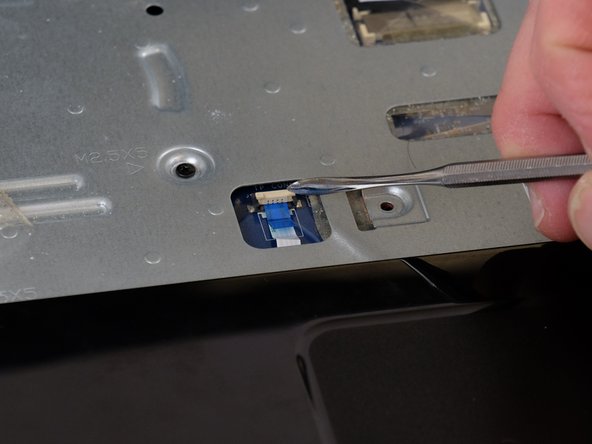
Отсоедините ленточный кабель кнопки питания, приподняв разъем.

Шаг 15

HP 15-g010dx Speakers Replacement: step 15, image 1 of 3HP 15-g010dx Speakers Replacement: step 15, image 2 of 3HP 15-g010dx Speakers Replacement: step 15, image 3 of 3

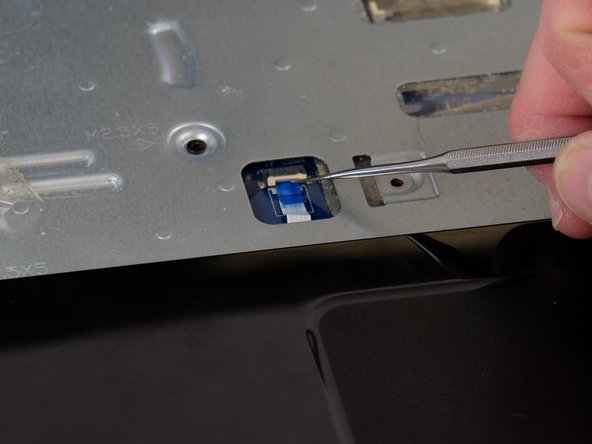
Отсоедините ленточный кабель сенсорной панели, приподняв разъем.

Шаг 16

HP 15-g010dx Speakers Replacement: step 16, image 1 of 3HP 15-g010dx Speakers Replacement: step 16, image 2 of 3HP 15-g010dx Speakers Replacement: step 16, image 3 of 3

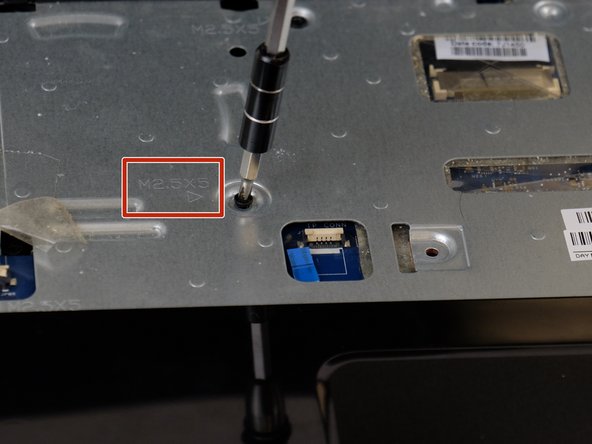
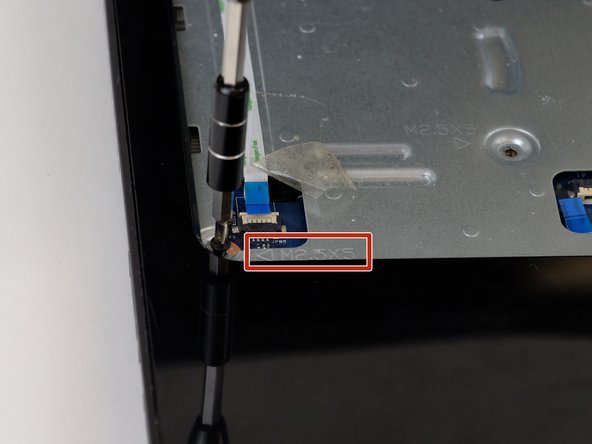
Теперь выкрутите винты, на которые указывает стрелка, вдавленная в металл, в том месте, где находилась клавиатура.

Шаг 17

HP 15-g010dx Speakers Replacement: step 17, image 1 of 1

Возьмите металлическую лопатку и аккуратно вставьте ее между подставкой для ладоней и корпусом.

Шаг 18

HP 15-g010dx Speakers Replacement: step 18, image 1 of 1

Небольшими движениями проведите шпателем вокруг подставки для ладоней, приподнимая ее в воздух.

Шаг 19

HP 15-g010dx Speakers Replacement: step 19, image 1 of 3HP 15-g010dx Speakers Replacement: step 19, image 2 of 3HP 15-g010dx Speakers Replacement: step 19, image 3 of 3

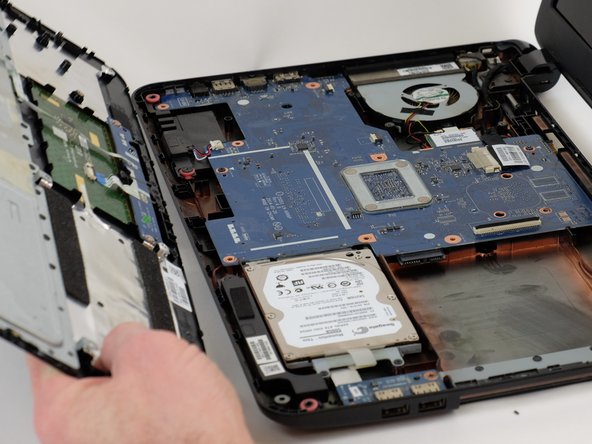
Осторожно снимите подставку для ладони и переверните ее.

Шаг 20

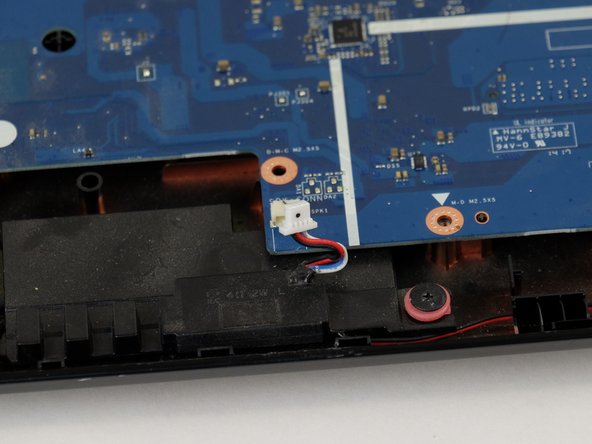
HP 15-g010dx Speakers Replacement: step 20, image 1 of 2HP 15-g010dx Speakers Replacement: step 20, image 2 of 2

Поднимите разъемы динамиков, чтобы отсоединить кабели динамиков.

Шаг 21

HP 15-g010dx Speakers Replacement: step 21, image 1 of 2HP 15-g010dx Speakers Replacement: step 21, image 2 of 2

Выкрутите винты, крепящие динамики.

Шаг 22

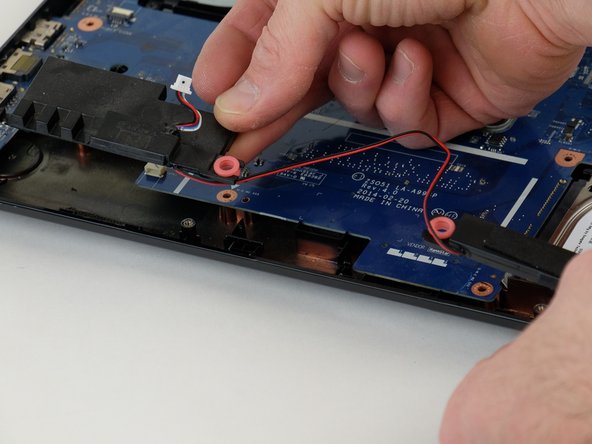
HP 15-g010dx Speakers Replacement: step 22, image 1 of 2HP 15-g010dx Speakers Replacement: step 22, image 2 of 2

Извлеките динамики.

Комментировать
66 просмотров
Комментариев нет, будьте первым кто его оставит

Это интересно
No Image Гайды
0 комментариев
No Image Гайды
0 комментариев
No Image Гайды
0 комментариев