
Введение
В MacBook Pro 15″ Retina Display Early 2013 аккумулятор, клавиатура, трекпад и верхний корпус собраны в единый узел. Если какой-либо из этих компонентов выходит из строя, необходимо заменить весь узел. Чтобы заменить верхний корпус в сборе, воспользуйтесь этим руководством.
Шаг 1 Нижний корпус

Выкрутите следующие винты с зубчатым венцом P5, крепящие нижний корпус к MacBook Pro:
Восемь 3,0 мм
Два 2,3 мм
Шаг 2

Приподнимая за край, ближайший к крышке сцепления, снимите нижний корпус с MacBook Pro.
Отложите нижний корпус в сторону.
Шаг 3 Разъем аккумулятора

Отклейте предупреждающую наклейку, закрывающую разъём аккумулятора.
Шаг 4


С помощью плоского конца шила аккуратно подденьте разъём аккумулятора и выньте его из гнезда на логической плате.
Отогните кабели батареи назад и в сторону, следя за тем, чтобы разъем батареи случайно не соприкоснулся с логической платой.
Шаг 5 Кабель AirPort/камера

С помощью шила или пинцета выведите три антенных кабеля AirPort из гнезд на плате AirPort.
Места соединения кабелей очень хрупкие. Будьте осторожны, поднимайте только разъем, а не гнездо или кабель.
Для повторного подключения аккуратно установите разъем на гнездо и плоской стороной лопатки сильно нажмите на него.
Шаг 6

С помощью кончика шила протолкните штекер кабеля камеры в сторону вентилятора и выньте его из гнезда на логической плате.
Штекер на фотографии имеет шесть разъемов, но некоторые модели имеют двенадцать разъемов. Процесс извлечения штекера из гнезда одинаков для обоих вариантов.
Если штекер кабеля камеры не выходит из гнезда на логической плате, откиньте резиновую крышку вентилятора, чтобы получить доступ к кабелю, а затем осторожно потяните за кабель, одновременно используя палец, чтобы аккуратно вытолкнуть штекер из гнезда.
Обязательно надавливайте параллельно плате, сначала с одной стороны, затем с другой, чтобы медленно «вывести» штекер из гнезда. Не подталкивайте, иначе вы повредите гнездо.
Шаг 7


Вставьте плоский конец лопатки под резиновую крышку радиатора на правом вентиляторе.
Продвиньте пробойник по всей длине крышки, освобождая клей.
Приподнимите крышку и откиньте ее назад, чтобы получить доступ к расположенным под ней кабелям.
Шаг 8


Пальцами потяните кабели AirPort/Camera вверх от вентилятора.
Кабели приклеены к вентилятору, поэтому отсоединяйте их осторожно, чтобы не повредить.
Осторожно выньте кабели из пластиковой направляющей.
Шаг 9 Резиновые крышки шарниров


Подденьте резиновые крышки петель с помощью плоского конца лопатки, чтобы снять их с левой и правой петель.
Шаг 10 Винты сборки дисплея


Выкрутите два винта T5 Torx диаметром 3,1 мм, крепящие алюминиевые крышки петель к верхнему корпусу.
Снимите два алюминиевых кронштейна шарниров с MacBook Pro.
Шаг 11 Кабель платы ввода/вывода


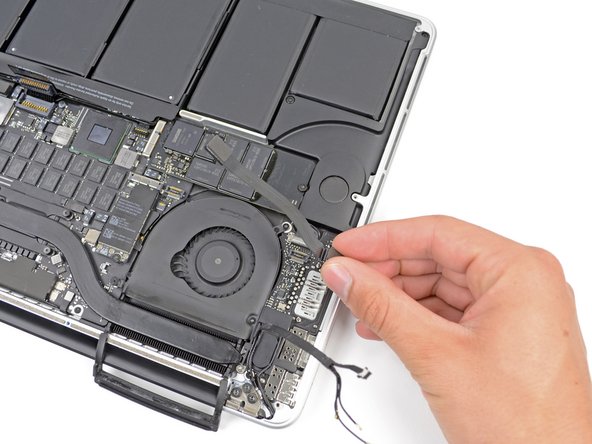
Если на разъёмах кабеля платы ввода/вывода есть выемки, то для извлечения кабеля вам потребуется освободить стопорный рычаг, расположенный под выемкой. В этом случае не поддевайте разъем, пока не разблокируете рычаги.
С помощью плоского конца шила подденьте разъем платы ввода-вывода и выньте его из гнезда на логической плате.
При сборке сначала подключите этот конец, так как он не гнется.
Аналогичным образом извлеките разъем кабеля платы ввода/вывода из гнезда на плате ввода/вывода.
Отсоедините кабель платы ввода/вывода от MacBook Pro.
Шаг 12 Плата аэропорта

Выкрутите один 2,9-миллиметровый винт T5 (иногда T6) Torx, крепящий плату AirPort к логической плате.
Шаг 13


Возьмитесь за боковые стороны карты AirPort и поднимите ее на небольшой угол (5-10˚), чтобы отделить легкий клей, приклеивающий ее к логической плате.
Потяните карту AirPort параллельно из разъема на логической плате, чтобы извлечь ее.
Шаг 14


Подденьте кончиком шила фиксирующую заслонку на ZIF-разъеме ленточного кабеля правого вентилятора.
Убедитесь, что вы поддеваете откидную крышку, а не само гнездо.
Начиная с верхней части кабеля, просуньте пластиковый инструмент для открывания под кабель правого вентилятора, чтобы освободить его от логической платы.
Будьте осторожны при освобождении кабеля, так как он сильно приклеен к логической плате.
Шаг 15

Открутите следующие три винта, крепящие правый вентилятор к логической плате:
Один винт 4,4 мм T5 Torx
Один винт 3,9 мм T5 с широкой головкой Torx
Один винт 5,0 мм T5 Torx с головкой 2 мм.
Шаг 16

Поднимите и извлеките правый вентилятор из MacBook Pro.
При повторной установке вентилятора лучше всего подключать ленточный кабель вентилятора в момент установки вентилятора на место, а не после того, как вы установили три винта вентилятора.
Шаг 17 Левый вентилятор

С помощью плоского конца лопатки поднимите резиновую крышку радиатора с левого вентилятора.
Шаг 18

Выкрутите следующие три винта, крепящие левый вентилятор к логической плате:
Один винт T5 Torx 4,4 мм с головкой 2 мм
Один винт 5,0 мм T5 Torx с головкой 2 мм.
Один винт 3,9 мм T5 с широкой головкой Torx
При повторной установке вентилятора и его винтов не затягивайте винты до конца, пока не установите все их неплотно, чтобы вентилятор мог немного сдвинуться и занять правильное положение, когда вы будете вставлять винты в резьбовые опоры.
Шаг 19


Подденьте кончиком пассатижей фиксирующую крышку на ZIF-разъеме ленточного кабеля левого вентилятора.
Убедитесь, что вы поддеваете откидную крышку, а не само гнездо.
Начиная с верхней части кабеля, просуньте пластиковый инструмент для открывания под кабель левого вентилятора, чтобы освободить его от логической платы.
Будьте осторожны при освобождении кабеля, так как он сильно приклеен к логической плате. При необходимости используйте iOpener или фен для нагрева кабеля, чтобы размягчить клей и облегчить его извлечение.
Извлеките левый вентилятор из устройства.
При повторной установке вентилятора проще подключить ленточный кабель вентилятора, когда вы опускаете его на место, а не после установки трех винтов вентилятора.
Шаг 20 Твердотельный накопитель

Выкрутите один винт 3,1 мм T5 Torx, крепящий SSD к логической плате.
Шаг 21


Слегка приподнимите правую сторону SSD и аккуратно выньте его из гнезда на логической плате.
Шаг 22 Плата ввода/вывода


Подденьте кончиком шила фиксатор кабеля данных платы ввода-вывода и поверните его в сторону батареи компьютера.
С помощью плоского конца лопатки выньте кабель данных платы ввода-вывода из гнезда на логической плате.
Не поднимайте кабель данных платы ввода/вывода, так как его гнездо очень хрупкое. Вытяните кабель параллельно лицевой стороне логической платы.
Шаг 23


Выкрутите два винта T5 Torx диаметром 3,1 мм, крепящих плату ввода/вывода к логической плате.
В некоторых моделях извлечение серебристого винта 3,5 мм T5 Torx из радиатора может помочь при снятии платы ввода/вывода.
Осторожно приподнимите плату ввода/вывода и извлеките ее из нижнего корпуса.
Шаг 24 Сборка логической платы

Подденьте плоским концом шила разъем для наушников и выньте его из гнезда на логической плате.
Шаг 25


Плоским концом пробки подденьте разъем левого динамика и выньте его из гнезда на логической плате.
Подденьте кончиком пробки разъем правого динамика и выведите его из гнезда на логической плате.
Обязательно поддевайте головку кабеля, а не само гнездо. Надавливание на разъем может привести к его отсоединению от логической платы.
Шаг 26

Отклейте ленту, закрывающую разъем ленточного кабеля клавиатуры.
Шаг 27


Подденьте плоским концом пассатижей фиксирующую заслонку на гнезде ZIF для ленточного кабеля клавиатуры.
Поддевайте только откидную крышку, а не само гнездо, иначе вы можете отломить его от платы.
С помощью плоского конца шила аккуратно выньте ленточный кабель клавиатуры из гнезда, надавливая сначала с одной стороны, затем с другой.
Шаг 28

С помощью плоского конца лопатки подденьте разъем ленточного кабеля трекпада и выведите его из гнезда на логической плате.
Шаг 29

Плоским концом пробки подденьте разъем подсветки клавиатуры и выньте его из гнезда на логической плате.
Шаг 30

Подденьте кончиком шпателя или ногтем фиксирующую крышку на гнезде ZIF микрофонного ленточного кабеля.
Убедитесь, что вы поддеваете откидную крышку, а не само гнездо.
Вытащите ленточный кабель микрофона из гнезда.
Шаг 31


Подденьте кончиком шила фиксатор кабеля данных дисплея и поверните его в сторону DC-In компьютера.
Вытяните кабель данных дисплея прямо из гнезда на логической плате.
Не поднимайте кабель данных дисплея, так как его гнездо очень хрупкое. Вытяните кабель параллельно лицевой стороне логической платы.
Шаг 32

С помощью плоского конца шила аккуратно подденьте резиновую крышку винта на приподнятой головке винта рядом с разъемом MagSafe 2.
Шаг 33

Выкрутите следующие шесть винтов, крепящих логическую плату к верхнему корпусу:
Один винт 2,6 мм T5 Torx
Два винта 5,8 мм T5 Torx
Один винт 3,8 мм T5 Torx
Один винт T5 Torx с поднятой головкой 5,2 мм
Один 3,5 мм серебряный винт T5 Torx
Шаг 34


Приподнимая со стороны, ближайшей к батарее, поверните логическую плату в сторону верхней части MacBook Pro.
С помощью плоского конца лопатки осторожно вытолкните разъем MagSafe 2 из гнезда в нижней части логической платы.
При повторной установке платы проверьте кабели в отмеченных местах, чтобы убедиться, что они не зажаты под платой.
По часовой стрелке сверху: клавиатура, трекпад, аккумулятор, правый динамик, подсветка клавиатуры, дисплей, микрофон, гнездо для наушников, левый динамик.
Шаг 35

Извлеките логическую плату в сборе из MacBook Pro.
Шаг 36 Сборка верхнего корпуса


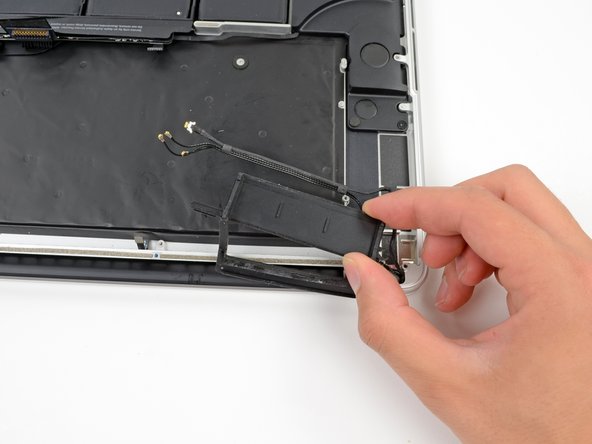
Выкрутите один винт T5 Torx 2,6 мм, крепящий левую резиновую крышку шарнира.
Выдвиньте крышку из ободка, затем поднимите её вверх и извлеките из устройства.
Винт в правой крышке петли уже должен быть удален.
Выдвиньте правую крышку из ободка, затем поднимите ее из устройства.
Шаг 37

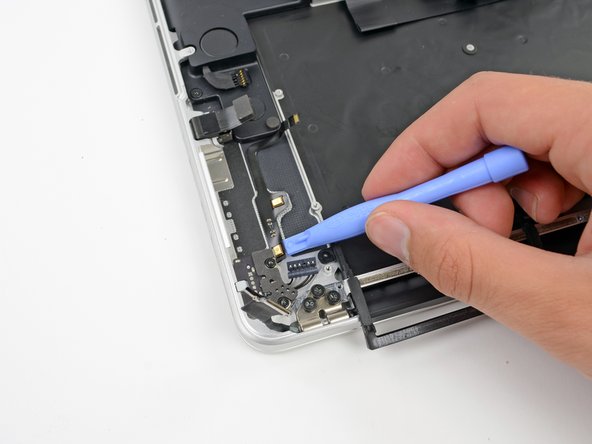
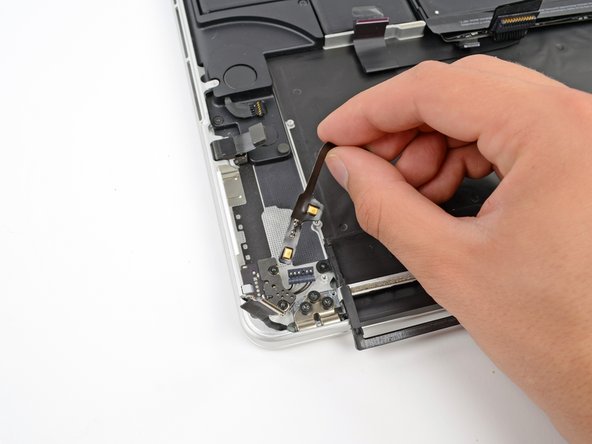
Вставьте край пластикового инструмента для открывания под верхний микрофон.
Проведите лезвием пластикового инструмента для открывания по нижней части верхнего микрофона, освобождая клей.
Будьте осторожны при освобождении клея, удерживающего кабель, поскольку эти кабели, как известно, легко рвутся.
Аналогичным образом освободите клей под нижним микрофоном.
Извлеките кабель из устройства.
Шаг 38


Выкрутите два винта T5 Torx 4,0 мм, крепящих плату MagSafe DC-In к верхнему корпусу.
Сдвиньте плату MagSafe DC-In вправо и освободите ее из углубления в верхнем корпусе.
Поднимите и извлеките плату MagSafe DC-In из верхнего корпуса.
Шаг 39

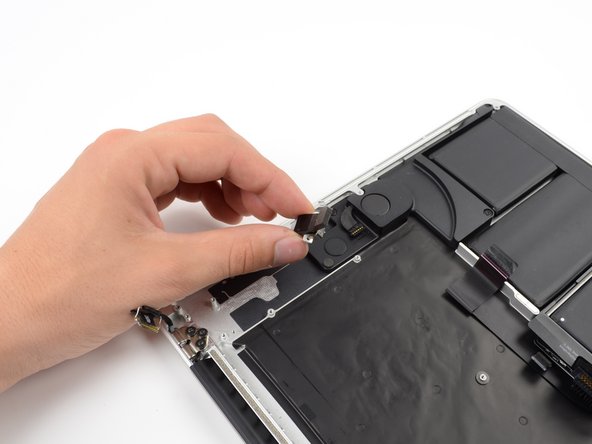
Выкрутите два винта 3,6 мм T5 Torx, крепящие разъем для наушников к верхнему корпусу.
Сдвиньте разъем для наушников в сторону от верхнего корпуса.
Поднимите и извлеките разъем для наушников из его углубления в верхнем корпусе.
Шаг 40

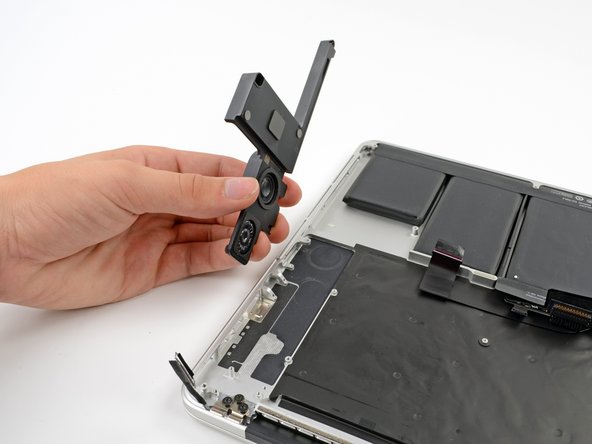
Открутите следующие три винта, крепящие левый динамик к верхнему корпусу:
Один винт 5,6 мм T5 Torx
Один винт 6,9 мм T5 Torx
Один винт 2,6 мм T5 Torx
Извлеките левый динамик из верхнего корпуса и отложите его в сторону.
Шаг 41

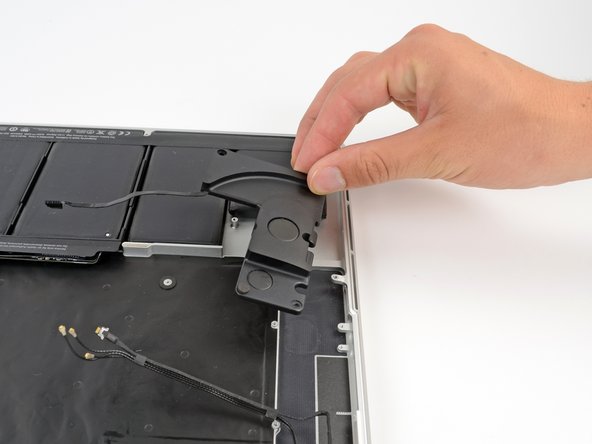
Выкрутите следующие три винта, крепящие правый динамик к верхнему корпусу:
Один винт 5,6 мм T5 Torx
Один винт 6,9 мм T5 Torx
Один винт 2,6 мм T5 Torx
Снимите правый динамик с MacBook Pro.
Шаг 42

Выкрутите четыре из шести винтов T8 Torx диаметром 5,3 мм, крепящих дисплей к верхнему корпусу.
Мы специально оставили два винта, крепящих дисплей к верхнему корпусу, чтобы облегчить последующие шаги.
Шаг 43

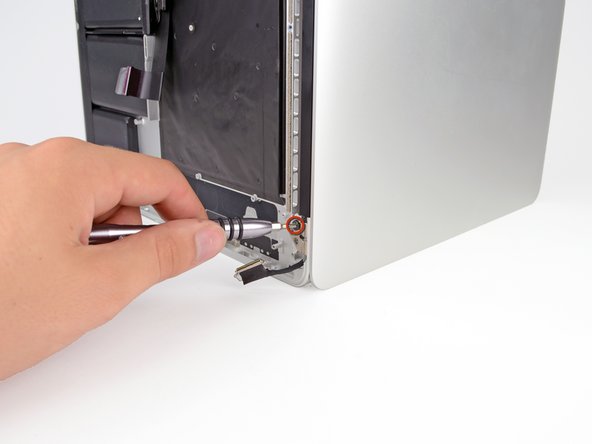
Раскройте устройство на 90-100 градусов, затем положите его на бок.
Поддерживая обе половины устройства одной рукой, открутите верхний винт T8 Torx диаметром 5,3 мм.
Повторите тот же процесс для идентичного нижнего винта.
Обязательно держите дисплей и верхний корпус одной рукой. В противном случае освобожденный дисплей и верхний корпус могут упасть, что может привести к повреждению каждого компонента.
Шаг 44

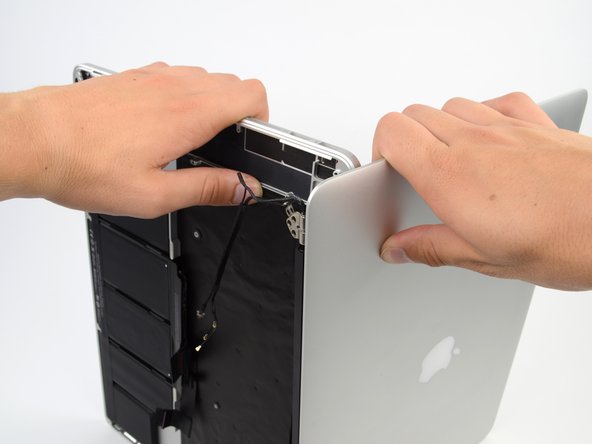
Возьмитесь за обе половинки устройства. Положите одну руку на верхнюю центральную часть верхнего корпуса (слева), а другую — на дисплей в сборе (справа).
Удерживая дисплей в сборе на месте, медленно надавите на верхний корпус, освобождая его от дисплея.
Шаг 45

Верхний корпус остается.
