
Введение
В этом руководстве вы узнаете, как снять верхнюю крышку на вашем PowerBook G4 Aluminum 15″ 1,67 ГГц.
Шаг 1 Батарея

С помощью монеты поверните винт фиксации батареи на 90 градусов по часовой стрелке.
Выньте батарею из компьютера.
Шаг 2 Верхний корпус

Открутите следующие 10 винтов:
Два 3 мм крестообразных винта в батарейном отсеке, по обе стороны от контактов батареи.
Четыре крестообразных винта 3 мм вокруг отсека памяти.
Четыре 16-миллиметровых крестообразных винта вдоль шарнира.
Шаг 3

Снимите крышку отсека памяти.
Выкрутите два винта Phillips диаметром 12 мм на алюминиевом кронштейне в верхней части отсека памяти.
Шаг 4

Поверните компьютер на 90 градусов по часовой стрелке так, чтобы розетка питания была обращена к вам.
Выкрутите три винта Phillips диаметром 3 мм вдоль края нижнего корпуса.
При замене этих винтов необходимо установить их в правильном порядке. Начните установку с винта, расположенного ближе всего к петле дисплея, а затем двигайтесь к передней части компьютера.
Шаг 5

Поверните компьютер на 90 градусов по часовой стрелке так, чтобы шарнир был обращен к вам.
Выкрутите нижний 5-миллиметровый крестообразный винт с каждой стороны шарнира (всего два).
Шаг 6

Поверните компьютер на 90 градусов по часовой стрелке так, чтобы порты были обращены к вам.
Выкрутите три винта Phillips диаметром 3 мм вдоль края нижнего корпуса.
При замене этих винтов необходимо установить их в правильном порядке. Начните установку с винта, расположенного ближе всего к петле дисплея, а затем двигайтесь к передней части компьютера. Также будьте осторожны, чтобы винты не попали в два отверстия по обе стороны от порта видеовыхода.
Шаг 7

Переверните компьютер и откройте дисплей.
Выкрутите два шестигранных винта длиной 4,2 мм и диаметром 1,5 мм в верхних углах верхнего корпуса (всего два).
Для этого подойдет драйвер T6 Torx, но многократное использование приведет к срыву винтов.
Шаг 8
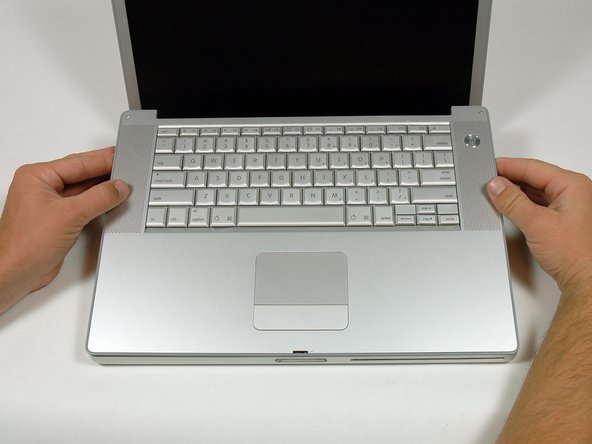
Возьмитесь за задние углы верхнего корпуса и потяните вверх.
Пока не снимайте верхний корпус: вам еще нужно отсоединить кабель клавиатуры и трекпада.
Поднимите заднюю часть корпуса вверх и проведите пальцами по бокам, освобождая корпус по мере продвижения. После того как вы освободите боковые стороны, вам может понадобиться покачать корпус вверх-вниз, чтобы освободить переднюю часть верхнего корпуса.
Шаг 9

Поверните верхний корпус вверх и в сторону экрана, чтобы он упирался в него.
Шаг 10
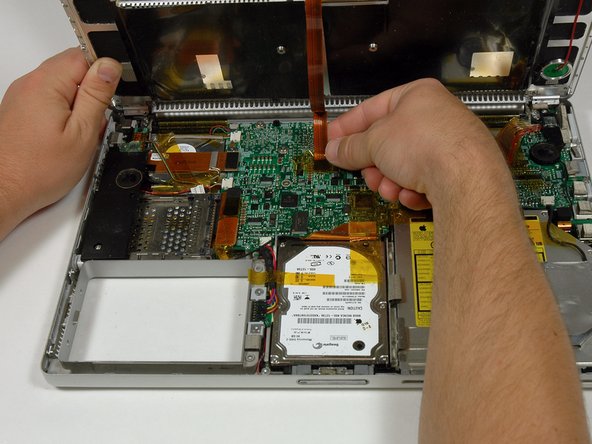
Снимите янтарную ленту, крепящую ленту трекпада к логической плате.
Отсоедините ленту трекпада от логической платы, потянув вверх за разъем.
Извлеките верхний корпус из компьютера.
