
Введение
Замена верхнего корпуса требует демонтажа почти всех компонентов. Верхний корпус включает в себя клавиатуру, кнопку питания, трекпад и индикатор заряда батареи.
Шаг 1 Нижний корпус

Открутите следующие десять винтов, крепящих нижний корпус к верхнему:
Три крестообразных винта диаметром 13,5 мм (14,1 мм).
Семь крестообразных винтов диаметром 3 мм.
При извлечении этих винтов обратите внимание на то, что они выходят под небольшим углом. Их нужно установить на место таким же образом.
Шаг 2

Поднимите обеими руками нижний корпус возле вентиляционного отверстия, чтобы отсоединить его от двух зажимов, крепящих его к верхнему корпусу.
Снимите нижний корпус и отложите его в сторону.
Шаг 3 Разъем аккумулятора


Для некоторых видов ремонта (например, жесткого диска) отсоединение разъема батареи не обязательно, но рекомендуется, так как это предотвращает случайное замыкание электроники на материнской плате. Если вы не отсоединяете разъем батареи, будьте осторожны, так как части материнской платы могут быть наэлектризованы.
Подденьте разъем аккумулятора из гнезда на логической плате с помощью острия лопатки.
Чтобы вывести разъем из гнезда, необходимо поддеть его с обеих коротких сторон.
Шаг 4

Немного отогните кабель аккумулятора от гнезда на логической плате, чтобы он случайно не подключился во время работы.
Шаг 5 Левый вентилятор

Открутите следующие три винта, крепящие левый вентилятор к логической плате:
Два винта 3,5 мм T6 Torx.
Один винт 4,2 мм T6 Torx.
Шаг 6


С помощью плоского конца шила отсоедините разъем левого вентилятора от логической платы.
Чтобы освободить разъем, полезно выкрутить пробойник в осевом направлении из-под проводов кабеля вентилятора.
Гнездо вентилятора и его разъем видны на втором и третьем рисунках. Будьте осторожны, чтобы не отломить пластиковое гнездо вентилятора от логической платы, когда вы будете с помощью пробки поднимать разъем вентилятора вверх и вынимать его из гнезда.
Расположение логической платы, показанное на втором рисунке, может немного отличаться от схемы вашей машины, но гнездо вентилятора такое же.
Шаг 7

Выньте левый вентилятор из верхнего корпуса.
Шаг 8 Логическая плата

С помощью плоского конца лопатки выньте разъем правого вентилятора из гнезда на логической плате.
Чтобы освободить разъем, полезно выкрутить пробойник в осевом направлении из-под проводов кабеля вентилятора.
Шаг 9


Выкрутите три винта T6 Torx диаметром 3,4 мм (3,1 мм), крепящие правый вентилятор к логической плате.
Извлеките правый вентилятор из отверстия в логической плате.
Шаг 10

Вытащите кабель камеры из гнезда на логической плате.
Не поднимайте кабель камеры вверх при его отсоединении. Потянув за кабель вверх, вы можете повредить и кабель, и логическую плату. Вытяните кабель параллельно лицевой стороне логической платы.
Шаг 11

Плоским концом шила подденьте разъем AirPort/Bluetooth, чтобы вывести его из гнезда на логической плате.
Шаг 12

Подденьте плоским концом пробки разъем оптического привода, чтобы вывести его из гнезда на логической плате.
Шаг 13

Отсоедините кабель жесткого диска/ИК-датчика от гнезда на логической плате, приподняв его из-под разъема.
Шаг 14
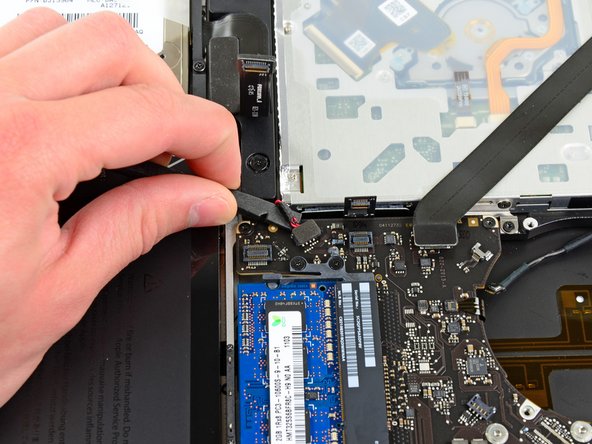
С помощью плоского конца лопатки выньте разъем сабвуфера/правого динамика из гнезда на логической плате.
Подденьте провода.
Шаг 15


Выкрутите два крестообразных винта 1,5 мм ( 1,2 мм ), крепящих крышку кабеля клавиатуры/трекпада к логической плате.
Снимите крышку с логической платы и отложите ее в сторону.
Шаг 16

С помощью плоского конца шила подденьте разъем трекпада и выньте его из гнезда на логической плате.
Шаг 17


Подденьте ногтем фиксирующую крышку гнезда ZIF для ленточного кабеля клавиатуры.
Убедитесь, что вы поддеваете откидную крышку, а не само гнездо.
С помощью наконечника шила вытащите ленточный кабель клавиатуры из гнезда.
Шаг 18

С помощью плоского конца лопатки подденьте разъем индикатора батареи и выньте его из гнезда на логической плате.
Шаг 19


Возьмитесь за пластиковый выступ, закрепленный на замке кабеля данных дисплея, и поверните его в сторону входа постоянного тока компьютера.
Вытяните кабель данных дисплея прямо из гнезда на логической плате.
Не поднимайте кабель данных дисплея, так как его гнездо очень хрупкое. Вытяните кабель параллельно лицевой стороне логической платы.
Шаг 20


Кончиком шила подденьте фиксирующую заслонку на гнезде ZIF кабеля ленты подсветки клавиатуры.
Убедитесь, что вы поддеваете откидную крышку, а не само гнездо.
Извлеките ленточный кабель подсветки клавиатуры из гнезда.
Шаг 21

Выкрутите следующие девять винтов:
Семь винтов T6 Torx диаметром 3,4 мм (3,1 мм) на логической плате.
Два винта T6 Torx диаметром 8 мм на плате DC-In.
Шаг 22


Осторожно поднимите логическую плату с левой стороны и извлеките ее из верхнего корпуса, не забывая о кабеле оптического привода и портах ввода-вывода, которые могут зацепиться во время извлечения.
При необходимости отделите микрофон от верхнего корпуса с помощью плоского конца пассатижей.
Потяните сторону порта ввода/вывода логической платы в сторону от боковой стенки верхнего корпуса и снимите логическую плату в сборе.
Шаг 23 Верхний корпус

Выкрутите два трехгранных винта 7,5 мм (7,2 мм), крепящих батарею к верхнему корпусу.
Шаг 24

Осторожно отклейте предупреждающую наклейку на верхнем корпусе между батареей и оптическим приводом, чтобы обнаружить еще один трехточечный винт.
Выкрутите последний трехгранный винт диаметром 7,5 мм (7,2 мм), крепящий батарею к верхнему корпусу.
Не снимайте наклейку с батареи.
Шаг 25

С помощью прикрепленной пластиковой защелки извлеките батарею из верхнего корпуса.
Шаг 26

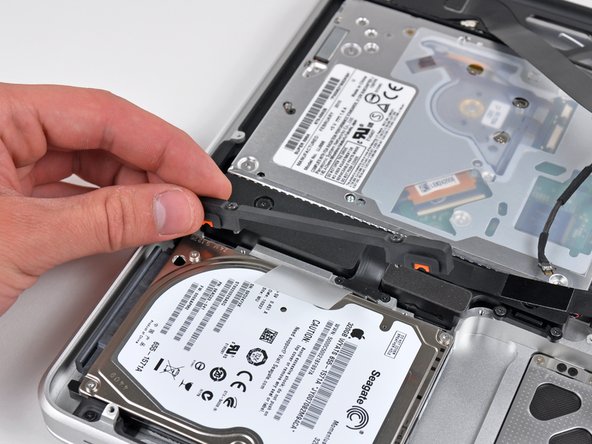
Выкрутите два винта Phillips, крепящие кронштейн жесткого диска к верхнему корпусу.
Эти винты находятся в кронштейне жесткого диска.
Снимите кронштейн жесткого диска с верхнего корпуса.
Шаг 27

С помощью прикрепленного к кронштейну съемника извлеките жесткий диск из верхнего корпуса.
Не пытайтесь извлечь его полностью, так как он все еще подключен к кабелю жесткого диска.
Шаг 28

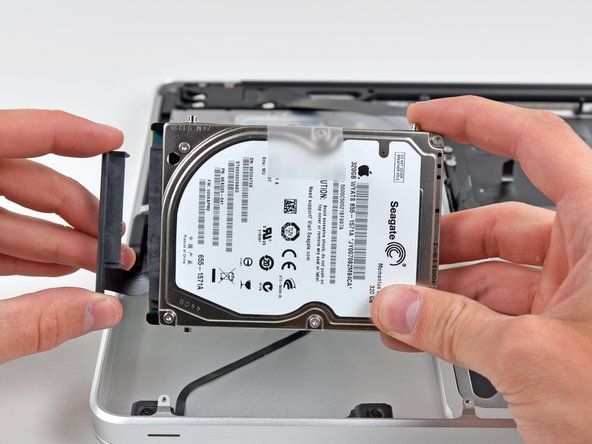
Вытащите разъем жесткого диска из гнезда на жестком диске.
Потяните за разъем, а не за сам кабель.
Извлеките жесткий диск и отложите его в сторону.
Шаг 29

Открутите следующие четыре винта, крепящие кабель жесткого диска/ИК-датчика к верхнему корпусу:
Два крестообразных винта 2,5 мм ( 2,9 мм )
Два крестообразных винта диаметром 10 мм (9,6 мм)
Шаг 30

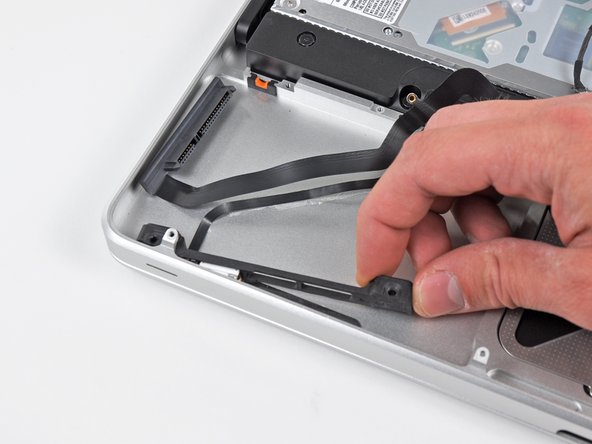
Осторожно отделите кабель ИК-датчика от клея, крепящего его к верхнему корпусу.
Потяните кронштейн жесткого диска/корпус ИК-датчика в сторону от верхней части корпуса.
Извлеките кабель жесткого диска/ИК-датчика из верхнего корпуса.
Шаг 31


Подденьте четыре антенных разъема из гнезд на плате AirPort/Bluetooth с помощью кончика шила.
Шаг 32


Отсоедините все четыре антенных кабеля от их каналов в корпусе AirPort/Bluetooth.
Отсоедините кабель камеры от своего канала в корпусе AirPort/Bluetooth.
Шаг 33


Выкрутите следующие два винта:
Один крестообразный винт 8,6 мм ( 8,4 мм )
Один крестообразный винт 3,9 мм
Снимите блок AirPort/Bluetooth с верхнего корпуса, не забывая о кабелях, которые могут зацепиться.
Шаг 34


Выкрутите три винта T6 Torx диаметром 3,5 мм (3,3 мм), крепящие оптический привод к верхнему корпусу.
Поднимите оптический привод за его разъем и потяните его в сторону от верхнего корпуса, чтобы извлечь из компьютера.
Шаг 35


Выкрутите следующие шесть винтов, крепящих сабвуфер и правый динамик к верхнему корпусу:
Два крестообразных винта 3,2 мм ( 3,0 мм ).
Два крестообразных винта 12,3 мм.
Один крестообразный винт 2,5 мм.
Один крестообразный винт 8,3 мм ( 8,1 мм ).
Выньте сабвуфер и правый динамик в сборе из верхнего корпуса.
Шаг 36


Выкрутите 8,6 мм винт Phillips, крепящий фиксатор кабеля антенны/камеры к верхней левой части верхнего корпуса.
Извлеките фиксатор кабеля антенны/камеры из верхнего корпуса.
Проверьте новую деталь: Возможно, потребуется перенести антенный кабель и пластину, прикрепленную к верхнему корпусу. Осторожно отделите металлическую пластину, для ее фиксации используется клей.
Шаг 37


Выкрутите крестообразный винт 8,6 мм (7,0 мм), крепящий фиксатор кабеля данных дисплея к верхней правой части верхнего корпуса.
Снимите фиксатор кабеля данных дисплея с верхнего корпуса.
Шаг 38

Выкрутите два из трех 6-миллиметровых винтов T6 Torx, крепящих правую сторону дисплея к верхнему корпусу.
Мы специально оставили один винт, крепящий дисплей к верхнему корпусу, чтобы облегчить последующие шаги.
Шаг 39

Выкрутите два из трех винтов 6 мм T6 Torx, крепящих левую сторону дисплея к верхнему корпусу.
Мы специально оставили один винт, крепящий дисплей к верхнему корпусу, чтобы облегчить последующие шаги.
Шаг 40
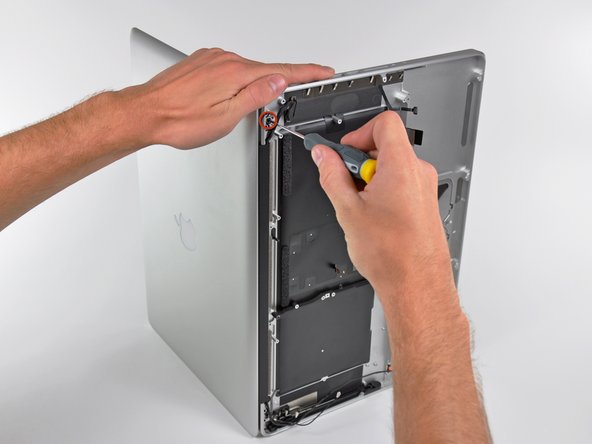
Откройте MacBook Pro так, чтобы дисплей был перпендикулярен верхнему корпусу.
Положите открытый MacBook Pro на стол, как показано на рисунке.
Удерживая дисплей и верхний корпус левой рукой, выкрутите оставшийся винт T6 Torx из верхнего кронштейна дисплея.
Шаг 41

Обязательно держите дисплей и верхний корпус левой рукой. В противном случае освобожденный дисплей/верхний корпус может упасть, что может привести к повреждению каждого компонента.
Выкрутите последний оставшийся винт T6 Torx, крепящий дисплей к верхнему корпусу.
Шаг 42


Возьмитесь правой рукой за верхний корпус и слегка поверните его в сторону верхней части дисплея так, чтобы верхний кронштейн дисплея зашел за край верхнего корпуса.
Поверните дисплей немного в сторону от верхнего корпуса.
Поднимите дисплей вверх и отсоедините его от верхнего корпуса, не обращая внимания на кронштейны и кабели, которые могут зацепиться.
Шаг 43

Прежде чем продолжить, проверьте, установлен ли в вашем сменном верхнем корпусе индикатор уровня заряда батареи. Если нет, вам нужно будет перенести индикатор уровня заряда батареи в новый верхний корпус.
Если в комплект поставки входит индикатор уровня заряда батареи, остановитесь на этом.
Выкрутите три винта Phillips #00 диаметром 2,0 мм, которыми индикатор уровня заряда батареи крепится к верхнему корпусу.
Шаг 44


С помощью наконечника шила аккуратно подденьте край металлического щитка, закрывающего кабель индикатора уровня заряда батареи.
Металлический экран легко приклеивается к верхнему корпусу и не требует приложения больших усилий.
Возможно, этот металлический экран придется перенести на новую деталь.
Будьте осторожны, чтобы не повредить кабель индикатора уровня заряда батареи.
Шаг 45


Снимите индикатор уровня заряда батареи.
Кабель индикатора уровня заряда батареи слегка приклеен к верхнему корпусу — используйте комбинацию плоского конца лопатки и осторожного отслаивания, чтобы снять его.
Будьте осторожны, чтобы не зацепить кабель индикатора уровня заряда батареи за металлический экран.
Шаг 46

Снимите кнопку индикатора уровня заряда батареи.
Обратите внимание на ориентацию для установки в сменный верхний корпус — большая блестящая сторона обращена наружу.
В зависимости от типа сменного верхнего корпуса может потребоваться перенос трекпада. Следуйте этому руководству, чтобы снять и перенести трекпад.
