
Введение
Это руководство по ремонту было составлено сотрудниками iFixit и не было одобрено компанией Google. Узнайте больше о наших руководствах по ремонту здесь.
С помощью этого руководства вы сможете заменить верхний динамик в телефоне Google Pixel Fold.
Шаг 1 Меры предосторожности

Перед началом ремонта дайте батарее разрядиться ниже 25 %. Заряженная батарея может загореться в случае повреждения.
Полностью выключите телефон и отсоедините все кабели.
Шаг 2 Нагрейте нижний край

Нагрейте iOpener и приложите его к нижнему краю экрана на две минуты.
Шаг 3 Информация о клее


Пока вы ждете, пока клей размягчится, обратите внимание на следующее:
Клей находится под темной черной рамкой вокруг экрана.
Во время процедуры снятия экрана вам нужно вставлять открывающий медиатор только до границы.
Не вставляйте медиатор глубже, так как вы рискуете повредить экран и внутренние компоненты.
Шаг 4 Вставьте открывающую кирку


Приложите присоску к экрану как можно ближе к центру нижнего края.
Потяните за присоску с сильным и постоянным усилием, чтобы создать зазор между экраном и рамкой.
Вставьте в щель открывающийся медиатор.
В зависимости от возраста вашего телефона это может быть непросто. Если у вас возникли проблемы, приложите больше тепла к краю и попробуйте снова.
Если экран сильно треснул, накройте его слоем прозрачной упаковочной ленты, чтобы присоска приклеилась. Также вместо присоски можно использовать очень прочный скотч. Если ничего не помогает, можно приклеить присоску к экрану.
Шаг 5 Отделите нижний клей


Проведите медиатором по нижнему краю, чтобы отделить клей.
Оставьте медиатор в правом нижнем углу, прежде чем продолжить работу.
Шаг 6 Нагрейте правый край

Приложите нагретый iOpener к правому краю экрана на две минуты.
Шаг 7 Отделите правый нижний клей


Поверните открывающий медиатор в правом нижнем углу, чтобы отделить клей.
Шаг 8 Отделите правый клей


Вставьте новый открывающий медиатор в правый нижний угол.
Сдвиньте открывающую кирку к правому верхнему углу, чтобы отделить клей.
Оставьте медиатор в правом верхнем углу, чтобы продолжить работу.
Шаг 9 Нагрейте верхний край

Приложите нагретый iOpener к верхнему краю экрана на две минуты.
Шаг 10 Отделите правый верхний клей


Поверните открывающийся медиатор за правый верхний угол, чтобы отделить его клей.
Шаг 11 Отделите верхний клей


Вставьте новую открывающую кирку в правый верхний угол.
Сдвиньте открывающую резку к левому верхнему углу, чтобы отделить клей.
Шаг 12 Нагрейте левый край

Приложите нагретый iOpener к левому краю экрана на две минуты.
Шаг 13 Отделите левый верхний клей


Острый угол очень хрупкий. Используйте много тепла и будьте очень осторожны с углом во время этого шага.
Наклоните медиатор так, чтобы он как можно площе прилегал к экрану.
Поверните открывающийся медиатор вокруг левого верхнего угла, чтобы отделить клей.
Шаг 14 Отделите левый клей


Вставьте новую открывающую кирку в левый верхний угол.
Сдвиньте открывающую кирку к левому нижнему углу, чтобы отделить клей.
Шаг 15 Отделите левый нижний клей


Острый угол очень хрупкий. Используйте много тепла и будьте очень осторожны с углом во время этого шага.
Наклоните медиатор так, чтобы он как можно площе прилегал к экрану.
Поверните открывающийся медиатор вокруг левого нижнего угла, чтобы отделить клей.
Шаг 16 Информация о клее

В правом верхнем углу телефона есть небольшая клейкая полоска, которая фиксирует экран.
Следующие три шага покажут вам, как отделить этот клей.
Шаг 17 Нагрейте правый верхний угол

Нагрейте iOpener и приложите его к правому верхнему углу экрана на две минуты.
Шаг 18 Вставьте открывающий медиатор


Вставьте открывающую кирку под правый край экрана, рядом с правым верхним углом.
Продвиньте открывающую кирку под экран так далеко, чтобы не потерять хватку.
Шаг 19 Отделите клей


Будьте очень осторожны на этом этапе, так как вы рискуете сломать экран. Работайте медленно и при необходимости прикладывайте больше тепла.
Покрутите открывающуюся кирку вперед-назад, чтобы отделить клей.
Если вы не чувствуете, что клей отделяется, приложите больше тепла или вставьте медиатор под другим углом.
Шаг 20 Установите экран на место


На этом этапе экран должен быть отделен от рамы. Если по краям еще есть сопротивление, используйте открывающуюся кирку, чтобы отделить остатки клея.
Не снимайте экран, так как он все еще соединен с телефоном кабелем.
Поднимите левый край экрана вверх и положите его на правый край телефона.
Оставьте экран рядом с телефоном, прежде чем продолжить работу.
Шаг 21 Открепите нижний кронштейн


На протяжении всего ремонта следите за каждым винтом и убедитесь, что он возвращается именно туда, откуда пришел.
Хотя в Pixel Fold используются винты Torx Plus, стандартные биты Torx также подходят. Используйте биты того же размера или на один размер больше (биты T3 Torx или T4 для винтов 3IP Torx Plus) и прилагайте постоянное усилие вниз, чтобы предотвратить срыв.
Используйте отвертку Torx Plus 3IP, чтобы открутить пять винтов длиной 2,5 мм, крепящих нижний кронштейн.
Шаг 22 Снимите нижний кронштейн


С помощью пинцета или пальцев снимите нижний кронштейн.
При сборке убедитесь, что нижний кронштейн сидит в двух выравнивающих штифтах, прежде чем закрепить его.
Шаг 23 Отсоедините батарею флипа


Не нажимайте на батарею во время этого шага. Наклоните лопатку под левый или правый край пресс-разъема.
Подденьте плоским концом шпателя и отсоедините прижимной разъем откидной батареи.
Чтобы снова присоединить такие разъемы, аккуратно выровняйте и надавите на одну сторону до щелчка, затем повторите с другой стороны. Не нажимайте посередине. Если разъем будет неправильно выровнен, контакты могут погнуться и привести к необратимым повреждениям.
Шаг 24 Отсоедините экран


Вставьте острие лопатки под короткий край разъема для нажатия на экран, обращенный к нижней части телефона.
Не вставляйте острие в другое место, так как вы рискуете повредить поверхностно установленные компоненты на логической плате.
Подденьте, чтобы отсоединить разъем прижима экрана.
Шаг 25 Снимите экран

Снимите экран.
Шаг 26 Информация по сборке


Во время сборки выполните следующие действия:
Если вы используете экран повторно, удалите пинцетом большие куски клея по периметру экрана.
Повторите эти действия с любым клеем на рамке, включая небольшой клей в правой верхней части телефона.
Если клей в правом верхнем углу остался целым и липким, вы можете использовать его повторно.
Use isopropyl alcohol (>90%) и безворсовую ткань, чтобы удалить остатки клея.
Следуйте этому руководству, чтобы заменить клей для экрана.
Если у вас нет специальных клейких полосок, используйте двусторонний скотч, например Tesa Tape, чтобы прикрепить экран к рамке.
Шаг 27 Открепите верхний кронштейн


С помощью отвертки Torx Plus 3IP открутите три винта длиной 2,5 мм, крепящие верхний кронштейн.
В правом верхнем углу телефона находится магнит. Когда вы будете откручивать соседние винты, они могут прилипнуть к магниту.
Если вам трудно вставить эти винты, используйте пинцет, чтобы удерживать их на месте, пока вы закручиваете первые несколько витков.
Шаг 28 Снимите верхний кронштейн


Флип-вибратор прикреплен к нижней части верхнего кронштейна.
Потяните верхний кронштейн к левому краю телефона, чтобы отделить его от углубления в рамке.
Снимите верхний кронштейн.
При сборке вставьте правый край верхнего кронштейна под его выступ в рамке, прежде чем выровнять отверстия для винтов.
Шаг 29 Извлеките верхний динамик

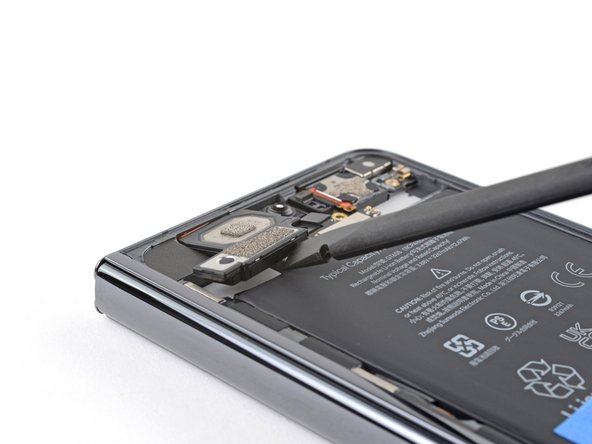
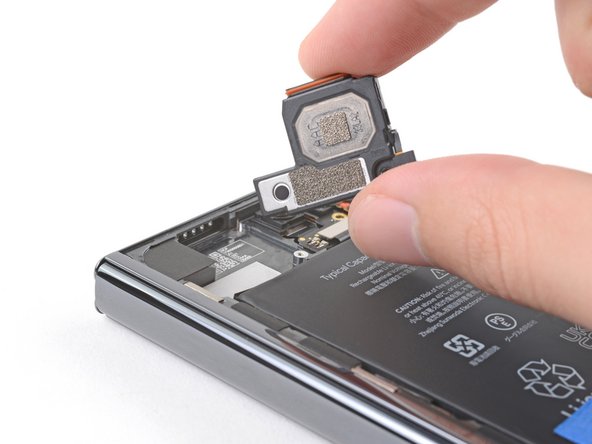
Верхний динамик слегка приклеен к раме.
Вставьте плоский конец пробки между батареей и нижним краем верхнего динамика.
Поверните пробойник, чтобы отделить клей, крепящий нижний динамик.
Не поддевайте его, так как вы рискуете повредить аккумулятор.
Снимите верхний динамик.
При сборке, если клей остался целым и липким, его можно использовать повторно. В противном случае следуйте этому руководству, чтобы заменить клей.
Если у вас нет специальных клейких полосок, используйте двусторонний скотч, например Tesa Tape, чтобы прикрепить динамик к раме.
