
Введение
Следуйте этому руководству, чтобы заменить вентилятор на Xbox One X модели 1787. Это может понадобиться, если вентилятор перестал работать.
Прежде чем приступить к выполнению данного руководства, выключите консоль и отсоедините все кабели. При ремонте консоли соблюдайте общие правила техники безопасности при электростатическом разряде (ESD).
Шаг 1 Снимите наклейку


С помощью тупого пинцета отклейте наклейку, закрывающую правый винт на задней панели консоли.
Прежде чем приступить к выполнению данного руководства: Выключите устройство. Затем отсоедините все кабели от консоли.
Шаг 2 Открутите внешние винты

С помощью отвертки T10 Torx открутите два винта длиной 12,6 мм, расположенные на задней панели консоли.
Шаг 3 Сдвиньте верхний корпус в горизонтальное положение


Поверните консоль на 90 градусов.
Потяните переднюю часть верхнего пластикового корпуса в горизонтальном направлении к передней части консоли до упора. При этом фиксаторы выйдут из пазов на верхнем пластиковом корпусе.
Шаг 4 Поднимите верхний корпус с нижнего.


Поверните консоль на 90 градусов так, чтобы задняя часть была обращена к вам.
Поднимите левую сторону верхнего пластикового корпуса (если смотреть с задней стороны консоли), остановившись, когда он перестанет подниматься.
Шаг 5


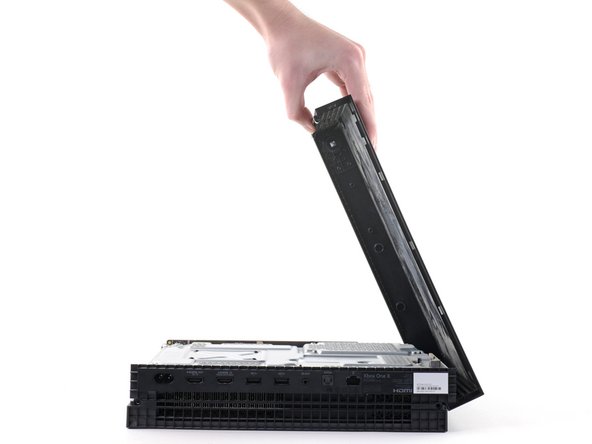
Продолжая удерживать левую сторону верхнего пластикового корпуса, надавите на правую сторону, чтобы сдвинуть с места бобышку правого винта.
Если надавливание на корпус не помогает, попробуйте двигать его в разных направлениях, пока он не откроется.
Разверните верхний пластиковый корпус на 75 градусов.
Шаг 6


Нажмите на верхний пластиковый корпус вниз и в сторону от консоли, чтобы полностью извлечь его.
Шаг 7 Отсоедините ленточный кабель


Заостренным концом шила, инструментом для открывания или ногтем подденьте маленькую откидную защелку на разъеме ZIF ленточного кабеля на передней печатной плате.
Шаг 8 Отсоедините ленточный кабель

С помощью тупого пинцета потяните ленточный кабель вниз из разъема.
Шаг 9 Открутите винты передней печатной платы

С помощью отвертки T8 Torx открутите три винта диаметром 13,3 мм, крепящих переднюю печатную плату к верхнему металлическому корпусу.
Шаг 10 Извлеките переднюю печатную плату


Вытащите переднюю печатную плату прямо из верхнего металлического корпуса и отложите ее в сторону.
Возьмитесь за плату с обеих сторон от места ее подключения, чтобы не погнуть и не повредить ее.
Шаг 11 Открутите винты верхнего металлического корпуса

С помощью отвертки T10 Torx открутите шесть винтов диаметром 47,7 мм, крепящих верхний металлический корпус к нижнему пластиковому корпусу.
С помощью отвертки T8 Torx выверните два винта диаметром 7,5 мм, крепящих пресс-разъем к верхнему металлическому корпусу.
Шаг 12 Отсоедините пресс-разъем

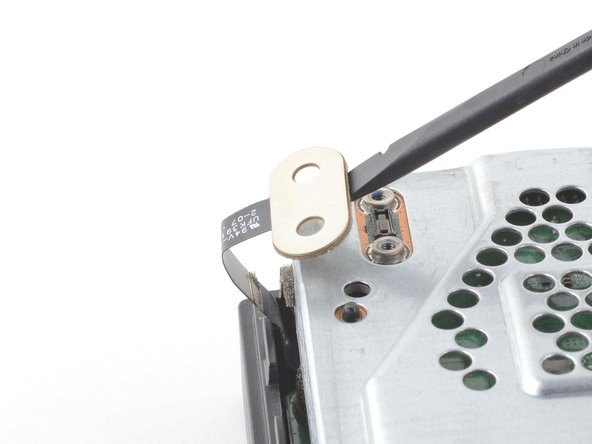
Вставьте плоский конец пробки под пресс-разъем со стороны, противоположной ленточному кабелю.
С помощью пробойника поднимите пресс-разъем вверх и в сторону от верхнего металлического корпуса.
Не надавливайте на разъем до конца. Надавливание на разъем может привести к его повреждению.
Чтобы снова присоединить пресс-разъемы, подобные этому, аккуратно выровняйте и надавите на одну сторону до щелчка, затем повторите с другой стороны. Не нажимайте на середину. Если разъем будет неправильно выровнен, контакты могут погнуться, что приведет к необратимым повреждениям.
Шаг 13 Снимите нижний пластиковый корпус


Переверните консоль.
Держитесь за нижний пластиковый корпус, так как он больше не прикреплен к металлическому корпусу.
Поднимите нижний пластиковый корпус с металлического корпуса и отложите его в сторону.
Шаг 14 Открутите винты нижнего металлического корпуса

Выкрутите два винта T10 Torx, крепящих нижний металлический корпус:
Один винт 7,7 мм
Один винт 11,4 мм
Шаг 15 Снимите нижний металлический корпус

Поднимите нижний металлический корпус вверх с верхнего металлического корпуса и внутренних компонентов.
Дисковод может приподняться вместе с нижним металлическим корпусом. Придерживайте его во время этого шага.
Отложите нижний металлический корпус в сторону.
Шаг 16 Открутите блок питания и вентилятор

Переверните консоль.
Дисковод прикреплен к материнской плате только двумя кабельными разъемами. Придерживайте дисковод при переворачивании консоли, чтобы не повредить его.
С помощью отвертки T10 Torx открутите следующие винты, крепящие блок питания и вентилятор к верхнему металлическому корпусу:
Два винта 11,4 мм
Два винта 11,4 мм
Один винт 11,4 мм
Шаг 17 Открутите дисковод


Переверните консоль.
Поднимите дисковод так, чтобы его металлический выступ отцепился от блока питания.
Дисковод подключен к материнской плате. Не сгибайте провода сильнее, чем нужно, чтобы не повредить их.
Поместите дисковод на верхний металлический корпус так, чтобы он располагался над жестким диском. Вам понадобится достаточно места, чтобы отсоединить блок питания от материнской платы.
Шаг 18 Отклейте вспененную ленту возле блока питания

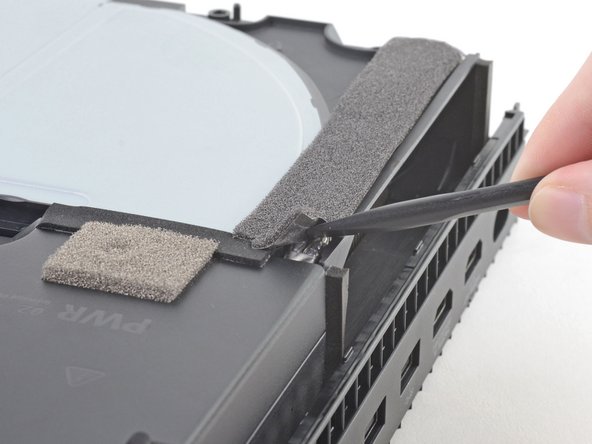

Вставьте плоский конец лопатки под темно-серую вспененную ленту, начиная с угла, ближайшего к блоку питания и краю консоли.
Приподнимите уголок.
Медленно проталкивайте шпатель на другую сторону ленты, пока не увидите плоский конец.
Медленно извлеките пассатижи. Под пенопластовой лентой находятся два серых кабеля. Постарайтесь не задеть их пробойником, чтобы не повредить.
Шаг 19 Извлеките блок питания


Поднимите блок питания прямо вверх, чтобы отсоединить его от материнской платы.
Переместите дисковод дальше от блока питания, если вам нужно больше места.
Шаг 20


Поднимите блок питания так, чтобы кабели находились под углом 90 градусов.
Во избежание повреждения не тяните и не сгибайте кабели сильнее, чем это необходимо.
Шаг 21


Удерживая блок питания над консолью, выведите два серых кабеля из пластикового крючка на корпусе вентилятора.
Шаг 22

Положите блок питания на стол.
Шаг 23 Отсоедините вентилятор от материнской платы


Отсоедините разъем кабеля, соединяющего вентилятор с материнской платой, потянув его прямо вверх.
Шаг 24 Извлеките вентилятор


Поднимите корпус вентилятора вверх, чтобы снять его с консоли.
