
Введение
Если вы являетесь владельцем цветного порошкового 3D-принтера ZPrinter 650, у вас могли возникнуть проблемы с большим электронным блоком, который подвержен сбоям. К сожалению, замена модуля может быть невероятно дорогой — в 2015 году она стоила около 5000 долларов США. Что еще хуже, оригинальный производитель, компания Z Corporation, больше не поставляет запасные части для старых принтеров, выпущенных до 2012 года, так как они были приобретены компанией 3D Systems.
Однако у этой проблемы есть решение. Проведя небольшое исследование, я выяснил, что основная причина этих сбоев кроется в небольшой встроенной материнской плате для ПК, основанной на процессоре VIA C3. Тайваньская фабрика, которая произвела эту плату, похоже, использовала неадекватный вентилятор процессора, из-за чего процессор сгорает, когда перестает работать. В некоторых случаях вентилятор выходил из строя всего через два месяца.
Хотя процессор заменить нельзя, так как он припаян к плате, можно приобрести новую материнскую плату. Запасная часть имеет номер ENDAT-3220M, и ее часто можно найти на таких сайтах, как eBay или в магазинах компьютерных излишков. Имейте в виду, что в других принтерах Z Corporation также используется эта плата, например, в ZPrinter 450 и ZPrinter 250, но это может зависеть от года выпуска или ревизии принтера. Поэтому я рекомендую разобрать принтер и проверить тип материнской платы перед покупкой замены. Выполнив эти действия, вы сможете сэкономить значительную сумму денег и в кратчайшие сроки восстановить работоспособность 3D-принтера.
Отказ от ответственности
Этот ремонт должен выполняться только квалифицированными специалистами! Кроме того, он включает в себя работу с очень чувствительными электронными компонентами, поэтому необходимо соблюдать надлежащие меры предосторожности ESD!
Шаг 1 Подтверждение неисправности материнской платы, часть 1

Перед заменой материнской платы важно провести тщательный поиск неисправностей, чтобы убедиться, что проблема заключается именно в ней.
Обычно материнская плата издает короткий звуковой сигнал примерно через 10 секунд после включения питания. Если она не издает звукового сигнала, то, скорее всего, она мертва.
Если принтер издает многократные или повторяющиеся звуковые сигналы, это признак того, что основная плата, скорее всего, исправна, но может быть и другой компонент, который вышел из строя, например разряженная батарея CMOS или плохая память.
Для дальнейшей диагностики обратитесь к шагу 8.
Другим признаком является передний дисплей — если все пиксели остаются черными, это может быть признаком того, что материнская плата мертва. Если дисплей вообще не загорается, как на фото, это может быть признаком другой проблемы, например неработающего блока питания электронного модуля.
Шаг 2 Снимите крышку блока электроники

Выключите принтер и отсоедините все кабели от блока электроники на задней панели.
Снимите крышку, открутив 6 винтов и отложив ее в сторону.
Вам не нужно извлекать из принтера весь блок электроники, только его крышку. Открутите только те винты, которые указаны на фото, чтобы получить доступ к основной плате.
Шаг 3 Подтверждение неисправности материнской платы, часть 2

After powering up the printer, allow it to run for at least 10 minutes. Check the temperature of the board on the back side of the CPU (marked red). If it is hot (> 50°C), это может указывать на сгоревший процессор.
Кроме того, вы можете проверить, работает ли оригинальный вентилятор процессора. Если он не работает, это также может указывать на сгоревший процессор. Дополнительные инструкции по проверке см. в шаге 9.
Внимание: Вход и провода питания расположены над материнской платой. Будьте осторожны и соблюдайте необходимые меры предосторожности, чтобы избежать риска поражения электрическим током.
На фотографии показаны светодиодные индикаторы состояния правильно работающего принтера, которые могут пригодиться для диагностики, если у вашего принтера возникнут другие проблемы.
Шаг 4 Подготовьте новую материнскую плату к установке

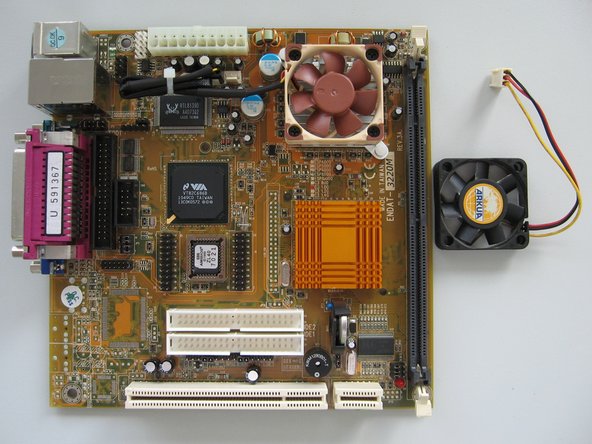
После того как вы убедились, что у вас неисправная материнская плата, и приобрели замену, необходимо подготовить ее к установке.
В качестве профилактической меры во избежание проблем в будущем замените оригинальный вентилятор. Используйте лучший вентилятор с гидродинамическим подшипником, который вы можете найти, например Noctua NF-A4x10 FLX, представленный на фото. Подойдет и любой другой высококачественный вентилятор размером 40x40x10 мм с 3-контактным разъемом 12 В. Не забудьте подключить кабель вентилятора.
Далее замените оригинальную батарейку CMOS (типа CR2032) в качестве профилактической меры, поскольку материнская плата могла пролежать на складе восемь или более лет, в результате чего оригинальная батарейка сдохла.
Внимание: Помните, что некоторые варианты материнской платы не оснащены вентилятором процессора. В этом случае необходимо установить вентилятор, чтобы предотвратить перегрев и перегорание процессора.
В материнских платах, выпущенных в разное время, могут использоваться разные винты для вентилятора процессора, что может вызвать некоторые трудности при установке. При необходимости приобретите винты для дерева 2,5×15 мм или винты M2,5×15 с шайбами.
Шаг 5 Извлечение оригинальной материнской платы из принтера

Прежде чем снимать материнскую плату, отсоедините все кабели от принтера и открутите 4 винта, как показано на фото.
Аккуратно потяните за левый вертикальный край материнской платы, обращая внимание на сопротивление, которое вы почувствуете при отсоединении платы PCI riser (подробнее см. шаг 7).
Шаг 6 Перенесите компоненты на новую материнскую плату

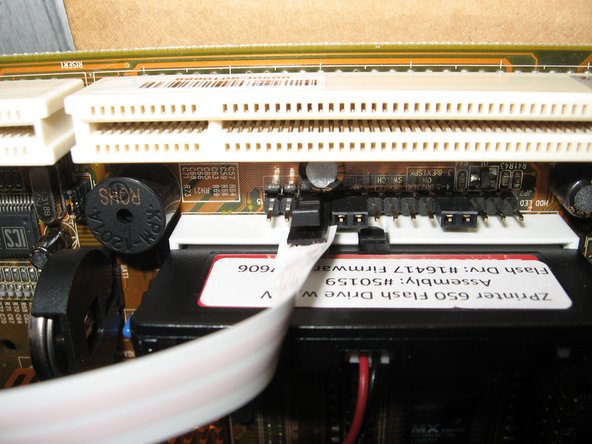
Поставьте на землю подставку для поддержки оригинальной материнской платы во время работы над ней; хорошо подойдет картонная коробка.
Просмотрите все компоненты, которые необходимо перенести на новую материнскую плату:
Плата памяти DDR
Небольшой твердотельный жесткий диск Parallel ATA
Преобразователь и разъем блока питания
Белый ленточный кабель для разъема «кнопка питания».
Очень важно подключить белый плоский кабель именно так, как показано на второй фотографии, иначе сигнал принтера не сможет загрузить материнскую плату. Также убедитесь, что вы установили жесткий диск в правильный слот PATA.
Если есть возможность, сделайте резервную копию диска (см. шаг 8, почему). Для этой задачи вам понадобится другой ПК с адаптером PATA и программа для создания образов, поскольку на диске есть несколько разных разделов. Питание диска осуществляется через тонкий кабель с разъемом Molex, поэтому вам придется взять его из принтера. Емкость диска составляет 64 МБ.
Шаг 7. Установите новую материнскую плату в принтер

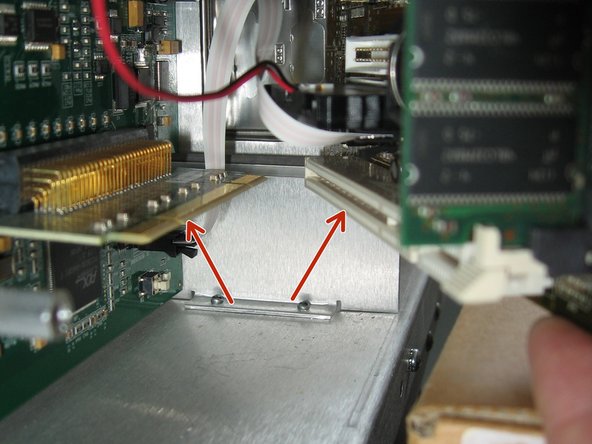
Эта часть немного сложная, потому что вам нужно подключить материнскую плату к PCI-ризеру, когда вы будете ее вставлять.
Начните с установки разъемов материнской платы на экран ввода-вывода под углом, как показано на первой фотографии.
Слегка надавите на левый край платы и убедитесь, что плата правильно сопрягается со слотом PCI, что показано зелеными стрелками на второй фотографии.
Если все выглядит хорошо, вставьте плату до упора в шестигранные крепежные стойки и закрепите ее винтами.
Шаг 8. Проверьте принтер на автономную работу

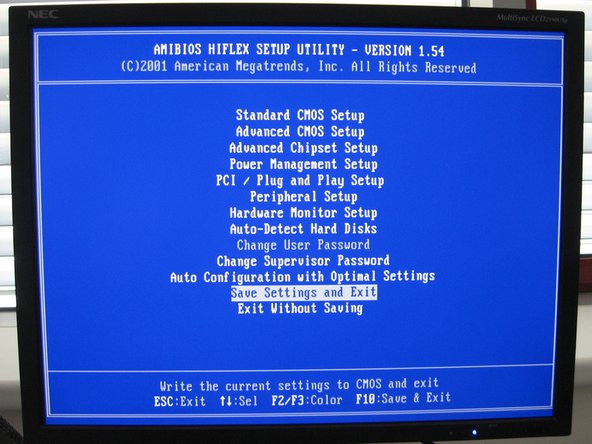
Прежде чем подключать кабель Ethernet, проверьте, устранила ли новая материнская плата проблему, вызвавшую неисправность.
Не подключайте кабель Ethernet на этом этапе, иначе принтер не загрузится.
Подключите к материнской плате клавиатуру PS/2 и монитор VGA. Подключите кабель питания принтера и включите его. Материнская плата должна подать звуковой сигнал и показать логотип BIOS. Она может остановиться и сообщить о повреждении настроек CMOS из-за замены батарейки на шаге 4.
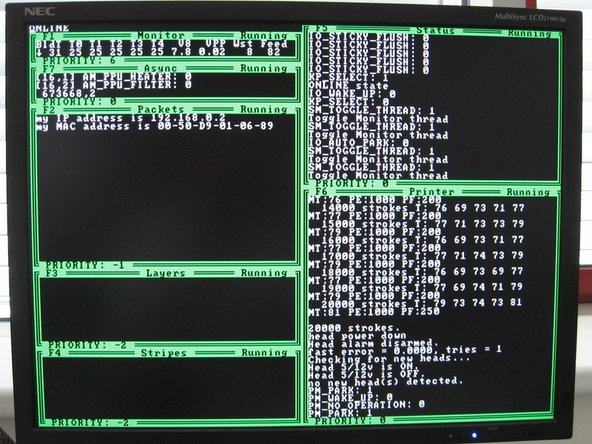
Войдите в BIOS, нажав клавишу Delete или F1, и выберите пункт Save settings (Сохранить настройки), как показано на второй фотографии. Это сохранит настройки CMOS по умолчанию, и материнская плата перезагрузится. После этого должна загрузиться прошивка принтера с графическим интерфейсом ASCII, как на третьей фотографии. Маленький дисплей на передней панели принтера также должен теперь работать.
Если у вас возникнут какие-либо проблемы, устраняйте их так же, как и в случае с обычным ПК. Проверьте, нет ли ослабленных кабелей/разъемов, неправильно установленных компонентов, неисправного блока питания, неисправной памяти, ошибок BIOS и т. д.
Худшей проблемой будет неисправный накопитель, поскольку на нем хранятся данные калибровки клапанов, роликов и других механических компонентов, которые были уникально настроены на заводе. Если вам нужен мой образ HDD с одного Zprinter 650 в Acronis, свяжитесь со мной, но имейте в виду, что он, скорее всего, не будет работать с другим принтером.
Шаг 9 Убедитесь в правильной работе вентилятора

После того как принтер заработает, убедитесь, что новый вентилятор процессора установлен и подключен правильно. Проверить, вращается ли он, можно с помощью небольшого зеркала или осторожно пощупав его пальцем, как показано на фото.
Перевяжите близлежащие кабели, чтобы они не двигались и не блокировали вентилятор.
Внимание: Вход и провода питания расположены над материнской платой. Будьте осторожны и соблюдайте необходимые меры предосторожности, чтобы избежать риска поражения электрическим током.
Шаг 10 Настройка параметров BIOS, часть 1

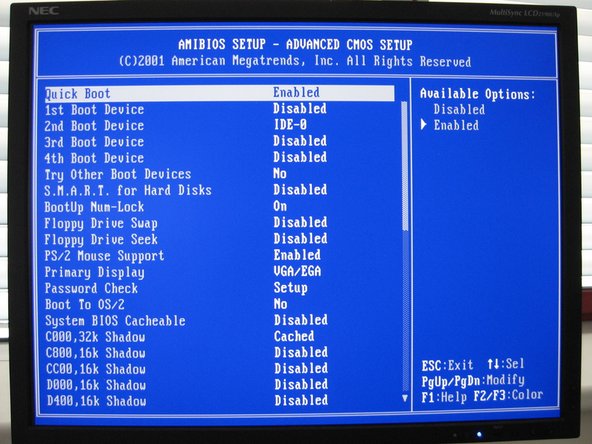
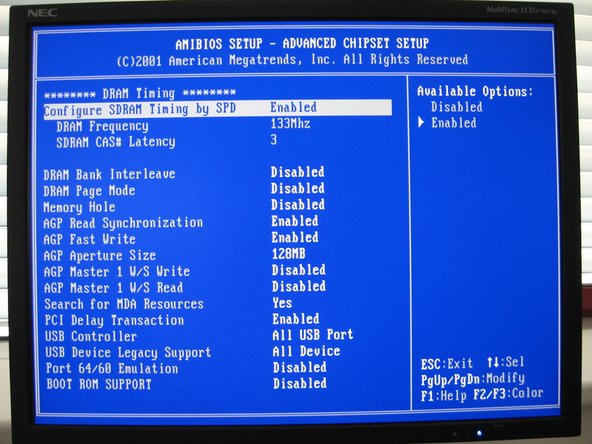
Чтобы прошивка принтера не зависала при подключении кабеля Ethernet, необходимо изменить некоторые настройки в BIOS. В частности, необходимо отключить некоторые встроенные устройства, чтобы избежать конфликтов IRQ. Поскольку прошивка работает под управлением FreeDOS, которая не является Plug and Play OS, эти настройки необходимы.
Хотя я не помню точных настроек, которые нужно изменить, я сделал фотографии работающего принтера, которые могут служить в качестве шаблона.
Обновление по состоянию на 2022 год: я настроил принтер с севшей батарейкой CMOS и обнаружил, что для параметра «Floppy Drive A» необходимо установить значение «Not Installed».
Шаг 11 Настройка параметров BIOS, часть 2

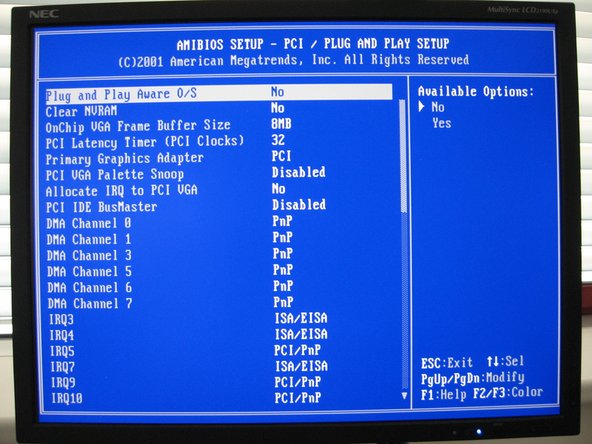
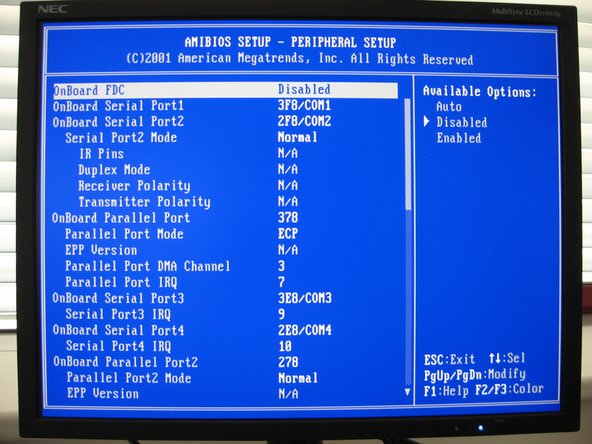
iFixit ограничивает количество фотографий в каждом шаге тремя, поэтому мне пришлось разделить настройку BIOS на два шага. Примечательно, что настройка Peripheral Setup, вероятно, является самой важной.
После того как вы настроите необходимые параметры, не забудьте сохранить их, прежде чем позволить принтеру загрузиться в его ASCII GUI.
Обновление от 2022 года: недавно я настраивал принтер с севшей батарейкой CMOS и обнаружил, что для параметра «Onboard FDC» необходимо установить значение «Disabled».
Шаг 12 Проверка принтера на работоспособность в сети

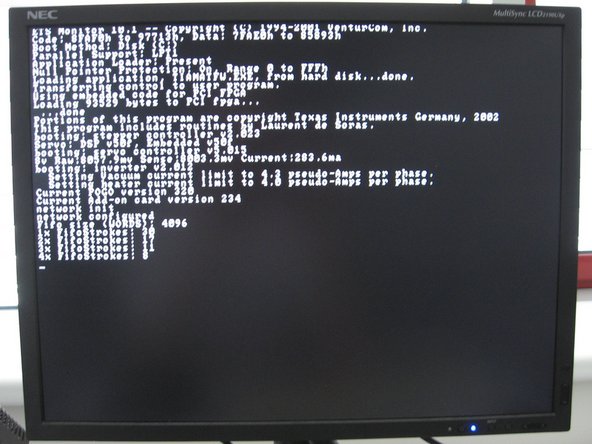
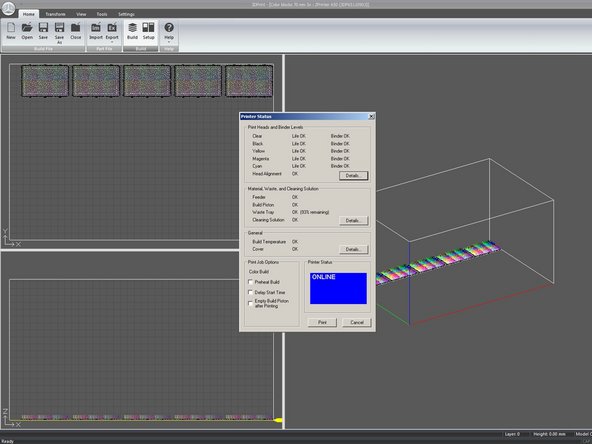
Подключите кабель Ethernet к принтеру и наблюдайте за графическим интерфейсом ASCII. Как правило, некоторые значения меняются каждую секунду и должны продолжать меняться после подключения кабеля. Если прошивка замирает, проверьте настройки BIOS.
Во время загрузки прошивка отображает различную информацию (как показано на втором фото). Если принтер постоянно зависает на определенном этапе при перезагрузке, возможно, проблема именно в этом. К сожалению, единственный способ перезагрузиться с замороженной прошивкой — выключить и снова включить принтер.
Теперь принтер должен работать правильно. Вы сможете сразу же подключиться к нему с помощью программ ZPrint или 3DPrint, поскольку все настройки были сохранены на внутреннем жестком диске. Имейте в виду, что новая материнская плата имеет другой MAC-адрес, поэтому в вашем учреждении/на рабочем месте может потребоваться изменение сетевой конфигурации.
