
Введение
В этом руководстве описаны действия, необходимые для замены вентилятора внутри Xbox One S All Digital Edition (модель 1681). Если у Xbox наблюдаются такие симптомы, как шум или проблемы с охлаждением, возможно, требуется замена вентилятора. Хотя разборка не представляет сложности, к концу процедуры может потребоваться некоторое усилие. Обратите внимание, что для правильного извлечения вентилятора необходимо разобрать всю консоль. Перед разборкой отсоедините все кабели.
Шаг 1 Пластиковый корпус


Расположите заклепочный край инструмента для открывания iFixit между верхней и нижней крышками пластикового корпуса.
Надавите на инструмент для открывания iFixit вниз, пока не разблокируется защитный зажим.
Повторяйте действия в разных местах пластикового корпуса, пока не снимите нижнюю крышку.
Шаг 2


С помощью отвертки Torx 10 выкрутите шесть зеленых винтов диаметром 50 мм (обозначены F1-F6) из металлического корпуса.
Эти винты крепят верхнюю крышку пластикового корпуса к шасси.
Шаг 3


С усилием отделите боковые стороны корпуса.
Отделите металлическое шасси от верхней крышки, подняв заднюю часть шасси вверх и в сторону от верхней крышки.
Пластиковая задняя панель должна оставаться прикрепленной к металлическому шасси.
Шаг 4

Переверните металлический корпус так, чтобы крышка вентилятора оказалась сверху.
Шаг 5 Верхний металлический щит


Отверткой Torx T8 выкрутите два 15-миллиметровых винта из передней панели.
Шаг 6


Осторожно сдвиньте верхний металлический корпус с рамы.
Для этого может потребоваться сдвинуть корпус из стороны в сторону при сдвиге вверх.
Шаг 7 ИК-бластер


Отверткой Torx T8 Security открутите четыре 15-миллиметровых винта, крепящих ИК-бластер к металлическому корпусу.
Шаг 8


Осторожно извлеките ИК-бластер из металлического шасси.
Разъем очень хрупкий. Убедитесь, что вы потянули плату в сторону от корпуса, а не вбок.
Шаг 9 Плата Wifi


Выкрутите три 15-миллиметровых винта с помощью отвертки Torx T8 Security Bit.
Верхняя часть металлического шасси снята на фотографии, но для замены она не нужна.
Шаг 10

Осторожно извлеките карту WiFi из металлического шасси.
Шаг 11 Нижний металлический щит

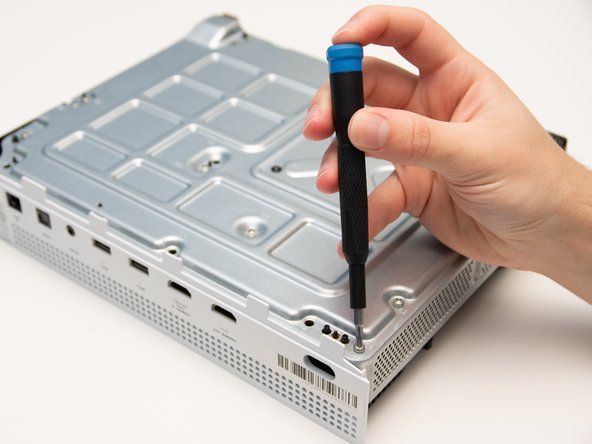
Отверткой Torx T9 выкрутите восемь 10-миллиметровых винтов из нижней части металлического корпуса.
Выкрутите четыре 15-миллиметровых винта из нижней части крепления радиатора, используя отвертку Torx T8.
Шаг 12


Снимите две пластиковые детали с материнской платы.
Шаг 13


Поднимите материнскую плату с металлического шасси.
Материнская плата должна легко отделиться от металлического шасси.
Шаг 14 Вентилятор


Найдите 4-контактный разъем на боковой стороне блока вентилятора.
Отсоедините кабель от материнской платы.
Шаг 15


Подденьте выступы вентилятора и отсоедините его от радиатора.
Для отсоединения вентилятора может потребоваться некоторое усилие. Может потребоваться металлический инструмент.
Шаг 16


Приподнимите вентилятор, чтобы полностью снять его.
