
Введение
В этом руководстве показано, как заменить вентилятор в HP 15-af123cl. Если компьютер сильно нагревается, вентилятор шумит или и то, и другое, возможно, проблема в вентиляторе.
Вентилятор охлаждает компьютер, обдувая центральный процессор (ЦП) внешним воздухом, что позволяет ему остыть и работать на полную мощность. Неисправный вентилятор не охлаждает процессор должным образом и делает компьютер слишком горячим.
Прежде чем полностью заменить вентилятор, осмотрите внутренности компьютера. Если там много пыли и мусора, выдуйте всю пыль либо с помощью ESD-BAND, либо с помощью баллончика с воздухом. Не забудьте достать и вентилятор, но будьте осторожны, вращение вентилятора в непредназначенных для этого местах может повредить его, поэтому следите за тем, чтобы он не вращался во время чистки.
После этого используйте компьютер в обычном режиме, если проблемы не исчезнут, переходите к замене вентилятора, но перед тестированием обязательно соберите компьютер обратно.
Открывая компьютер, вы рискуете, например, получить статический удар, поэтому убедитесь, что на вас надета ESD-лента, подключенная к заземлению, например к дну розетки, чтобы статический удар не повредил все еще работающие детали компьютера.
Перед этим убедитесь, что вы полностью обесточили компьютер и отключили его от сети, если он заряжался
Шаг 1 Батарея


Нажмите на ползунок с символом замка вправо, чтобы разблокировать батарею.
Шаг 2

Нажмите на ползунок с символом батареи влево, чтобы слегка выдвинуть батарею.
Теперь, когда батарея разблокирована, вытащите ее полностью.
Шаг 3 Задняя крышка

Выкрутите двенадцать винтов из нижней части ноутбука с помощью крестообразной отвертки №00.
Шаг 4

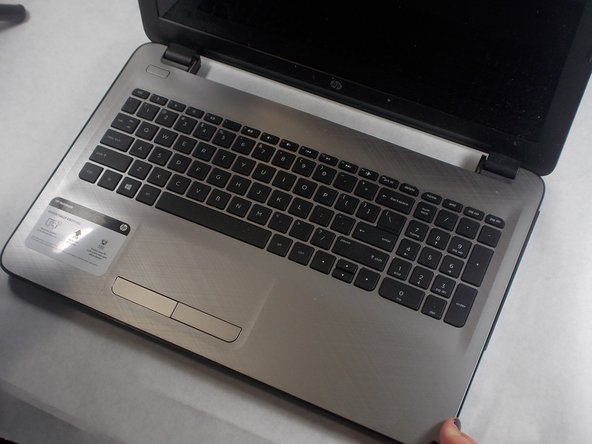
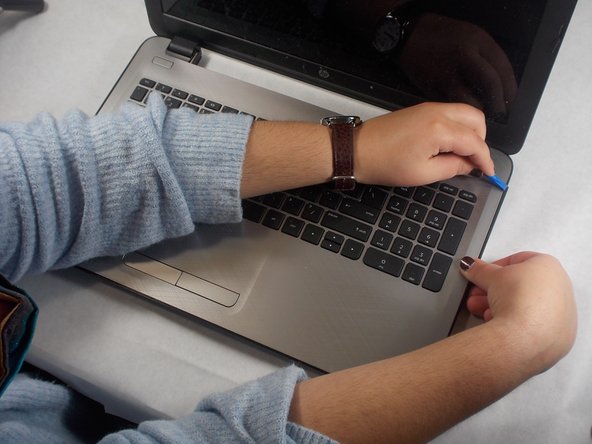
Переверните ноутбук и откройте крышку.
С помощью инструмента для открывания подденьте нижнюю крышку и отделите ее от корпуса ноутбука.
Шаг 5

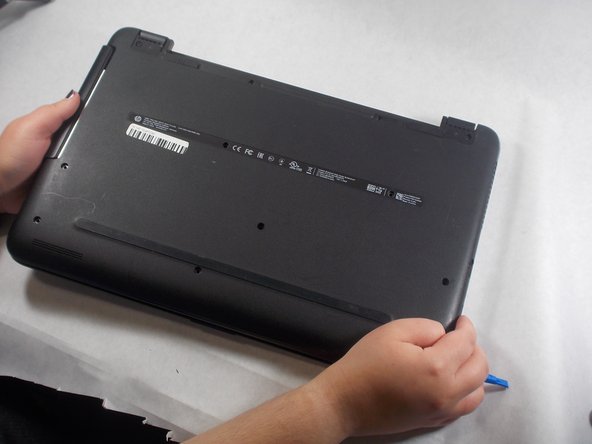
Закройте и снова переверните ноутбук.
Потяните заднюю крышку вверх, чтобы снять ее с ноутбука.
Шаг 6 Вентилятор

Выкрутите все семь винтов из вентилятора и радиатора, используя отвертку Phillips #000.
Шаг 7

Снимите радиатор с ноутбука.
Шаг 8

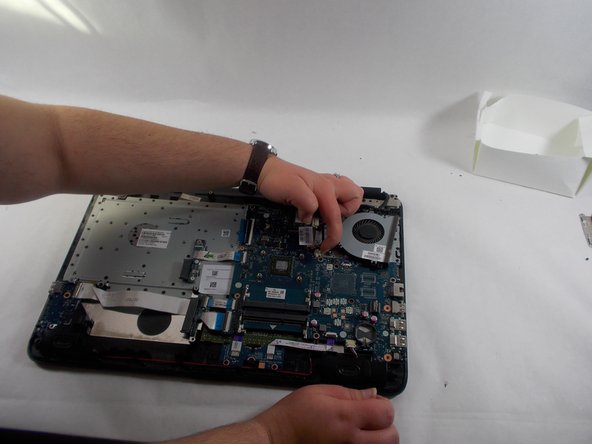
Отсоедините кабели вентилятора от материнской платы, используя инструмент для открывания.
Шаг 9

Извлеките вентилятор из ноутбука.
