
Введение
Оперативная или системная память — важная часть каждого компьютера. Чем больше памяти у компьютера, тем больше задач он сможет решить. Это позволяет компьютеру выдерживать большие нагрузки, не зависая и не теряя производительности.
Это руководство поможет вам заменить оперативную память в настольном компьютере Asus M32BF, а именно в модели Asus M32BF-US002T.
Перед использованием этого руководства убедитесь, что вы устанавливаете в компьютер совместимый модуль оперативной памяти. В данном компьютере используется оперативная память DDR3. Если используется любая другая оперативная память, кроме DDR3, выемки на слоте для оперативной памяти не совпадут с выемками на планке, и в результате оперативная память не будет правильно установлена в слот.
Шаг 1 Оперативная память


Боковая панель расположена на левой стороне компьютера.
На 2-м изображении показана правильная сторона, с которой мы будем работать.
Шаг 2


На ровном рабочем месте повернитесь лицом к задней части компьютера.
С помощью Phillips #00 открутите два винта 3,5 мм на краю боковой панели.
Шаг 3

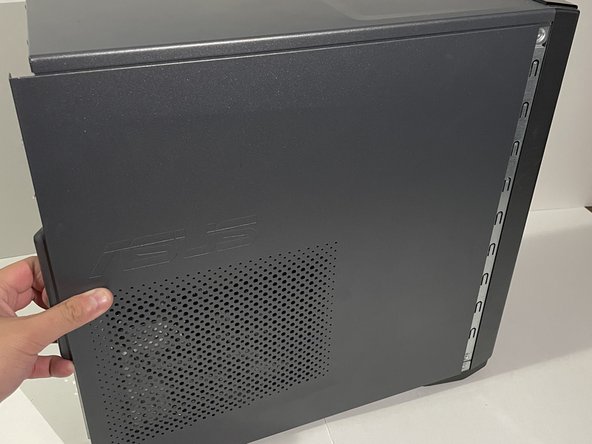
Потяните за небольшой выступ на левой боковой панели.
Продолжайте осторожно тянуть, пока не услышите щелчок, затем снимите боковую панель.
Шаг 4

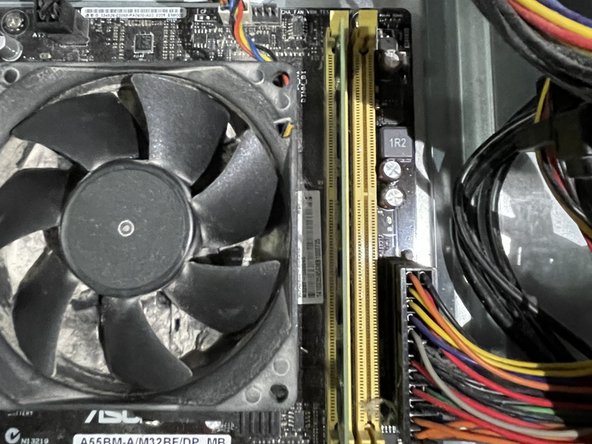

Найдите модули оперативной памяти.
Они тонкие, длинные, зеленые и имеют форму прямоугольника.
Шаг 5

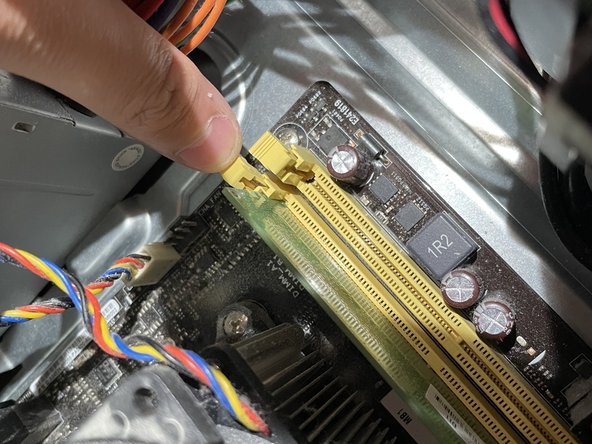
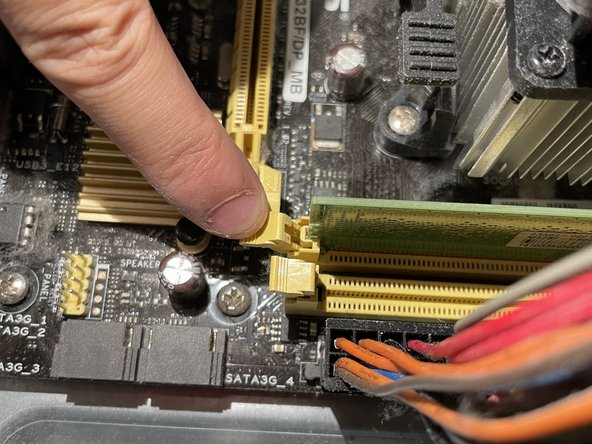
Разблокируйте фиксаторы, удерживающие модуль оперативной памяти, надавив на них вниз.
Хотя на первом рисунке он не показан, внизу также есть замок, который можно увидеть на рисунке 3.
Шаг 6

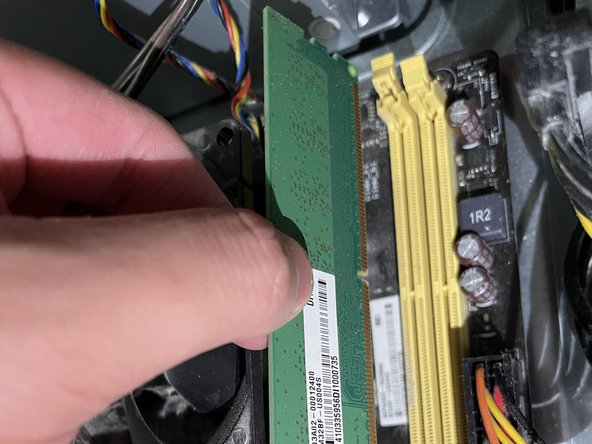
Вытяните оперативную память прямо наружу.
Вытаскивание оперативной памяти из гнезда может привести к повреждению модуля оперативной памяти или самого гнезда. Вытаскивайте прямо!
Шаг 7

Перед установкой новой оперативной памяти убедитесь, что слоты разблокированы, как показано на этом рисунке.
Разблокировку можно определить по тому, что замок как будто отодвинулся от слота.
Если вы устанавливаете дополнительный модуль ОЗУ, убедитесь, что второй слот ОЗУ также разблокирован.
Шаг 8

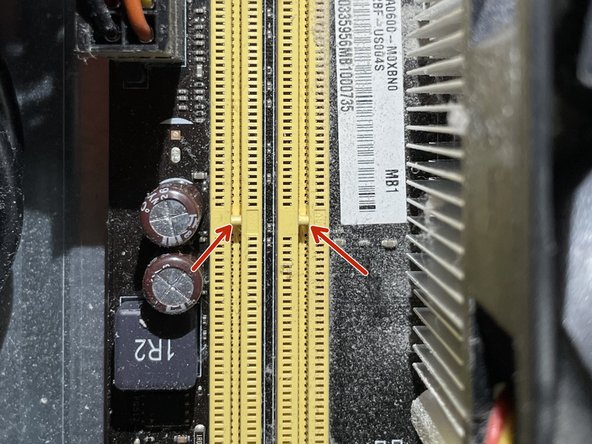
Перед установкой убедитесь, что зазор на модуле ОЗУ совпадает с выемкой на слоте ОЗУ.
Шаг 9

Совместите зазор на модуле оперативной памяти с выемкой на слоте оперативной памяти.
Надавите вниз до щелчка или до самостоятельной фиксации замков.
Для успешной установки оперативной памяти может потребоваться нежелательное усилие.
Шаг 10

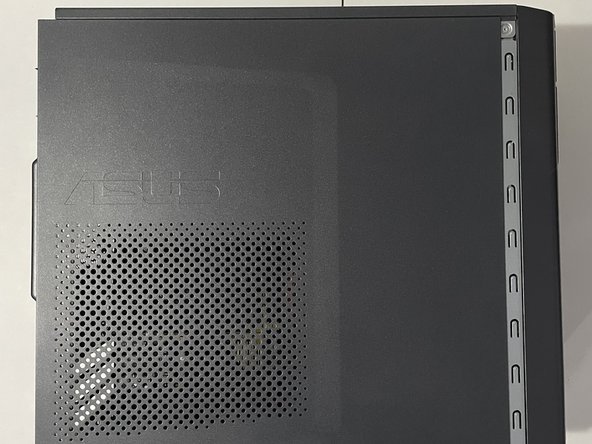
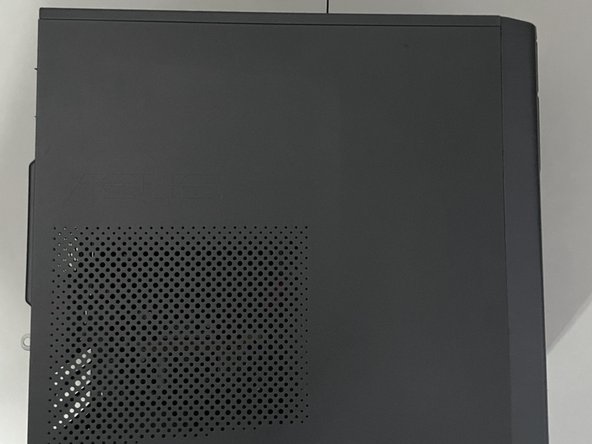
Возьмитесь за боковую панель и положите ее на боковую стенку компьютера.
Сдвиньте боковую панель вправо, чтобы зафиксировать ее.
Шаг 11

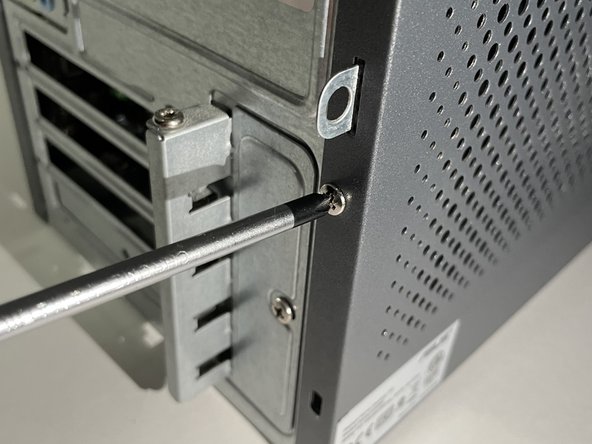
С помощью крестообразной отвертки №00 возьмите винты из шага 2 и прикрутите их обратно к боковой панели.
Вы успешно установили оперативную память в свой настольный компьютер! Теперь вы закончили.
