
Шаг 1 Батарея

Отсоедините батарею, надавив на обе защелки.
Шаг 2

Выдвиньте батарею.
Шаг 3 Клавиатура

Выкрутите пять винтов «F2» с помощью крестообразной отвертки №0.
Шаг 4


Вставьте пластиковый инструмент для открывания над клавишей F1.
Надавите вверх, пока черная пластиковая полоса не отщелкнется. Вся полоска будет легко сниматься слева направо.
Шаг 5


Найдите винты над клавишами F1 и INS.
Открутите оба винта с помощью крестообразной отвертки № 0.
Шаг 6


Медленно поднимите пальцами верхний край клавиатуры.
Станет доступен ленточный кабель, расположенный на задней стороне клавиатуры.
Шаг 7


Найдите черную заслонку ленточного кабеля.
Отсоедините заслонку с помощью пластикового инструмента для открывания. Ленточный кабель станет свободным.
Шаг 8

Теперь клавиатура успешно извлечена.
Шаг 9 Привод CD/DVD

Снимите заднюю панель, открутив три промаркированных винта с помощью крестообразной отвертки № 0.
Шаг 10


Найдите и выкрутите обведенный винт с помощью отвертки Phillips #0.
Шаг 11

С помощью пластикового инструмента для открывания вытолкните CD/DVD-привод из рамки.
Шаг 12

Аккуратно извлеките CD/DVD-привод из корпуса ноутбука.
Шаг 13 Также выкрутите эти два винта


Выкрутите обведенные винты с помощью крестообразной отвертки № 0.
Шаг 14

Отверткой Phillips #0 открутите эти винты с нижней стороны ноутбука.
Шаг 15

Отсоедините три обведенные антенны, слегка потянув пальцами вверх. Они должны легко отсоединиться.
Примечание: Возможно, у вас только две (2) антенны. Обратите внимание на ориентацию алюминиевого кронштейна с накладками для повторной установки.
Шаг 16

Выкрутите обведенный винт с помощью крестообразной отвертки № 0.
Шаг 17

Отсоедините 3 отмеченных кабеля, потянув их пальцами, как показано на рисунке.
Это может потребовать некоторого усилия. Они не вынимаются легко.
Шаг 18

Осторожно отсоедините четыре синих ленточных кабеля с помощью пинцета. Некоторые из лент могут потребовать поднятия заслонки, так как она фиксирует ленту.
Шаг 19

Снимите верхнюю пластиковую крышку, подняв ее вверх из левого нижнего угла, как показано на рисунке. Крышка легко снимется.
Шаг 20

Выкрутите обведенные винты материнской платы с помощью крестовой отвертки № 0.
Отсоедините этот ленточный кабель.
Шаг 21

Выкрутите эти винты с помощью крестовой отвертки №0.
Шаг 22

Отсоедините кабель дисплея, аккуратно потянув его пальцами.
Шаг 23


Извлеките материнскую плату с левой стороны, аккуратно приподняв левую сторону вверх.
При извлечении материнской платы регулятор громкости в коробке может зацепиться за раму ноутбука.
Шаг 24

Теперь материнская плата извлечена из ноутбука.
Шаг 25 Вентилятор

Отсоедините кабель питания вентилятора, потянув его пальцами.
Осторожно поднимите ленту на вентиляторе, отделив правый край влево. Она может оставаться прикрепленной к радиатору, но должна быть снята с вентилятора.
Шаг 26

Отверткой Phillips #0 выкрутите обведенные винты.
Шаг 27

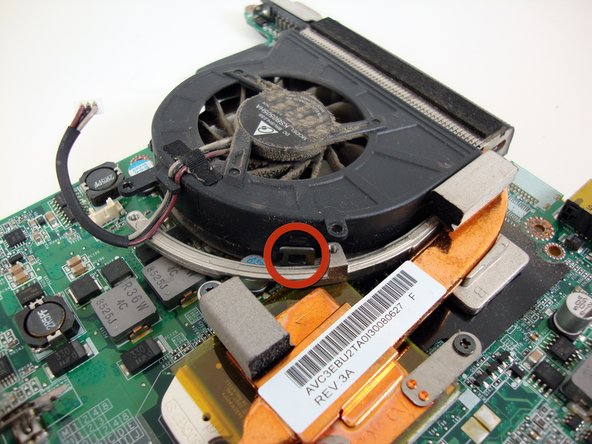
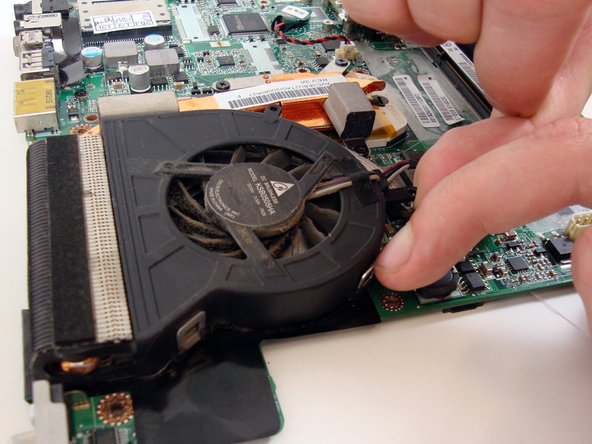
Найдите 3 обведенные кружком клипсы, крепящие вентилятор к материнской плате.
Подденьте каждый зажим, прикладывая усилие к вентилятору, как показано на рисунке.
Шаг 28


Осторожно вытащите вентилятор.
Примечание: настоятельно рекомендуется заменить вентилятор.
По желанию вы можете очистить вентилятор с помощью Air + Q-Tips. Чтобы снять лопасть, переверните вентилятор и осторожно вытащите его из корпуса.
Если вентилятор больше не работает, его можно временно отремонтировать, сняв лопасть и нанеся небольшое количество WD-40 на отверстие вала шестерни, в котором вращается вентилятор. Для нанесения хорошо подходит зубочистка. Не загрязняйте область двигателя накопившейся пылью/грязью.
Вставьте лопасть вентилятора и подвигайте ее пальцем. Они должны свободно вращаться и остановиться. И снова это временное решение!
