
Введение
В этом руководстве вы узнаете, как заменить вентилятор ноутбука. Для этого потребуется только маленькая крестовая отвертка и ваши руки.
Шаг 1 Батарея

Положите ноутбук вверх ногами на ровную поверхность.
Выключите ноутбук и отсоедините зарядное устройство.
Обязательно дайте ноутбуку время остыть, чтобы не извлекать горячую батарею.
Шаг 2


Найдите правый переключатель извлечения, обозначенный «1».
Сдвиньте переключатель до упора вправо, и он должен остаться на месте.
Шаг 3

Второй переключатель извлечения находится слева и обозначен цифрой «2».
Сдвиньте переключатель влево и продолжайте давить на него, потому что в отличие от переключателя «1» он не останется на месте сам по себе.
Шаг 4


Продолжая нажимать на левый переключатель, возьмитесь за выемку в центре двух переключателей.
Потяните вверх и по направлению к себе. Батарея начнет выниматься из устройства.
Шаг 5

Теперь аккумулятор можно вытащить полностью. Вы готовы к его замене.
Шаг 6 Жесткий диск

С помощью маленькой крестообразной отвертки открутите один винт диаметром 7 мм (головка 5 мм) на L-образной панели на задней стороне ноутбука.
Шаг 7


После удаления винта подденьте панель, взявшись за паз, изображенный на рисунке.
Будьте осторожны при снятии панели. Не прилагайте слишком много усилий при подъеме, так как вы можете расколоть пластик.
Шаг 8


Найдите жесткий диск. Он находится в металлическом корпусе, как показано на рисунке.
Чтобы извлечь его, возьмитесь за правую сторону и сдвиньте влево.
Поднимите вверх и вытащите.
Шаг 9 Вентилятор

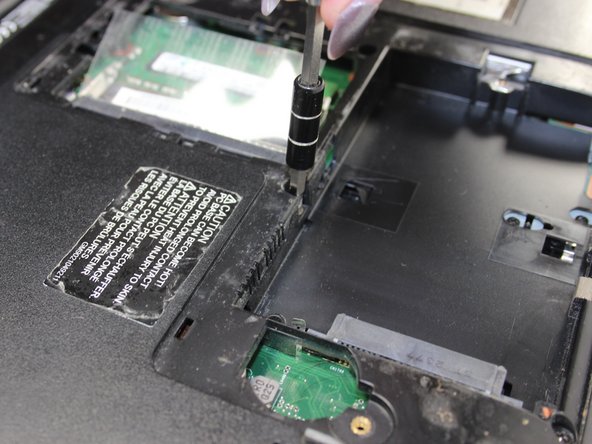
Теперь, когда батарея и жесткий диск извлечены, пришло время открутить заднюю панель.
Взяв крестообразную отвертку, выкрутите два винта диаметром 7 мм (головка 5 мм), расположенные в том месте, где когда-то находился жесткий диск.
Шаг 10

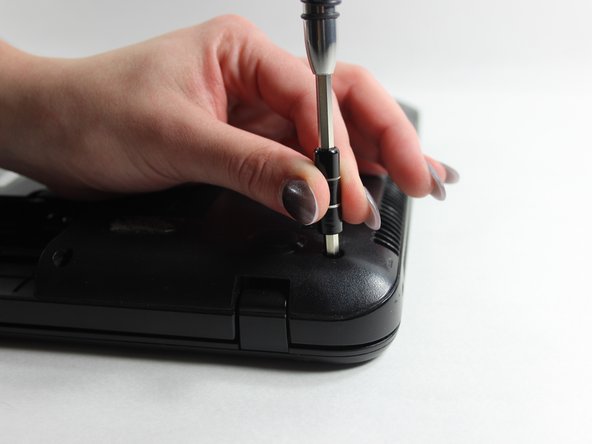
По периметру задней панели ноутбука расположено девять винтов с головкой 7 мм (5 мм). Выкрутите их все.
Убедитесь, что вы положили все винты в безопасное место, чтобы не потерять их.
Шаг 11


Возьмитесь за один край отвинченной задней панели и поднимите ее вверх и в сторону от устройства.
Будьте осторожны при подъеме панели. Не тяните ее с силой.
Шаг 12


Найдя вентилятор устройства, проверьте, не загрязнен ли он и не забился ли пылью, прежде чем продолжить процесс извлечения. Возможно, это единственная проблема.
Чтобы снять вентилятор, открутите два винта диаметром 4 мм (с головкой 3 мм), расположенные вокруг вентилятора.
Шаг 13


Отсоедините провод, расположенный слева от вентилятора, аккуратно потянув его вверх.
Запомните, в какую сторону вы его вытащили. Замените вентилятор, чтобы цвета проводов совпадали.
Теперь, когда вентилятор отсоединен, вы можете поднять его вверх и вытащить из устройства.
