No Image

Замена задней панели ноутбука Sony Vaio VPCEG26FX

78 просмотров
09 декабря 2023

Введение

В этом пошаговом руководстве вы узнаете, как снять заднюю панель ноутбука Sony Vaio VPCEG26FX. Заднюю панель необходимо заменить, если она треснула или сломалась. Для снятия задней панели требуется совсем небольшое усилие. Если она снимается с трудом, убедитесь, что выкручены все винты.

Шаг 1 Батарея

Sony Vaio VPCEG26FX Back Panel Replacement, Battery: step 1, image 1 of 1

Переверните ноутбук так, чтобы дно было обращено вверх и был виден номер модели.

Шаг 2

Sony Vaio VPCEG26FX Back Panel Replacement: step 2, image 1 of 2Sony Vaio VPCEG26FX Back Panel Replacement: step 2, image 2 of 2

Сдвиньте переключатель блокировки вниз до щелчка, чтобы разблокировать батарею.

Шаг 3

Sony Vaio VPCEG26FX Back Panel Replacement: step 3, image 1 of 2Sony Vaio VPCEG26FX Back Panel Replacement: step 3, image 2 of 2

Сдвиньте ползунок фиксатора вверх и одновременно толкайте батарею вверх от устройства, пока она не выпадет из гнезда.

Шаг 4

Sony Vaio VPCEG26FX Back Panel Replacement: step 4, image 1 of 2Sony Vaio VPCEG26FX Back Panel Replacement: step 4, image 2 of 2

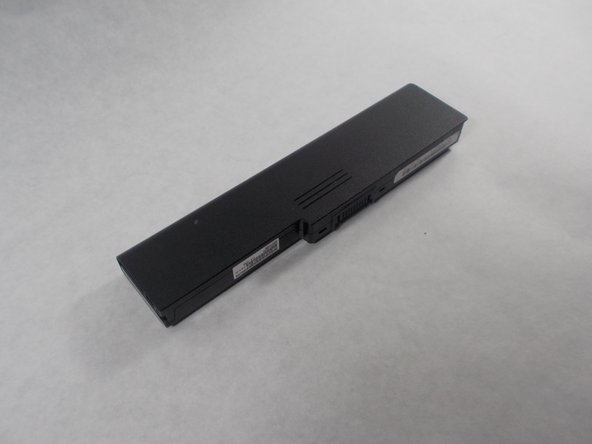
Извлеките аккумулятор из батарейного отсека.

Шаг 5 Жесткий диск

Sony Vaio VPCEG26FX Back Panel Replacement, Hard Drive: step 5, image 1 of 1

Отверткой JIS #0 открутите два винта (7 мм), которые удерживают панель жесткого диска на месте.

Эти винты не могут быть удалены.

Шаг 6

Sony Vaio VPCEG26FX Back Panel Replacement: step 6, image 1 of 1

Снимите пластик и открутите винт на жестком диске с помощью отвертки JIS #0.

Шаг 7

Sony Vaio VPCEG26FX Back Panel Replacement: step 7, image 1 of 1

Нажмите на жесткий диск в направлении оптического считывателя, чтобы разблокировать его.

Шаг 8

Sony Vaio VPCEG26FX Back Panel Replacement: step 8, image 1 of 1

Извлеките жесткий диск из устройства.

Шаг 9 Оперативная память

Sony Vaio VPCEG26FX Back Panel Replacement, RAM: step 9, image 1 of 1

После извлечения батареи под ней останется небольшая прямоугольная панель, в которой она находилась.

Шаг 10

Sony Vaio VPCEG26FX Back Panel Replacement: step 10, image 1 of 1

Выкрутите единственный винт, удерживающий панель на месте, с помощью отвертки JIS #0.

Шаг 11

Sony Vaio VPCEG26FX Back Panel Replacement: step 11, image 1 of 3Sony Vaio VPCEG26FX Back Panel Replacement: step 11, image 2 of 3Sony Vaio VPCEG26FX Back Panel Replacement: step 11, image 3 of 3

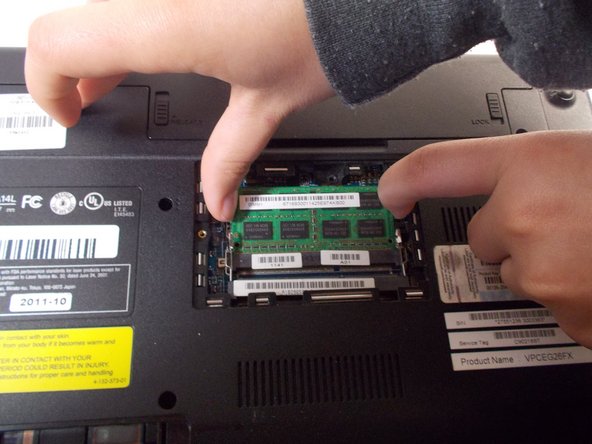
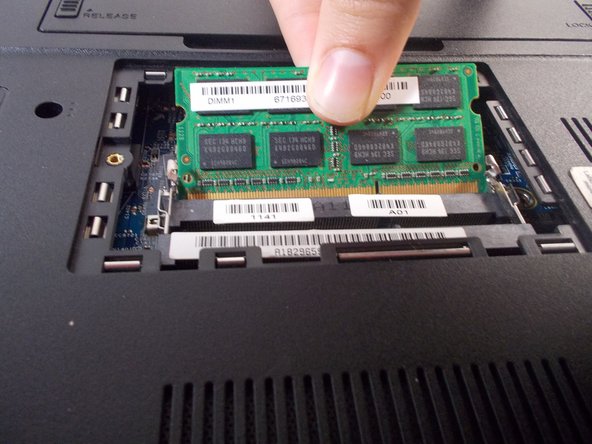
Снимите зеленую печатную плату, отсоединив цепь, к которой она прикреплена.

Отсоедините ее и извлеките из устройства.

Шаг 12 Задняя панель

Sony Vaio VPCEG26FX Back Panel Replacement, Back Panel: step 12, image 1 of 1

Выкрутите оставшиеся одиннадцать 7-миллиметровых винтов из задней панели с помощью отвертки JIS #0.

Шаг 13

Sony Vaio VPCEG26FX Back Panel Replacement: step 13, image 1 of 2Sony Vaio VPCEG26FX Back Panel Replacement: step 13, image 2 of 2

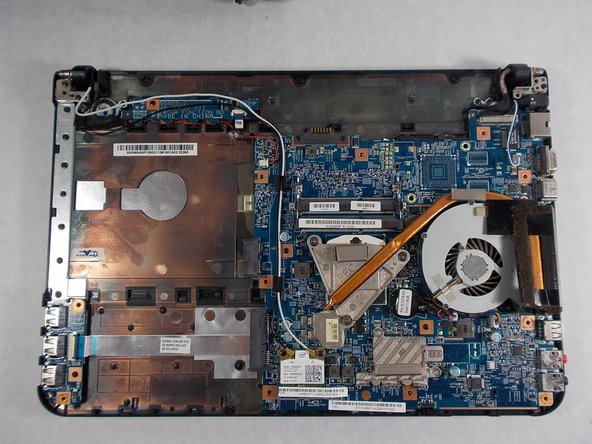
Снимите заднюю панель с устройства.

Комментировать
78 просмотров
Комментариев нет, будьте первым кто его оставит

Это интересно
No Image Гайды
0 комментариев
No Image Гайды
0 комментариев
No Image Гайды
0 комментариев