
Введение
В этом руководстве вы узнаете, как добраться до вентиляторов внутри ноутбука и заменить их. Только не забывайте следить за винтами!
Шаг 1 Батарея


Закройте ноутбук и переверните его так, чтобы основание было обращено вверх, а позвоночник — в сторону от вас.
Найдите отсек для батареи.
Передвиньте левый ползунок, который находится прямо под отсеком батареи, в крайнее левое положение.
Шаг 2


Передвиньте правый ползунок в крайнее правое положение. Извлеките батарею из отсека.
Не прикасайтесь к золотым узлам внутри отсека.
Шаг 3 Клавиатура


Положите ноутбук правой стороной вверх на ровную и чистую поверхность. Откройте ноутбук.
Найдите полоску прямо над клавиатурой и найдите щели за клавишами F1, F8 и Insert.
Снимите полоску, просунув пластиковый инструмент для открывания в эти зазоры по порядку и потянув вверх.
Шаг 4


Найдите два 2,3-миллиметровых винта Phillips #1 в верхней части клавиатуры, которые крепят клавиатуру к рамке позади нее.
Выкрутите винты.
Шаг 5


Найдите защелку над клавишей F8, которая перекрывает клавиатуру.
С помощью пластикового инструмента для открывания нажмите на выступ клавиатуры вниз, пока она не освободится.
Шаг 6


Вытащите клавиатуру, сдвинув ее вперед к экрану и потянув вверх.
ВНИМАНИЕ: Не вытаскивайте ее до конца. Она все еще прикреплена к ноутбуку кабелем.
Шаг 7


Найдите ленточный кабель, который соединяет клавиатуру с ноутбуком. Найдите черные выступы с обеих сторон кабеля на его конце у ноутбука.
С помощью пинцета потяните за черные выступы с обеих сторон разъема кабеля в сторону экрана, пока кабель не будет легко вытащен.
Вытащите кабель и полностью снимите клавиатуру.
Шаг 8 Оптический привод


Переверните компьютер так, чтобы отсек для батарей был обращен вверх и находился в верхней части.
Найдите и выкрутите один невыпадающий винт Phillips #1, расположенный в центре.
Невозможно полностью извлечь винт из компонента устройства.
Шаг 9


С помощью пластикового инструмента для открывания откройте крышку доступа к материнской плате.
Не прикасайтесь к материнской плате.
Шаг 10


Выкрутите один 1,5-мм винт Phillips #1, расположенный у верхнего левого края отверстия.
Шаг 11


Переверните устройство правой стороной вверх и поверните его так, чтобы оптический привод был обращен к вам.
Вставьте скрепку в переключатель ручного открывания, расположенный справа от кнопки автоматического открывания.
Если вставить скрепку по диагонали, оптический привод не откроется. Убедитесь, что скрепка вставлена в переключатель прямо.
Шаг 12


Аккуратно вытащите дисковод, пока не увидите металлический корпус оптического привода.
Возьмитесь за металлический корпус и продолжайте вытягивать дисковод по направлению к себе.
Шаг 13


Как только вы увидите желтые метки на дисководе, полностью втяните крепление диска, пока не услышите щелчок.
Шаг 14


Продолжайте тянуть дисковод на себя, пока он не будет полностью извлечен из корпуса ноутбука.
Шаг 15 Вентилятор


Закройте крышку и переверните ноутбук так, чтобы нижняя сторона была обращена к вам.
Выкрутите девятнадцать 8-миллиметровых винтов Phillips #1, помеченных буквой «F8».
Найдите и выверните также два винта «f4».
Шаг 16


Найдите отсек оперативной памяти.
Открутите два винта Phillips #1 и поднимите крышку вверх.
Обратите внимание, что эти два винта не отсоединяются от крышки.
Шаг 17

Открутите два 8-миллиметровых винта Phillips #1 внутри отсека оперативной памяти.
Шаг 18

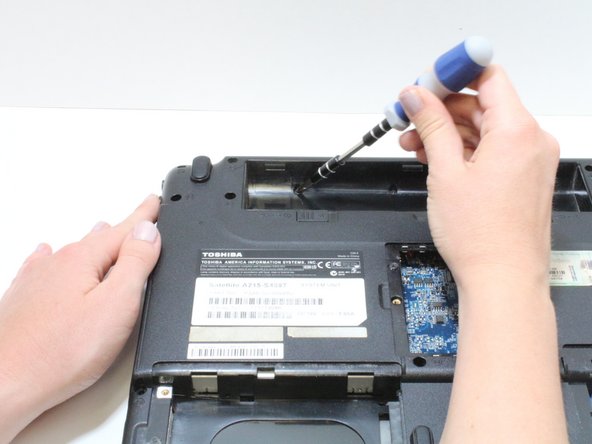
Открутите три винта Phillips #1 диаметром 3 мм в отсеке для аккумулятора.
Шаг 19

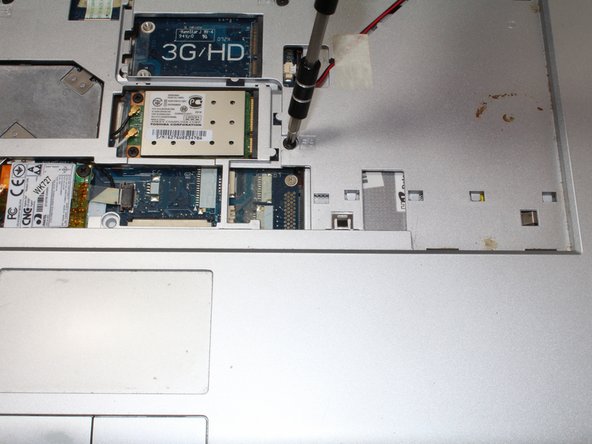
Переверните компьютер и откройте крышку.
Убедитесь, что все винты убраны с устройства, прежде чем перевернуть его.
Выкрутите четыре 8-миллиметровых винта Phillips #1 в гнезде, где располагалась клавиатура.
Шаг 20

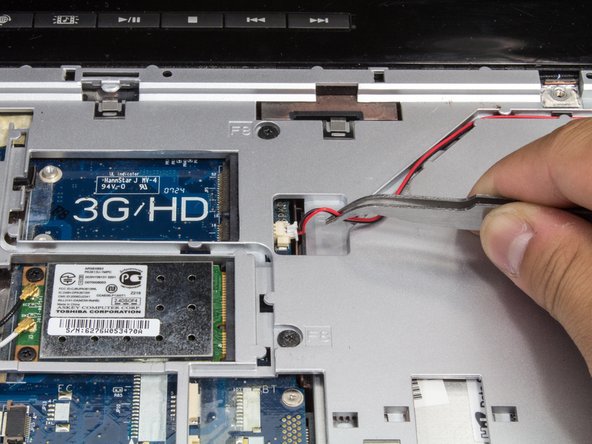
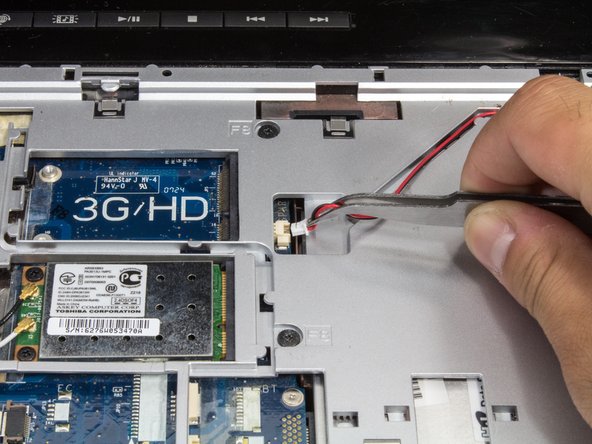
Найдите кабели динамиков в правом верхнем углу.
С помощью пинцета аккуратно отсоедините кабель.
Шаг 21


Найдите кабель в левом нижнем углу гнезда для клавиатуры.
Аккуратно потяните его влево.
Шаг 22


Найдите кабель в верхней части рамы.
С помощью пинцета потяните за выступы с обеих сторон в направлении экрана и вытащите кабель из гнезда.
Шаг 23


Найдите другой ленточный кабель в нижней центральной части гнезда для клавиатуры.
Пинцетом потяните язычки влево и вытащите кабель из гнезда.
Шаг 24

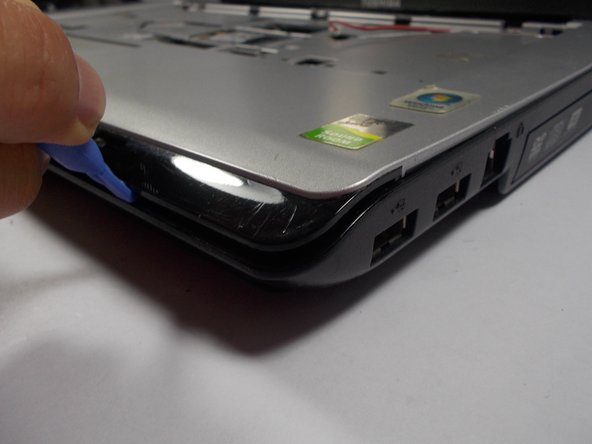

Используя пластиковый инструмент для открывания, вставьте его в щель вокруг ноутбука и отделите серебристую рамку от черной нижней части.
Черная губа на передней панели ноутбука является частью верхней серебристой рамки.
Поднимите рамку в сторону от ноутбука.
Шаг 25

Найдите вентилятор в левом верхнем углу внутренней части ноутбука.
Выкрутите следующие винты из кожуха вентилятора:
Два 12-миллиметровых винта Phillips #1
Два 2,3 мм винта Phillips #1.
Шаг 26


Отсоедините серый плоский кабель от вентилятора так, чтобы он больше не прилипал к его поверхности.
Отсоедините кабель, потянув черный конец влево, чтобы он отсоединился от белой пластиковой детали.
Шаг 27


Используя пинцет, отсоедините кабель питания, аккуратно потянув за белый конец прямо от гнезда.
Шаг 28


Поднимите вентилятор из ноутбука.
Вытряхните всю пыль или воспользуйтесь пылесосом под давлением, чтобы очистить вентилятор.
