
Введение
Если ваш Acer Aspire E5-571P-55TL постоянно перегревается, вам может потребоваться замена вентилятора процессора. Пыль и мусор со временем наносят значительный ущерб вентилятору процессора, в результате чего он работает менее эффективно. Для ознакомления с распространенными проблемами, которые могут потребовать замены вентилятора процессора, см. наше руководство по устранению неполадок Acer E5-571P-55TL.
В этом руководстве мы расскажем, как заменить вентилятор процессора для Acer E5-571P-55TL. Перед выполнением действий, описанных в этом руководстве, обязательно выключите ноутбук и извлеките адаптер питания.
Шаг 1 Батарея

Убедитесь, что ноутбук выключен.
Переверните ноутбук вверх дном так, чтобы батарея была обращена к вам.
Шаг 2

Поместите Spudger в замок батареи и сдвиньте его влево, пока не услышите звук разблокировки батареи.
Шаг 3


Потяните батарею на себя, чтобы извлечь ее из ноутбука.
Шаг 4 Клавиатура


С помощью крестообразной отвертки № 0 открутите каждый из восемнадцати 8-миллиметровых винтов в нижней части ноутбука.
Шаг 5

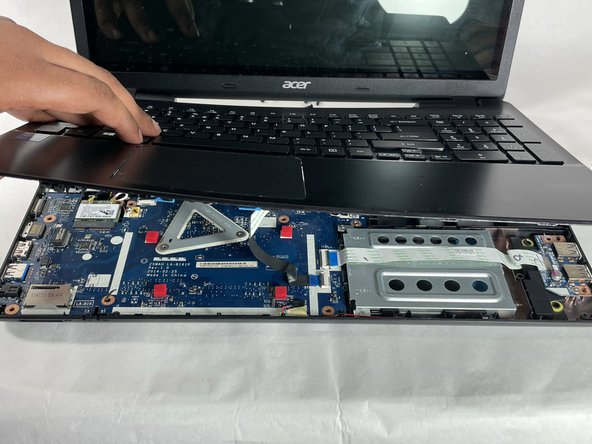
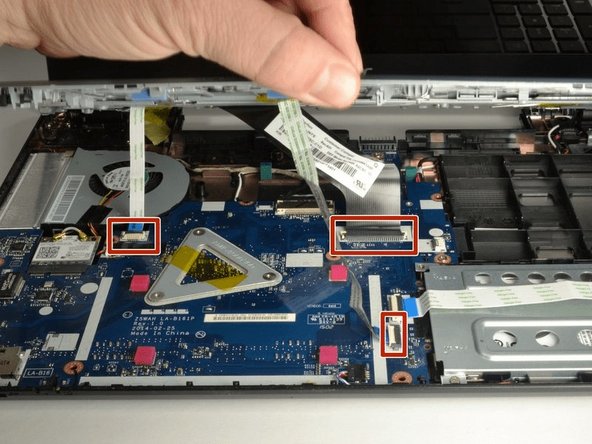
Осторожно подложите пальцы под верхнюю часть клавиатуры чуть ниже экрана.
Потяните вверх до тех пор, пока не услышите щелчок при снятии клавиатуры с места.
Продолжайте обходить весь ноутбук, осторожно отводя клавиатуру и подставку для ладоней от рамы, чтобы обнаружить ленточные разъемы.
Не отсоединяйте клавиатуру от рамы, поскольку она прикреплена ленточными разъемами.
После того как клавиатура будет отсоединена, отсоедините каждый из трех ленточных кабелей и снимите клавиатуру и подставку для ладоней в сборе.
Шаг 6 Вентилятор процессора

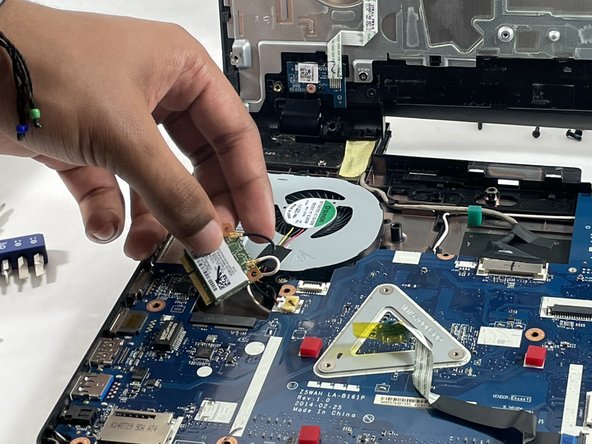
Перед заменой вентилятора процессора необходимо снять сетевую карту, расположенную под вентилятором.
С помощью отвертки Philips #0 открутите два винта диаметром 3 мм по углам карты Wi-Fi.
Осторожно выньте сетевую карту из гнезда и отсоедините два коаксиальных кабеля.
Шаг 7

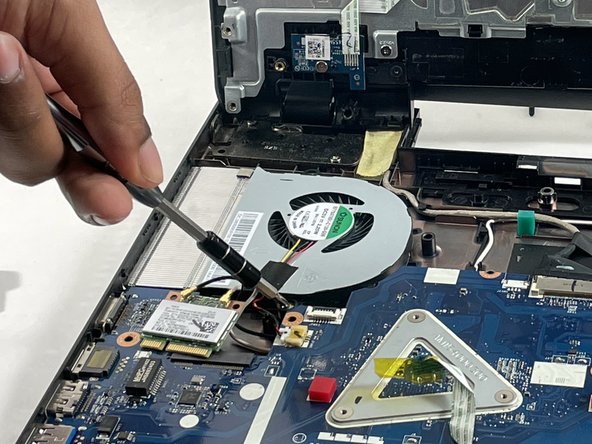
Вентилятор процессора находится в левом верхнем углу ноутбука.
С помощью крестообразной отвертки № 0 открутите два винта 4,5 мм на вентиляторе.
Шаг 8

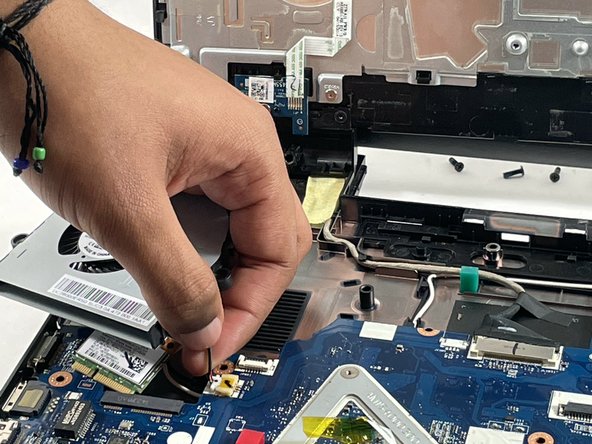
С помощью пинцета безопасно отсоедините разъем вентилятора от материнской платы. Чтобы извлечь разъем, аккуратно нажмите на него влево.
Шаг 9

Убедитесь, что все провода вентилятора отсоединены от платы.
Поднимите изогнутый конец вентилятора и безопасно извлеките его.
