
Введение
Лицевая панель — это область рядом с клавиатурой, которая защищает внутренние части устройства. Иногда ее приходится снимать, чтобы отремонтировать другие детали. В этом руководстве мы расскажем, как ее снять.
Шаг 1 Батарея

Убедитесь, что ноутбук выключен и отключен от сети.
Переверните ноутбук.
Сдвиньте назад левый замок, и вы должны услышать щелчок, когда он будет успешно заблокирован.
Шаг 2

Поверните ноутбук на 180 градусов так, чтобы батарея оказалась рядом с вами.
Удерживая пружинный затвор, вытащите батарею.
Шаг 3 Клавиатура


Расположите ноутбук так, чтобы он был открыт и дисплей был обращен к вам.
С помощью инструмента для открытия пластика подденьте черную пластиковую вставку и поднимите ее вверх. Вставка находится в верхней части клавиатуры.
Как только вставка освободится, аккуратно извлеките ее из устройства.
Шаг 4


С помощью крестообразной отвертки №1 выкрутите оба 5-миллиметровых винта, расположенных под вставкой.
Шаг 5


С помощью пластикового инструмента для открывания начните снимать клавиши с устройства.
Когда клавиши будут сняты, аккуратно извлеките клавиатуру. Будьте осторожны с ленточным кабелем, который по-прежнему соединяет клавиатуру с материнской платой.
Шаг 6


Поднимите затвор на разъеме ZIF, чтобы освободить ленту.
Извлеките ленту, соединяющую клавиатуру с материнской платой, из гнезда ZIF.
Шаг 7 Лицевая панель


Сняв клавиатуру, найдите отмеченные винты.
Выкрутите отмеченные 5-миллиметровые винты с помощью крестовой отвертки №1.
Шаг 8


В отверстии над ковриком для мыши с помощью пластикового инструмента для открывания подденьте черную задвижку гнезда ZIF.
Извлеките ленту из гнезда ZIF.
Шаг 9


Найдите широкое отверстие в верхней части рядом с экраном.
С помощью пластикового инструмента для открывания откройте черное гнездо ZIF.
Извлеките синюю ленту.
Шаг 10


После удаления винта в шаге 3 аккуратно закройте ноутбук и положите его лицевой стороной вниз. Найдите центральную панель.
Открутите три винта диаметром 3 мм с помощью крестообразной отвертки №1.
Шаг 11


Возьмите пинцетом кабель питания и отсоедините его от беспроводной антенны.
Шаг 12


Пинцетом найдите и отсоедините белый и черный провода антенны.
Шаг 13


Открутите винты для задней сборки.
11 x F5 (5 мм #1 Phillips)
6 x F2 (2 мм #0 Phillips)
4 x F8 (8 мм #1 Phillips)
1 x F3 (3 мм #1 Phillips)
Шаг 14

С помощью пластикового инструмента для открывания отсоедините заднюю панель от ноутбука.
Если все винты выкручены, он должен сниматься без особых усилий. Не давите на него. Если он все еще кажется прикрепленным, проверьте, не пропустили ли вы один или два винта.
Шаг 15


Используйте инструмент для открытия пластика, чтобы отделить верхнюю лицевую панель.
Лицевая панель — это пластиковая поверхность и металлическая часть под клавиатурой.
Осторожно снимите лицевую панель с основания, проводя инструментом для открывания пластика по внешней стороне устройства. При этом вы услышите щелчки.
Раздвинуть лицевую панель будет немного сложно, но постарайтесь не перегибать ее слишком сильно — вы же не хотите ее расколоть.
Шаг 16

Поднимите заднюю панель и аккуратно отсоедините главный кабель питания.
Шаг 17

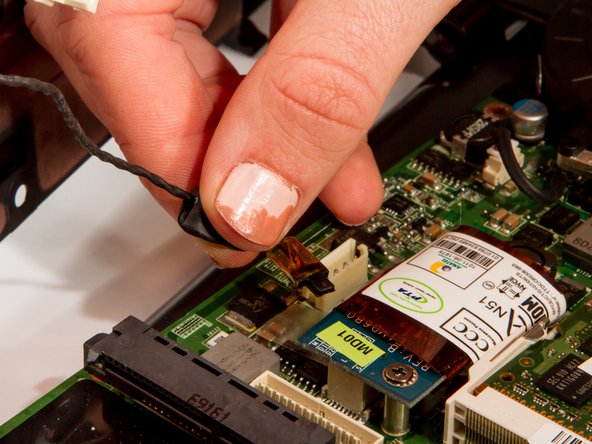
Отсоедините черный сигнальный кабель, прикрепленный к синей печатной плате.
Шаг 18


Отсоедините кабель дополнительного питания, подключенный к синей плате на задней панели ноутбука.
