
Введение
В этом руководстве показано, как безопасно снять вентилятор охлаждения с нетбука NoteMagix M10 A82.
Для этого потребуется снять несколько частей компьютера, используя отвертки двух размеров и инструмент для открывания пластика. Это руководство можно легко выполнить менее чем за час.
Шаг 1 Аккумулятор


Положите ноутбук на стол так, чтобы батарея была обращена от вас.
Правой рукой переведите переключатель из положения «блокировка» в положение «разблокировка» на правой стороне компьютера.
Продолжайте удерживать правый переключатель в положении «разблокировать».
Левой рукой переведите левый переключатель из положения «заблокировано» в положение «разблокировано».
Шаг 2


Удерживайте левый и правый переключатели в положении «разблокировать».
Указательными пальцами вытолкните аккумулятор из компьютера.
Шаг 3 Клавиатура

Поместите ноутбук в полностью раскрытое положение клавиатурой вверх.
Снимите крышку шарнира, подсунув под нее палец у нижнего края и аккуратно поддевая вверх, одновременно сдвигая палец вдоль крышки.
Шаг 4

Осторожно снимите клавиатуру, приподняв ее верхнюю часть, расположенную ближе к экрану.
Потяните клавиатуру в сторону от коврика для мыши.
Будьте осторожны, чтобы не повредить ленту под клавиатурой, которая соединяет клавиатуру с компьютером во время снятия.
Шаг 5
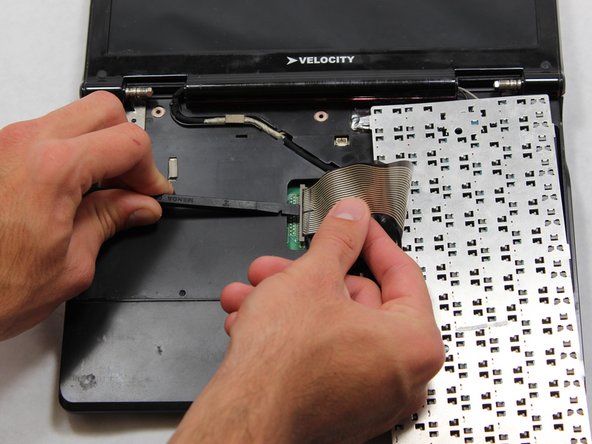
Просуньте палец между пластиковым зажимом, удерживающим ленту на месте, и осторожно подденьте разъем.
Шаг 6 Вентилятор охлаждения

Выкрутите восемь 5,65-миллиметровых винтов Phillips #1.
Шаг 7

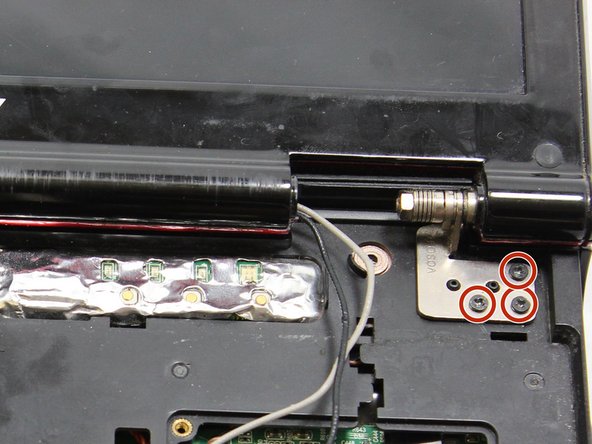
Положите компьютер на стол экраном вверх.
Выкрутите три 3,65-мм винта Phillips #1 в правом углу. Также открутите зеркальный набор винтов с левой стороны.
Шаг 8

Отсоедините черный и серый провода, аккуратно взявшись за них в месте соединения с материнской платой и потянув вверх.
Шаг 9

С помощью пластикового инструмента для открывания подденьте основание кабеля, соединяющего экран с материнской платой, и поднимите его вверх.
Шаг 10

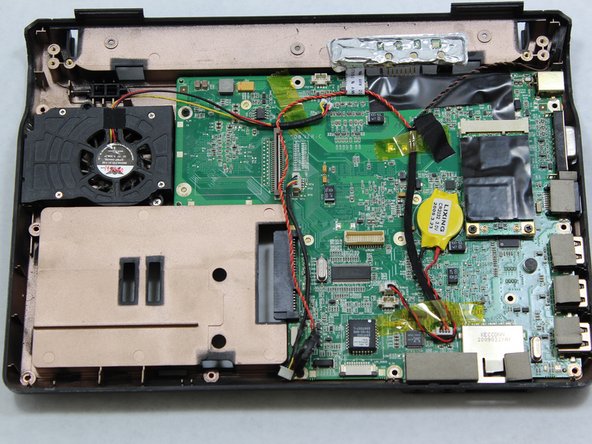
Снимите переднюю крышку, подсунув под нее пробойник у нижнего края компьютера и аккуратно поддевая вверх, одновременно сдвигая пробойник вокруг основания ноутбука.
Шаг 11

Выкрутите два 4,80-миллиметровых винта Phillips #00, удерживающих вентилятор.
Шаг 12

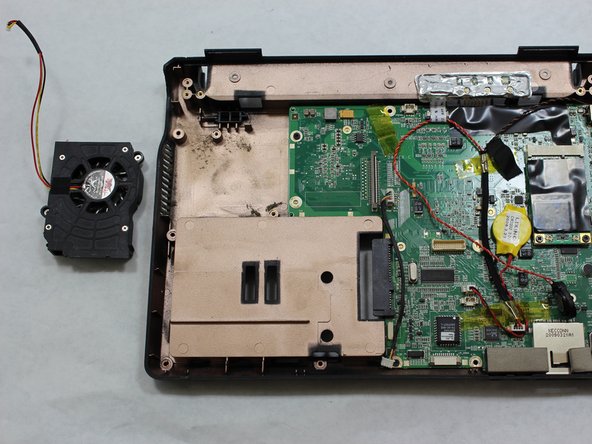
Отсоедините красный, желтый и черный провода, соединяющие вентилятор с материнской платой, подложив указательный палец под провода в месте их соединения с материнской платой, зажмите провода большим и указательным пальцами и аккуратно потяните провода вверх.
