
Введение
Вентиляторы охлаждения являются неотъемлемой частью компонентов вашего ноутбука, и поврежденные, сломанные или недостаточные вентиляторы могут привести к серьезным последствиям для вашего ноутбука. В этом руководстве вы узнаете, как добраться до вентилятора и снять его для проверки или замены. Большинство шагов довольно просты, но будьте осторожны с ленточными разъемами и защелками, удерживающими пластины корпуса — их поломка может привести к неприятностям.
Если ваш ноутбук регулярно перегревается, стоит обратить внимание на замену этого компонента. В этом руководстве вы также узнаете, как достать и извлечь жесткий диск, DVD-привод и клавиатуру, если вам нужен доступ к любому из них. Удачи!
Шаг 1 Вентилятор охлаждения


Извлеките батарею, сдвинув защелки фиксатора батареи в боковом направлении в незафиксированное положение.
Выдвиньте батарею из корпуса вверх.
Извлеките держатель SD-карты.
Шаг 2


Выкрутите 9-миллиметровый винт с крестообразной головкой, обозначенный как «ODD».
Выдвиньте DVD-привод из корпуса.
Выкрутите два винта корпуса с головкой Phillips диаметром 3 мм.
Шаг 3

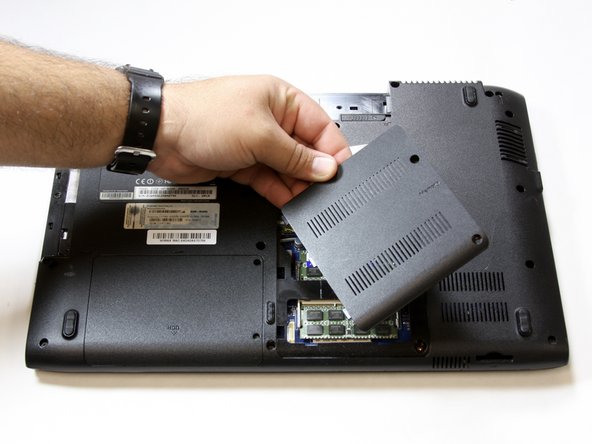

Выкрутите два винта с головкой Phillips 9 мм на задней панели с надписью «memory».
Снимите заднюю панель с надписью «память».
Отсоедините два серых разъема.
Шаг 4


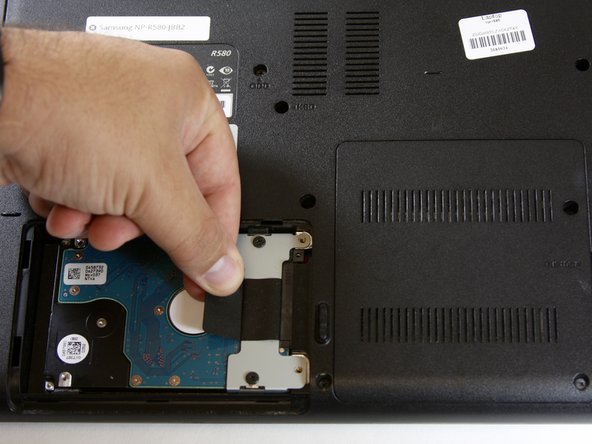
Открутите два винта с крестообразной головкой 5 мм на задней панели с надписью «HDD».
Снимите заднюю панель с жесткого диска, потянув ее вниз и приподняв.
Потяните влево за черный выступ, пока он не освободится от соединения и не станет свободным.
Шаг 5

Выкрутите два 7-миллиметровых винта с крестообразной головкой на задней панели с надписью «KBD».
Шаг 6

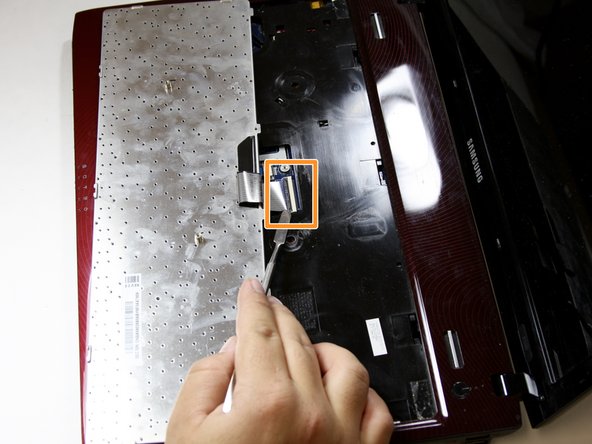
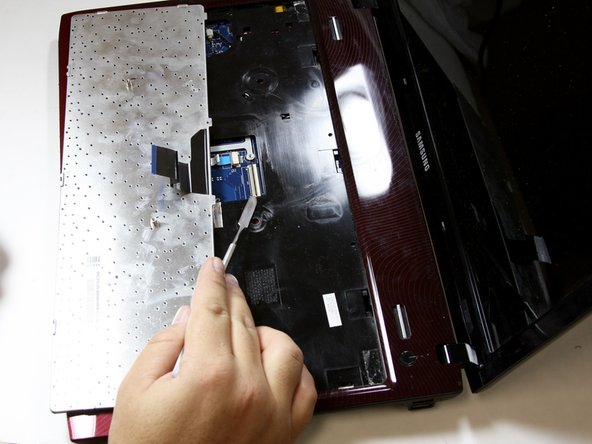
Откройте компьютер и найдите три язычка для снятия клавиатуры. Найдя их, подденьте плоским металлическим предметом, чтобы открыть выступы.
Поднимите клавиатуру, чтобы обнаружить под ней ленточный разъем.
Поднимите черную часть разъема, чтобы освободить ленту, и отложите клавиатуру в сторону.
Шаг 7


Отсоедините ленточный разъем коврика для мыши, потянув серый разъем вниз по направлению к коврику, освободив ленту.
Отсоедините провода динамика, потянув его вверх по направлению к экрану ноутбука.
Шаг 8

Выкрутите шестнадцать 9-миллиметровых винтов с крестообразной головкой на задней панели.
Шаг 9

Подденьте металлической лопаткой пластину корпуса клавиатуры и отложите в сторону.
Шаг 10

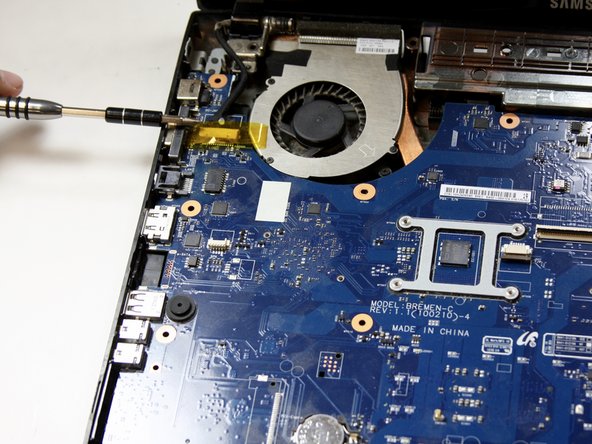
Отсоедините белый штекер USB-накопителя, потянув его наружу с помощью нейлоновой лопатки.
Отсоедините синюю ленточную вкладку DVD-плеера, потянув ее вбок от материнской платы с помощью нейлоновой лопатки.
Отсоедините провод подключения экрана, потянув его в сторону экрана с помощью нейлоновой лопатки.
Шаг 11

Выкрутите три винта с головкой Phillips 5 мм на материнской плате и один винт с головкой Phillips 5 мм на вентиляторе.
На всех винтах есть белые стрелки, указывающие на них.
Шаг 12

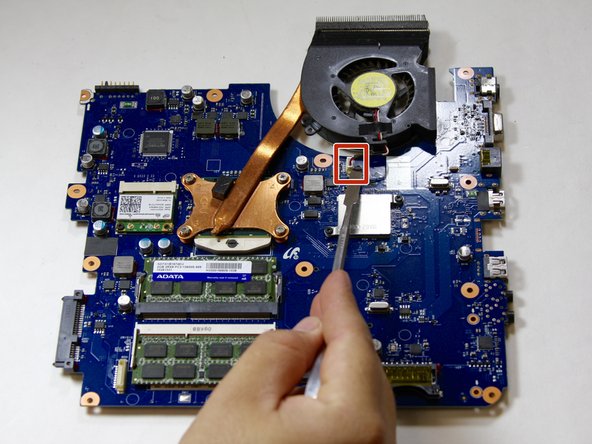
Выньте материнскую плату из корпуса, приподняв ее вверх.
Отсоедините шнур вентилятора от материнской платы, потянув его вверх.
Шаг 13

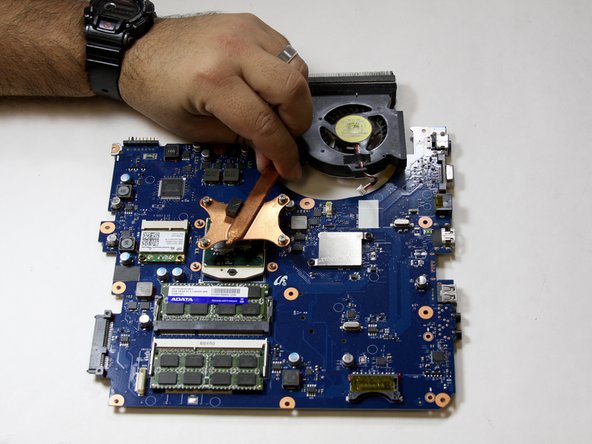

Открутите четыре самоконтрящихся винта, расположенных на медной охлаждающей планке.
Поднимите и снимите вентилятор.
Шаг 14

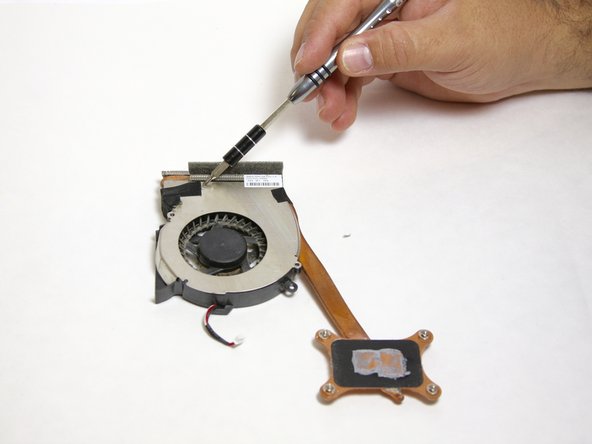
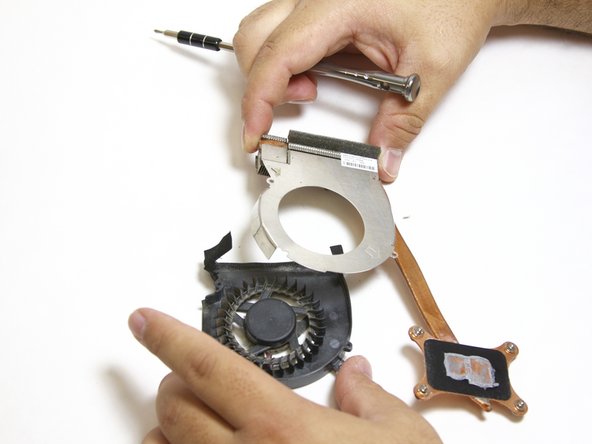
Выкрутите три 3-миллиметровых винта Phillips на корпусе вентилятора.
Отклейте пленку с корпуса вентилятора.
Снимите вентилятор с охлаждающего оборудования.
