No Image

Замена вентилятора охлаждения ноутбука HP Folio 13t-1000

66 просмотров
17 декабря 2023

Введение

Убедитесь, что вы выполнили руководство по замене клавиатуры и руководство по снятию верхней крышки.

Сломанный вентилятор охлаждения может привести к перегреву ноутбука. В этом руководстве вы узнаете, как правильно заменить вентилятор охлаждения ноутбука HP Folio 13t-1000.

Шаг 1 Клавиатура

HP Folio 13t-1000 Cooling Fan Replacement, Keyboard: step 1, image 1 of 2HP Folio 13t-1000 Cooling Fan Replacement, Keyboard: step 1, image 2 of 2

Используйте антистатическую обмотку для запястий или периодически прикасайтесь к неокрашенному металлу, чтобы свести к минимуму риск повреждения ноутбука электростатическим ударом.

С помощью головки PH1 выкрутите 16 6-миллиметровых винтов из нижней части корпуса ноутбука.

Шаг 2

HP Folio 13t-1000 Cooling Fan Replacement: step 2, image 1 of 3HP Folio 13t-1000 Cooling Fan Replacement: step 2, image 2 of 3HP Folio 13t-1000 Cooling Fan Replacement: step 2, image 3 of 3

На этом шаге необходимо открепить очень хрупкие пластиковые клипсы вдоль рамы; будьте осторожны, чтобы не повредить их.

Крутящими движениями проведите палочкой по всему периметру ноутбука, пока верхняя крышка не отделится от рамки устройства.

Шаг 3

HP Folio 13t-1000 Cooling Fan Replacement: step 3, image 1 of 1

С помощью плоской части пластиковой лопатки надавите на угол черной поверхности, пока не разблокируется первый зажим.

Теперь правый верхний угол клавиатуры должен слегка торчать наружу.

Повторите тот же процесс для левого верхнего угла.

Шаг 4

HP Folio 13t-1000 Cooling Fan Replacement: step 4, image 1 of 2HP Folio 13t-1000 Cooling Fan Replacement: step 4, image 2 of 2

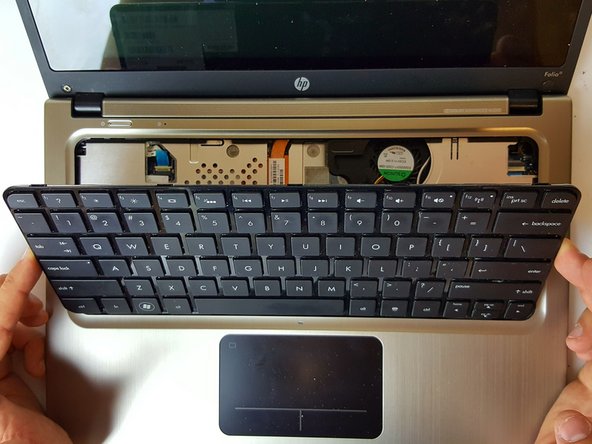
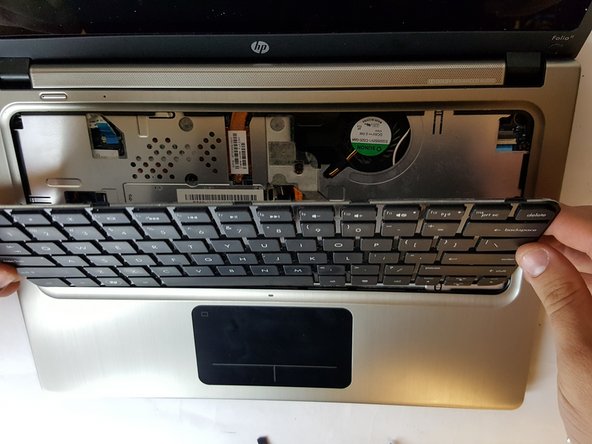
Сдвиньте клавиатуру вверх и в сторону экрана настолько, чтобы отделить ее от верхней крышки.

Шаг 5

HP Folio 13t-1000 Cooling Fan Replacement: step 5, image 1 of 3HP Folio 13t-1000 Cooling Fan Replacement: step 5, image 2 of 3HP Folio 13t-1000 Cooling Fan Replacement: step 5, image 3 of 3

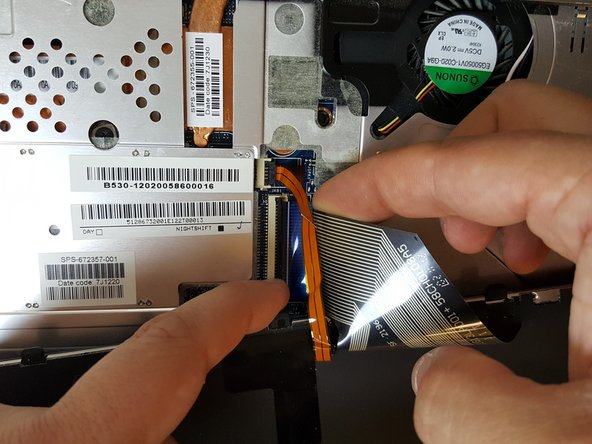
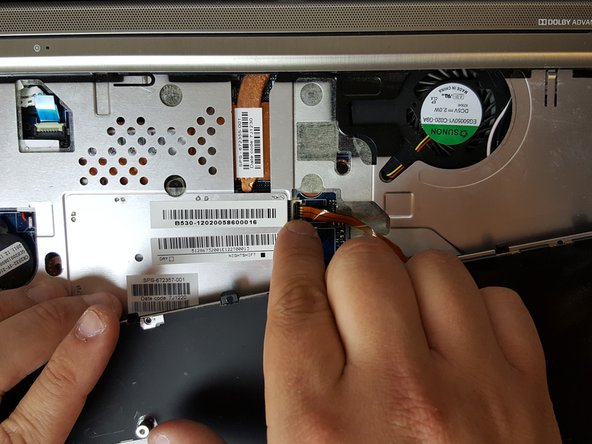
Чтобы разблокировать зажимы, подключенные к материнской плате, используйте пальцы или вставьте заостренный край палочки между первым зажимом и кабелем.

Повторите тот же процесс для второго зажима.

Шаг 6

HP Folio 13t-1000 Cooling Fan Replacement: step 6, image 1 of 3HP Folio 13t-1000 Cooling Fan Replacement: step 6, image 2 of 3HP Folio 13t-1000 Cooling Fan Replacement: step 6, image 3 of 3

Снимите клавиатуру с ноутбука.

Шаг 7 Верхняя аппаратная крышка

HP Folio 13t-1000 Cooling Fan Replacement, Top Hardware Cover: step 7, image 1 of 3HP Folio 13t-1000 Cooling Fan Replacement, Top Hardware Cover: step 7, image 2 of 3HP Folio 13t-1000 Cooling Fan Replacement, Top Hardware Cover: step 7, image 3 of 3

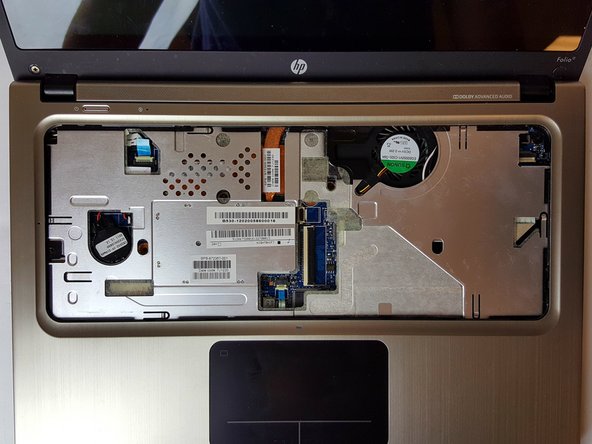
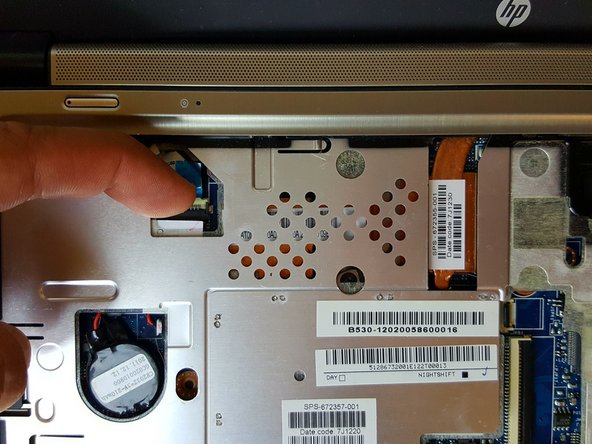
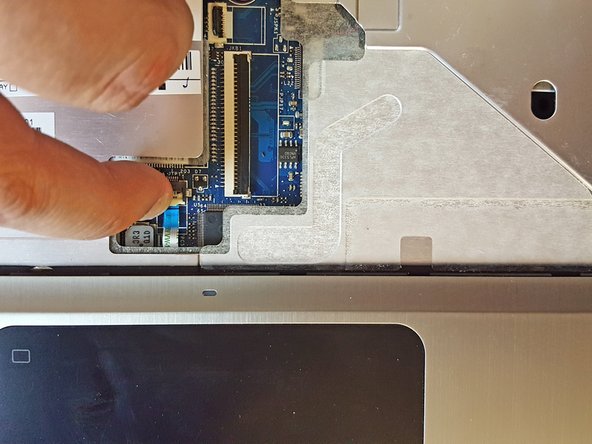
Поместите палец между одним из пластиковых зажимов и кабелем и приложите небольшое усилие, пока зажим не поднимется вверх.

Сделайте то же самое со вторым соединением.

Шаг 8

HP Folio 13t-1000 Cooling Fan Replacement: step 8, image 1 of 2HP Folio 13t-1000 Cooling Fan Replacement: step 8, image 2 of 2

Снимите верхнюю аппаратную крышку.

Шаг 9 Вентилятор охлаждения

HP Folio 13t-1000 Cooling Fan Replacement, Cooling Fan: step 9, image 1 of 2HP Folio 13t-1000 Cooling Fan Replacement, Cooling Fan: step 9, image 2 of 2

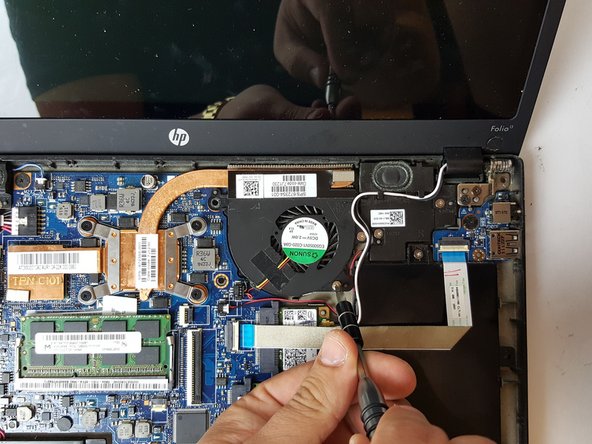
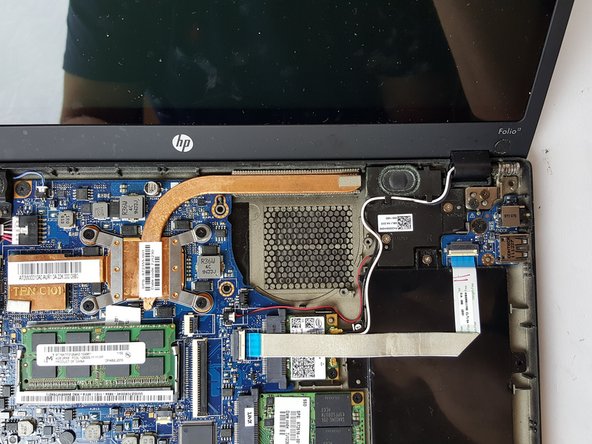
С помощью головки PH1 открутите два 3-миллиметровых винта.

Шаг 10

HP Folio 13t-1000 Cooling Fan Replacement: step 10, image 1 of 2HP Folio 13t-1000 Cooling Fan Replacement: step 10, image 2 of 2

Снимите соединение вентилятора с материнской платой с помощью нейлоновой пробки или пальцев.

Шаг 11

HP Folio 13t-1000 Cooling Fan Replacement: step 11, image 1 of 2HP Folio 13t-1000 Cooling Fan Replacement: step 11, image 2 of 2

Снимите и установите на место вентилятор охлаждения.

Комментировать
66 просмотров
Комментариев нет, будьте первым кто его оставит

Это интересно
No Image Гайды
0 комментариев
No Image Гайды
0 комментариев
No Image Гайды
0 комментариев