
Шаг 1 Снятие нижней панели


Отверткой Phillips #0 открутите восемь винтов с крестообразной головкой M2.5 x 8 мм в указанных местах.
Снимите нижнюю панель и отложите ее в сторону.
Шаг 2 Извлечение жесткого диска


Выкрутите два винта M2,5×4 мм с помощью отвертки Phillips #0.
Выдвиньте жесткий диск из корпуса.
Будьте осторожны при обращении с жестким диском: грубые удары могут привести к потере данных.
Шаг 3 Извлеките оптический привод


Держа ноутбук дном вверх, потяните рычаг фиксации оптического привода назад и вытащите оптический привод.
Открутите три винта M2x3 мм с крестообразной головкой, как показано на рисунке.
На переднем краю ноутбука освободите держатель SD-карты, нажав на нее. Это позволит выполнить дальнейшую разборку на последующих этапах.
Шаг 4 Отсоедините клавиатуру и кабели


Открутите два винта M2.5 x 6 мм с помощью крестовой отвертки #00.
Отсоедините два кабеля антенны WiFi.
Отсоедините звуковой разъем.
Шаг 5

Откройте шарнир ноутбука. Переверните ноутбук на бок и с помощью заднего конца отвертки вытолкните клавиатуру из области оптического привода.
Переверните ноутбук правой стороной вверх и медленно подталкивайте клавиатуру вверх, пока она не освободится от корпуса.
При извлечении клавиатуры будьте осторожны с ленточным кабелем. Лента все еще прикреплена.
Отсоедините ленточные кабели, открыв указанные защелки.
Шаг 6 Снятие подставки для ладоней


Отсоедините ленточные кабели, открыв указанные защелки.
Переверните ноутбук вверх дном и выкрутите винт M2.5×8 мм с помощью отвертки Phillips #0.
Переверните ноутбук на бок и подденьте дно сверху.
Снимите подставку для ладоней только частично: под ней все еще находится ленточный кабель.
Отсоедините ленточный кабель, открыв соответствующую защелку.
Шаг 7 Извлечение материнской платы


Отсоедините указанный кабель в верхней части материнской платы.
Переверните ноутбук и отсоедините указанные кабели.
Выкрутите два винта M2.5×4 мм с помощью крестообразной отвертки № 0.
Снимите материнскую плату руками.
Шаг 8 Открутите радиатор

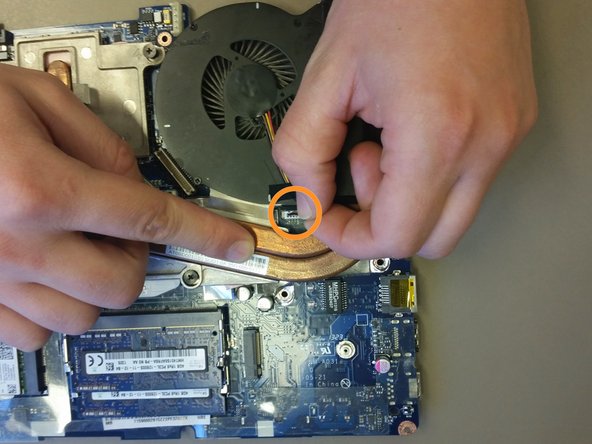
Открутите (адекватно ослабьте) шесть винтов радиатора в порядке, указанном на радиаторе. Используйте отвертку Phillips #0.
Эти шесть винтов встроены в радиатор и не отсоединяются от него.
Отсоедините кабель вентилятора от материнской платы.
Шаг 9 Извлеките радиатор

Аккуратно снимите радиатор рукой.
Может возникнуть некоторое сопротивление из-за засохшей термопасты, просто подденьте радиатор с платы.
Шаг 10 Удаление старой термопасты

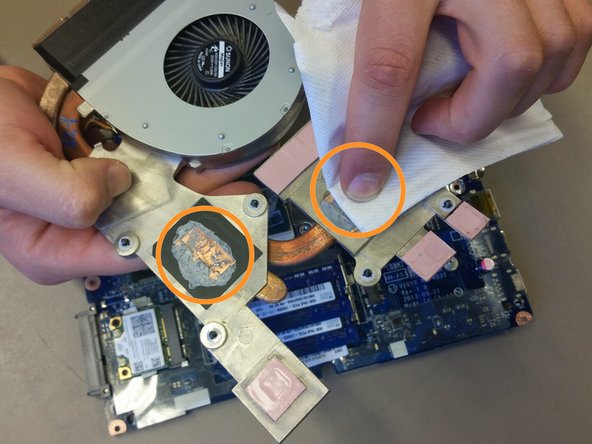
Найдите антимикробную салфетку и аккуратно сотрите старую термопасту с CPU и GPU.
Теперь сотрите старую термопасту с нижней стороны радиатора.
Будьте осторожны, чтобы не повредить розовые термопрокладки, они важны для других чипов.
Шаг 11 Нанесите новую термопасту

Нанесите новую термопасту на CPU и GPU
Наносите только небольшие шарики размером с горошину
