
Введение
Используйте это руководство, чтобы снять внутренний вентилятор охлаждения с Lenovo IdeaPad 130-15AST. Вентилятор охлаждения необходим для поддержания стабильной температуры внутреннего оборудования. Если вентилятор выходит из строя, компьютер перегревается, что приводит к проблемам с внутренним оборудованием и производительностью компьютера. Обратитесь к странице «Устранение неполадок», чтобы убедиться, что вентилятор охлаждения вышел из строя. Для безопасного и эффективного извлечения вентилятора охлаждения внимательно следуйте инструкциям, приведенным в руководстве по замене
Шаг 1 Оптический привод DVD/CD

Убедитесь, что лоток для DVD/CD свободен от DVD- и CD-дисков.
С помощью крестообразной отвертки №00 выкрутите один из 6,0-миллиметровых винтов.
Шаг 2


С помощью инструмента Jimmy Tool аккуратно отделите привод DVD/CD от корпуса ноутбука.
Шаг 3

Аккуратно выдвиньте DVD/CD-привод из ноутбука.
Шаг 4 Вентилятор охлаждения
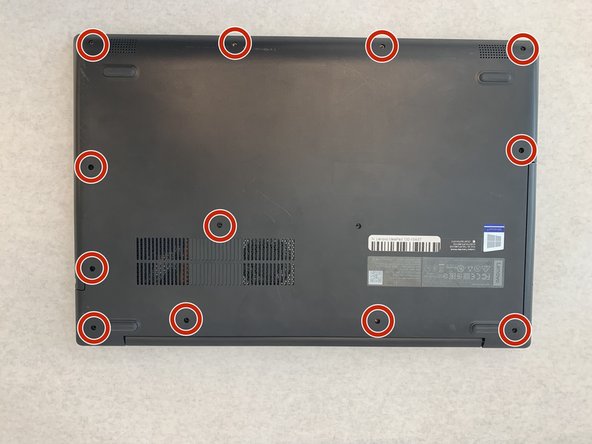
Прежде чем приступить к работе, убедитесь, что компьютер выключен и не подключен к источнику питания.
С помощью крестообразной отвертки №1 открутите 12 винтов диаметром 6 мм.
Шаг 5

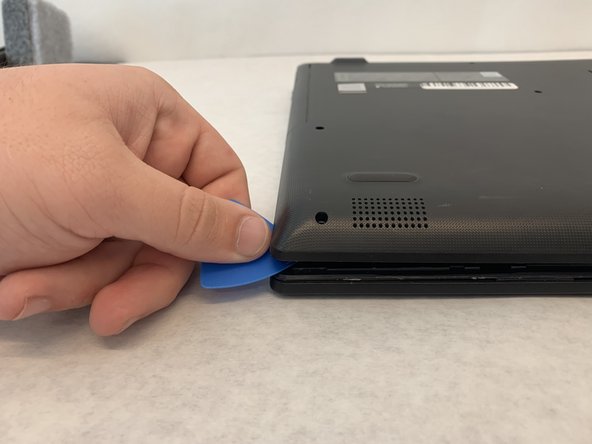
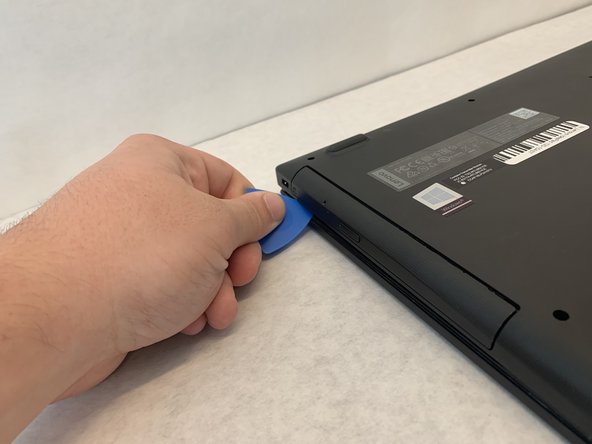
Не пытайтесь полностью снять корпус, не убедившись в том, что весь корпус свободен от точек соединения, так как это может привести к растрескиванию или повреждению корпуса.
Используйте тонкий плоский край, чтобы аккуратно нарушить герметичность корпуса.
Шаг 6

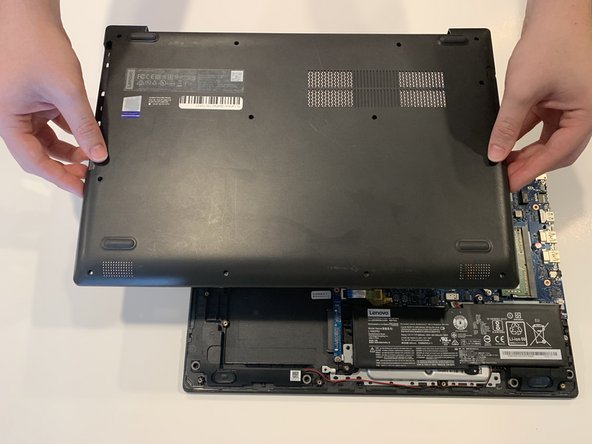
Убедитесь, что задняя панель полностью освобождена от ноутбука.
Возьмитесь двумя руками за боковые стороны задней панели ноутбука. Затем отделите панель от ноутбука, подняв ее вверх. Положите панель в сторону от ноутбука.
Шаг 7


Аккуратно отодвиньте провода, обмотанные вокруг вентилятора, которые проходят вдоль левой стороны вентилятора охлаждения.
Эти провода не подключены непосредственно к вентилятору, и их не нужно отсоединять, а просто переместить с прежнего места.
Шаг 8

Используя отвертку Phillips #0, выкрутите два винта диаметром 4,00 мм.
Вам нужно будет сохранить эти винты, так как запасной вентилятор не поставляется с дополнительными винтами.
Шаг 9

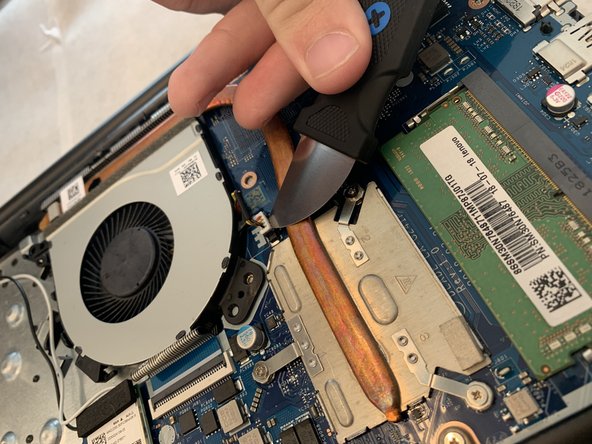
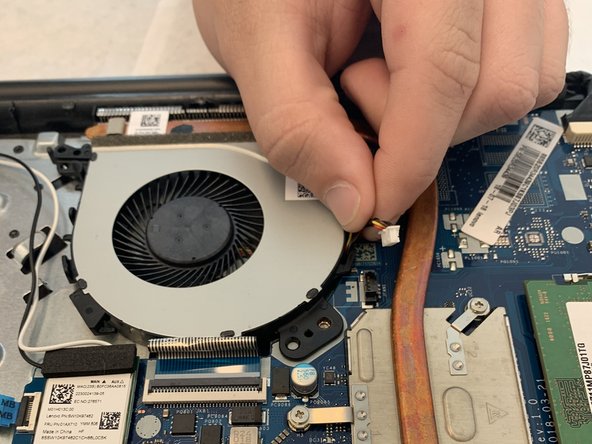
Аккуратно с помощью выколотки отсоедините вентилятор охлаждения от материнской платы.
После отсоединения вентилятора охлаждения извлеките его из ноутбука.
