
Введение
Следуйте этому руководству, чтобы заменить старую и разряженную батарею в игровой консоли Nintendo Switch.
В консоли используются винты JIS, но в крайнем случае можно воспользоваться крестовой отверткой. Будьте очень осторожны, чтобы не сорвать винты. Крестообразные биты iFixit разработаны таким образом, чтобы быть совместимыми с винтами типа JIS.
Когда вы снимете защитную пластину, вам нужно будет заменить термопасту между пластиной и радиатором. Поскольку обычная термопаста не предназначена для заполнения больших зазоров, ближайшей заменой является вязкая термопаста K5 Pro.
Данное руководство и продаваемая нами деталь совместимы с оригинальной моделью Nintendo Switch, выпущенной в 2017 году, а также с более новой обновленной моделью, выпущенной в 2019 году (номера моделей HAC-001 и HAC-001(-01) соответственно).
В целях безопасности перед разборкой Switch разрядите аккумулятор ниже 25 %. Это снизит риск возникновения пожара, если батарея будет случайно повреждена во время ремонта. Если батарея раздулась, примите соответствующие меры предосторожности.
Шаг 1 Освободите фиксирующие выступы контроллера Joy Con
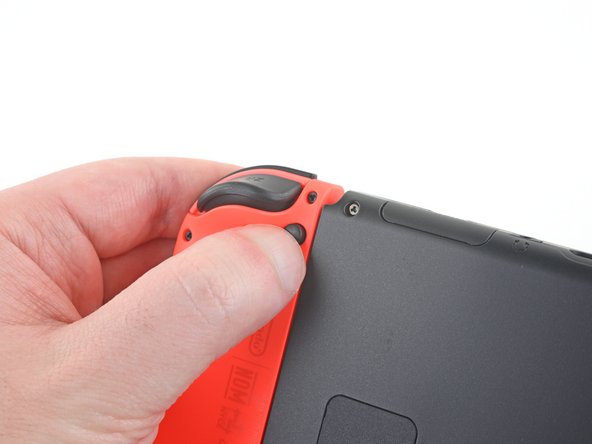


Прежде чем приступить к ремонту, убедитесь, что устройство полностью выключено.
Нажмите и удерживайте маленькую круглую кнопку на задней панели контроллера Joy Con.
Удерживая кнопку, сдвиньте контроллер вверх.
Шаг 2 Извлеките контроллеры Joy Con


Продолжайте сдвигать контроллер Joy Con вверх, пока он полностью не будет извлечен из консоли.
Повторите этот же процесс для другого контроллера Joy Con.
Шаг 3 Открутите винты на задней стороне


С помощью отвертки Y00 открутите четыре винта длиной 6,3 мм, крепящие заднюю панель.
На протяжении всего ремонта следите за каждым винтом и убедитесь, что он возвращается туда, откуда был взят.
Шаг 4 Открутите верхний и нижний винты


Используйте драйвер JIS 000 или официальный драйвер iFixit PH 000, чтобы открутить следующие винты, крепящие заднюю панель:
Один винт длиной 2,5 мм на верхней грани устройства
Два винта длиной 2,5 мм на нижнем краю устройства.
Чтобы не сорвать эти тугие винты, прикладывайте силу вниз, работайте медленно и попробуйте использовать другой драйвер JIS 000 или PH 000, если винты не вынимаются.
Шаг 5


С помощью отвертки JIS 000 или официального драйвера iFixit PH 000 открутите два центральных винта диаметром 3,8 мм по бокам устройства (по одному с каждой стороны).
Шаг 6


Подденьте пальцем подставку на задней панели устройства.
Если в слоте для карт microSD есть карта памяти, извлеките ее, прежде чем переходить к следующему шагу.
Шаг 7

С помощью отвертки JIS 000 или официального драйвера iFixit PH 000 выкрутите винт 1,6 мм в отверстии подставки для ног.
Закройте подставку для ног.
Шаг 8


Откройте крышку картриджа с игровой картой.
Откидная крышка картриджа для игровых карт крепится к другой половине пластикового корпуса, не позволяя полностью поднять заднюю панель, если она закрыта.
Поднимите заднюю панель с нижней части устройства и снимите ее.
Шаг 9 Извлеките устройство чтения карт памяти microSD

С помощью отвертки JIS 000 или официального драйвера iFixit PH 000 открутите 3,1 мм винт, крепящий устройство для чтения карт памяти microSD к устройству.
Шаг 10


Пальцами или пинцетом поднимите устройство для чтения карт памяти microSD прямо вверх, чтобы отсоединить и извлечь его.
При сборке убедитесь, что прижимной разъем под поролоновой прокладкой надежно подключен к материнской плате. Перед установкой кардридера может понадобиться снять поролоновую прокладку.
Шаг 11 Снимите защитную пластину

С помощью отвертки JIS 000 или официального драйвера iFixit PH 000 открутите шесть винтов диаметром 3 мм, крепящих защитную пластину к устройству.
Шаг 12


Пальцами или пинцетом отделите кусок пенопласта на верхней грани устройства рядом с выпускным отверстием вентилятора.
Если пенопласт не отделяется легко, не давите на него, так как он может порваться. Осторожно отделите пену в разных местах.
Шаг 13


Вставьте палец под защитную пластину вдоль края устройства.
Подденьте, чтобы приподнять защитную пластину и снять ее с устройства.
Вы можете почувствовать небольшое сопротивление. Это нормально, поскольку защитная пластина слегка приклеена к радиатору с помощью термопасты.
Густая розовая термопаста перекрывает зазор между пластиной экрана и расположенным под ней медным радиатором. Это помогает предотвратить перегрев коммутатора.
Розовую термопасту можно использовать повторно, если соблюдать осторожность. Следите за чистотой компаунда и убедитесь, что он плотно прилегает к радиатору и экрану при сборке.
Если вам нужно заменить термопасту, обратитесь к нашему руководству по удалению старой термопасты и замените ее на подходящую, например K5 Pro, во время сборки.
Шаг 14 Отсоедините аккумулятор


Подденьте коннектор аккумулятора острием шила и выньте его из гнезда на материнской плате.
Шаг 15 Извлеките батарею


Нанесите несколько капель средства для удаления клея или изопропилового спирта высокой концентрации (90% или выше) внутрь батарейного отсека вдоль верхнего края, чтобы ослабить клей.
Если вы используете средство для удаления клея, сначала выполните эти подготовительные шаги.
Шаг 16


Наклоните верхний край устройства вверх, чтобы изопропиловый спирт проник под батарею.
Подержите 1-2 минуты, чтобы изопропиловый спирт успел ослабить клей.
Шаг 17


Вставьте медиатор в щель между батареей и стенкой батарейного отсека.
Осторожно подведите кончик резца под батарею и проведите им вдоль края, чтобы начать срезать клей.
Следите за тем, чтобы не проткнуть и не погнуть батарею инструментом — проткнутая или погнутая батарея может привести к утечке опасных химических веществ или тепловому удару.
Шаг 18

Оставьте медиатор на месте и нанесите еще несколько капель средства для удаления клея или изопропилового спирта в отверстие аккумулятора.
Наклоните верхний край устройства вверх и подождите 1-2 минуты, чтобы изопропиловый спирт ослабил клей.
Шаг 19

Продолжайте продвигать открывающийся медиатор глубже вдоль верхнего края батареи, срезая больше клея под ним.
Шаг 20


Когда останется достаточно места, вставьте пластиковую карту под батарею и медленно подденьте ее.
Возможно, вам понадобится нанести больше изопропилового спирта, если вы испытываете трудности при отжимании.
Будьте осторожны, чтобы не погнуть батарею при отжимании.
Извлеките батарею.
Не используйте батарею повторно после ее извлечения, так как это представляет потенциальную угрозу безопасности. Замените ее новой батареей.
Шаг 21

Используйте средство для удаления клея или изопропиловый спирт и салфетку из микрофибры, чтобы удалить остатки клея, оставшиеся в отверстии батареи, перед установкой новой батареи.
Если новый аккумулятор не поставляется с предварительно установленным клеем, следуйте этому руководству, чтобы установить предварительно вырезанный клей на дно аккумулятора.
