No Image

Замена вентилятора охлаждения HP Pavilion Sleekbook 14-b013cl

СОДЕРЖАНИЕ
77 просмотров
08 декабря 2023

Введение

В этом руководстве показано, как разобрать HP Pavilion Sleekbook 14-b013cl, чтобы заменить вентилятор охлаждения.

Шаг 1 Батарея

HP Pavilion Sleekbook 14-b013cl Cooling Fan Replacement, Battery: step 1, image 1 of 2HP Pavilion Sleekbook 14-b013cl Cooling Fan Replacement, Battery: step 1, image 2 of 2

Переверните компьютер и переведите переключатель блокировки аккумулятора в положение «разблокировано» (отмечено оранжевым значком замка).

Шаг 2

HP Pavilion Sleekbook 14-b013cl Cooling Fan Replacement: step 2, image 1 of 2HP Pavilion Sleekbook 14-b013cl Cooling Fan Replacement: step 2, image 2 of 2

Нажимайте на переключатель на правой стороне задней панели устройства по направлению к центру, пока серый значок батареи не перестанет быть видимым. Это приведет к извлечению батареи.

Шаг 3

HP Pavilion Sleekbook 14-b013cl Cooling Fan Replacement: step 3, image 1 of 2HP Pavilion Sleekbook 14-b013cl Cooling Fan Replacement: step 3, image 2 of 2

Осторожно извлеките аккумулятор из устройства.

Шаг 4 Вентилятор охлаждения

HP Pavilion Sleekbook 14-b013cl Cooling Fan Replacement, Cooling Fan: step 4, image 1 of 1

С помощью крестообразной отвертки № 0 открутите все девять винтов в нижней части компьютера.

Там находится провод, соединяющий клавиатуру с материнской платой. Не вытаскивайте клавиатуру, пока не отсоедините провод.

Шаг 5

HP Pavilion Sleekbook 14-b013cl Cooling Fan Replacement: step 5, image 1 of 3HP Pavilion Sleekbook 14-b013cl Cooling Fan Replacement: step 5, image 2 of 3HP Pavilion Sleekbook 14-b013cl Cooling Fan Replacement: step 5, image 3 of 3

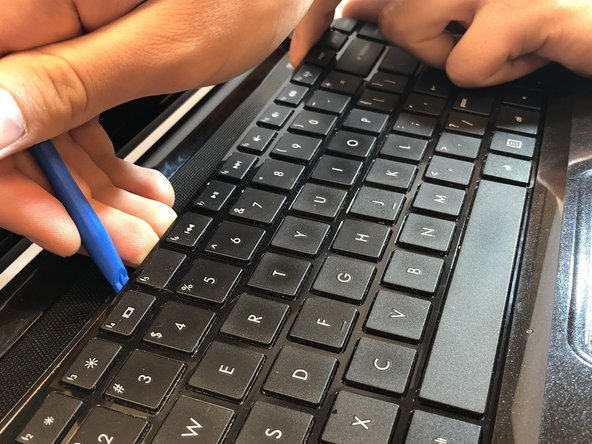
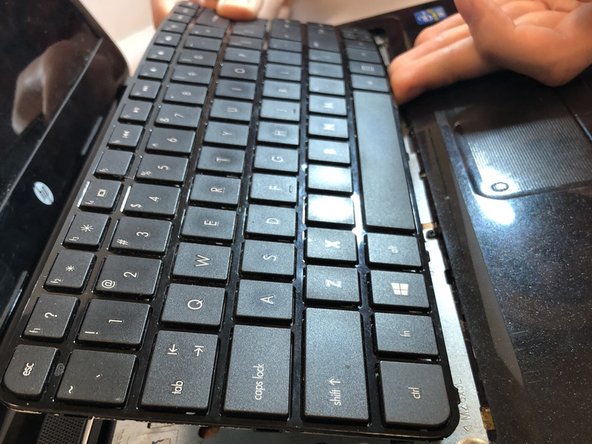
Используя пластиковый инструмент для открывания, подденьте край клавиатуры.

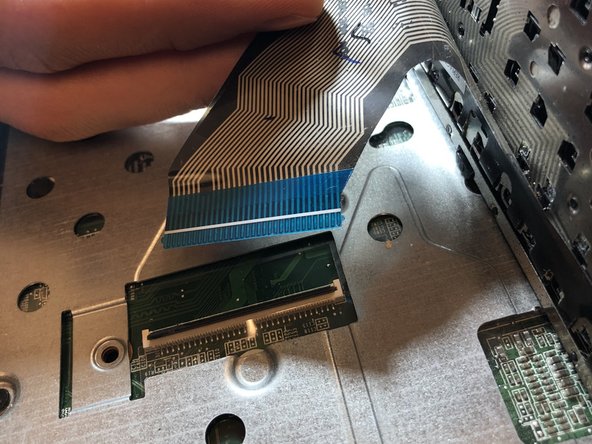
Там находится провод, соединяющий клавиатуру с материнской платой. Не вытаскивайте клавиатуру полностью, пока не отсоедините провод.

Шаг 6

HP Pavilion Sleekbook 14-b013cl Cooling Fan Replacement: step 6, image 1 of 3HP Pavilion Sleekbook 14-b013cl Cooling Fan Replacement: step 6, image 2 of 3HP Pavilion Sleekbook 14-b013cl Cooling Fan Replacement: step 6, image 3 of 3

Чтобы отсоединить провод, подденьте защелку, соединяющую его с материнской платой.

Шаг 7

HP Pavilion Sleekbook 14-b013cl Cooling Fan Replacement: step 7, image 1 of 3HP Pavilion Sleekbook 14-b013cl Cooling Fan Replacement: step 7, image 2 of 3HP Pavilion Sleekbook 14-b013cl Cooling Fan Replacement: step 7, image 3 of 3

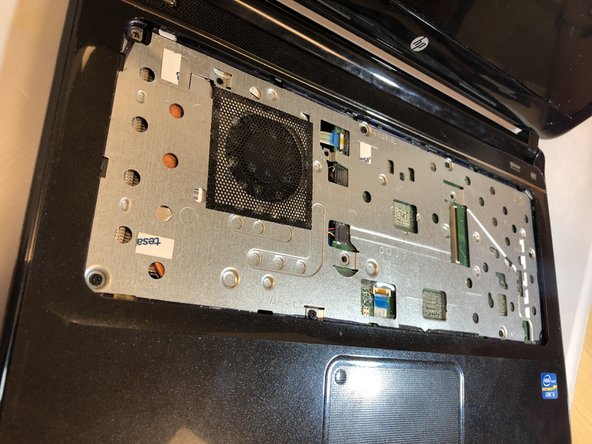
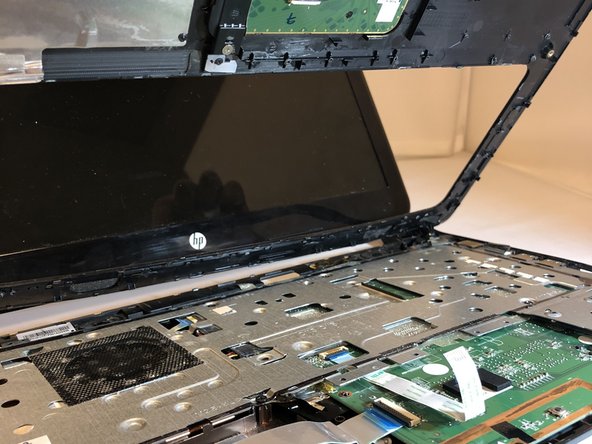
С помощью пластиковой или металлической лопатки аккуратно отделите подставку для ладоней от остальной части ноутбука.

Будьте осторожны при использовании металлической лопатки, так как вы можете повредить внутренние компоненты, если вставите лопатку слишком глубоко.

Не отсоединяйте половинки полностью, так как их еще держат вместе провода.

Шаг 8

HP Pavilion Sleekbook 14-b013cl Cooling Fan Replacement: step 8, image 1 of 3HP Pavilion Sleekbook 14-b013cl Cooling Fan Replacement: step 8, image 2 of 3HP Pavilion Sleekbook 14-b013cl Cooling Fan Replacement: step 8, image 3 of 3

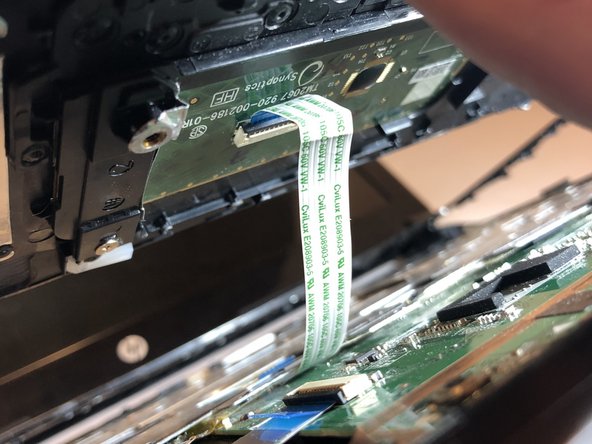
Отсоедините провод сенсорной панели, поддев черный рычажок пластиковой лопаткой.

Шаг 9

HP Pavilion Sleekbook 14-b013cl Cooling Fan Replacement: step 9, image 1 of 2HP Pavilion Sleekbook 14-b013cl Cooling Fan Replacement: step 9, image 2 of 2

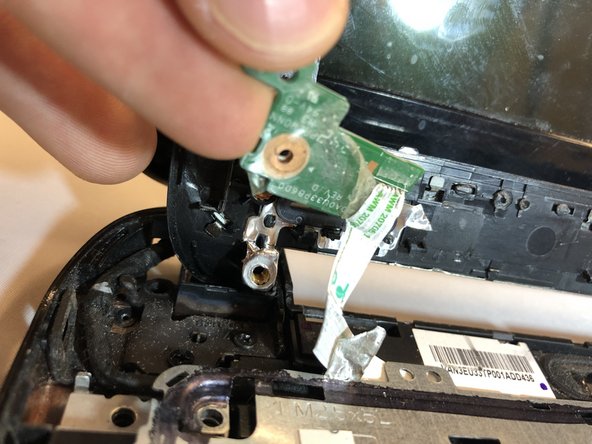
Открутите печатную плату под кнопкой питания.

Снимите эту плату, потянув вверх и в сторону пластиковый выступ.

Шаг 10

HP Pavilion Sleekbook 14-b013cl Cooling Fan Replacement: step 10, image 1 of 3HP Pavilion Sleekbook 14-b013cl Cooling Fan Replacement: step 10, image 2 of 3HP Pavilion Sleekbook 14-b013cl Cooling Fan Replacement: step 10, image 3 of 3

С помощью отвертки Phillips #0 открутите все винты и снимите металлическую пластину с материнской платы.

Двусторонний скотч удерживает пластину, а также винты. Чтобы снять пластину, придется приложить усилие.

Шаг 11

HP Pavilion Sleekbook 14-b013cl Cooling Fan Replacement: step 11, image 1 of 2HP Pavilion Sleekbook 14-b013cl Cooling Fan Replacement: step 11, image 2 of 2

Отверткой Phillips #0 открутите три винта, удерживающие вентилятор охлаждения на месте.

С помощью пластикового инструмента для открывания отсоедините кабель питания вентилятора.

Извлеките вентилятор из устройства.

Комментировать
77 просмотров
Комментариев нет, будьте первым кто его оставит

Это интересно
No Image Гайды
0 комментариев
No Image Гайды
0 комментариев
No Image Гайды
0 комментариев