No Image

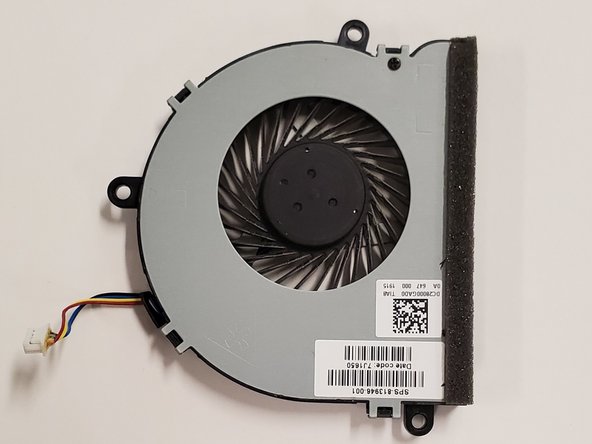
Замена вентилятора охлаждения HP Pavilion 15-ba003ds

64 просмотров
10 декабря 2023

Введение

В этом руководстве описаны действия, которые необходимо выполнить для замены вентилятора охлаждения в ноутбуке HP Pavilion 15-ba003ds.

Это руководство будет полезно, если вы обнаружили, что ваш ноутбук не справляется с охлаждением.

Шаг 1 Батарея

HP Pavilion 15-ba003ds Cooling Fan Replacement, Battery: step 1, image 1 of 2HP Pavilion 15-ba003ds Cooling Fan Replacement, Battery: step 1, image 2 of 2

Отключите адаптер переменного тока от соответствующего гнезда в ноутбуке.

Перед началом этой процедуры выключите ноутбук. Убедитесь, что он не находится в спящем или гибернационном режиме.

Пальцами надавите на ползунок, расположенный под батареей с обеих сторон, чтобы отсоединить батарею от ноутбука.

Осторожно извлеките батарею из корпуса ноутбука и поместите ее в безопасное место.

Шаг 2 Дисковод

HP Pavilion 15-ba003ds Cooling Fan Replacement, Disc Drive: step 2, image 1 of 1

Снимите две резиновые ножки рядом с батареей.

Шаг 3

HP Pavilion 15-ba003ds Cooling Fan Replacement: step 3, image 1 of 2HP Pavilion 15-ba003ds Cooling Fan Replacement: step 3, image 2 of 2

Выкрутите двенадцать 8-миллиметровых винтов Phillips #00, включая два под резиновыми ножками.

Шаг 4

HP Pavilion 15-ba003ds Cooling Fan Replacement: step 4, image 1 of 2HP Pavilion 15-ba003ds Cooling Fan Replacement: step 4, image 2 of 2

Вытащите дисковод рукой.

Шаг 5 Задняя панель

HP Pavilion 15-ba003ds Cooling Fan Replacement, Backplate: step 5, image 1 of 3HP Pavilion 15-ba003ds Cooling Fan Replacement, Backplate: step 5, image 2 of 3HP Pavilion 15-ba003ds Cooling Fan Replacement, Backplate: step 5, image 3 of 3

Подденьте черную заднюю панель с помощью подставки Jimmy.

Шаг 6 Вентилятор охлаждения

HP Pavilion 15-ba003ds Cooling Fan Replacement, Cooling Fan: step 6, image 1 of 2HP Pavilion 15-ba003ds Cooling Fan Replacement, Cooling Fan: step 6, image 2 of 2

Выверните три черных 6-мм винта Phillips #00.

Шаг 7

HP Pavilion 15-ba003ds Cooling Fan Replacement: step 7, image 1 of 3HP Pavilion 15-ba003ds Cooling Fan Replacement: step 7, image 2 of 3HP Pavilion 15-ba003ds Cooling Fan Replacement: step 7, image 3 of 3

Отсоедините белый разъем с помощью пальцев или пробки.

Шаг 8

HP Pavilion 15-ba003ds Cooling Fan Replacement: step 8, image 1 of 3HP Pavilion 15-ba003ds Cooling Fan Replacement: step 8, image 2 of 3HP Pavilion 15-ba003ds Cooling Fan Replacement: step 8, image 3 of 3

Вытащите вентилятор рукой.

Комментировать
64 просмотров
Комментариев нет, будьте первым кто его оставит

Это интересно
No Image Гайды
0 комментариев
No Image Гайды
0 комментариев
No Image Гайды
0 комментариев